
2.8.7.3.1 DaVinci Resolve — редактирование видео
 Скачать документ
Предварительная подготовка
Графическая установка
Установка через терминал
Первоначальная настройка
Запуск
Окружение
- Версия ОС: 7.3
- Конфигурация ОС: Рабочая станция
- Редакция ОС: Стандартная
- Архитектура: x86_64
- Версия ПО: DaVinci_Resolve_20.3.1
DaVinci Resolve — приложение для цветокоррекции и нелинейного редактирования видео, также является единственным в мире решением для монтажа и цветокоррекции, наложения визуальных эффектов, создания графики и постобработки звука в единой программной среде.
DaVinci Resolve используется для монтажа фильмов, сериалов, рекламных роликов, телепрограмм и видеоклипов.
Программа работает только с проприетарными видеодрайверами Nvidia и AMD. По большей части DaVinci Resolve оптимизирована под Nvidia, поэтому убедитесь что у вас установлена последняя версия видеодрайвера.
Подробную информацию об установке видеодрайвера см. в нашей статье «Установка драйвера Nvidia в РЕД ОС».
Вы можете подробнее ознакомиться с установкой и работой программы DaVinci Resolve, просмотрев наши обучающие видео:
-
на RuTube — Установка DaVinci Resolve в РЕД ОС;
-
в Яндекс.Дзен — Установка DaVinci Resolve в РЕД ОС;
-
в VK Видео — Установка DaVinci Resolve в РЕД ОС.
На наших каналах вы также сможете найти много другой полезной информации.
Предварительная подготовка
Для установки DaVinci Resolve необходимы дополнительные пакеты (потребуются права администратора):
sudo dnf install apr apr-util xcb-util-cursor
Перейдите на официальный сайт DaVinci Resolve, пролистайте страницу вниз до раздела «Software» и нажмите «Free Download Now».
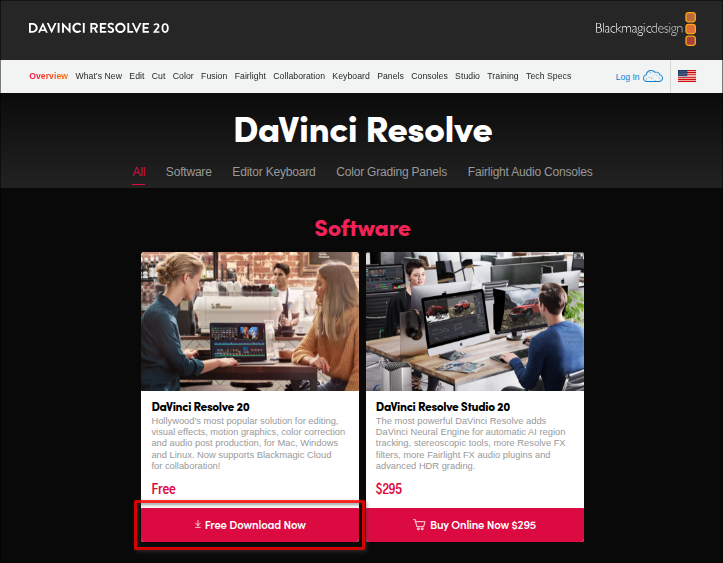
Потребуется ввести контактные данные. После этого станет доступна ссылка для загрузки бесплатной редакции.
Графическая установка
Распакуйте загруженный архив любым удобным способом.
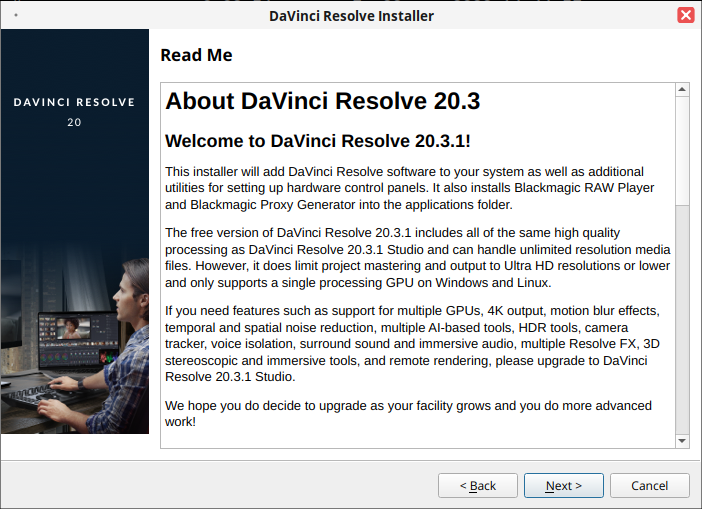
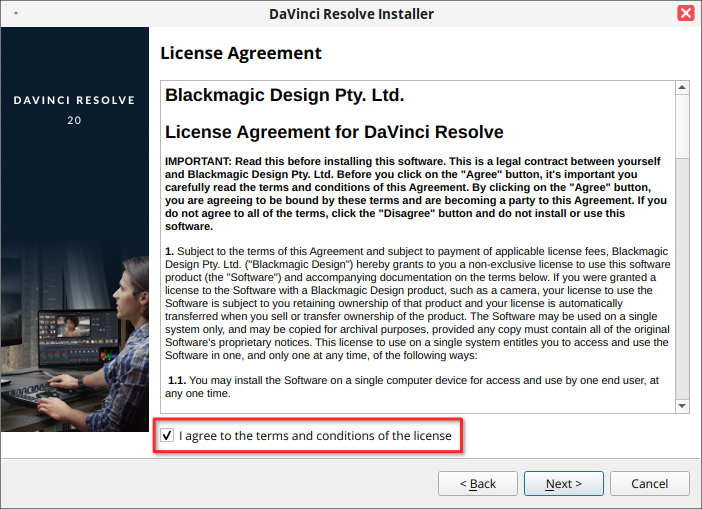
Найдите в распакованном каталоге файл DaVinci_Resolve_20.3.1_Linux.run. Запустите его двойным кликом мыши. В открывшемся окне установщика следуйте инструкциям, нажимая «Next».
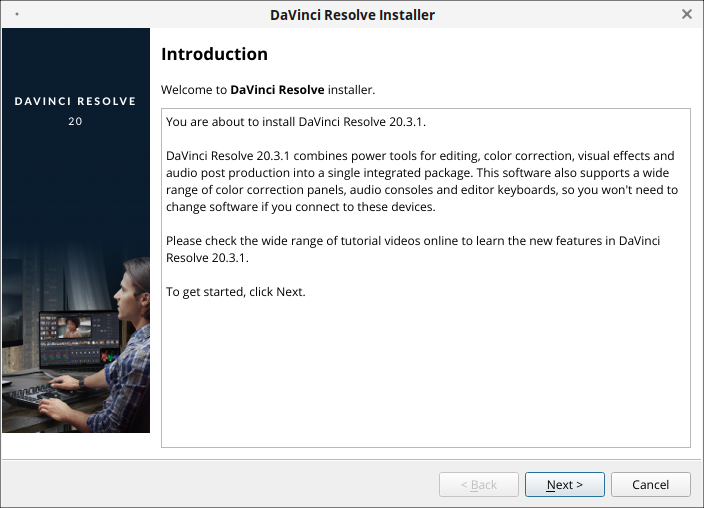
Ознакомьтесь с описанием программы.
Примите лицензионное соглашение.
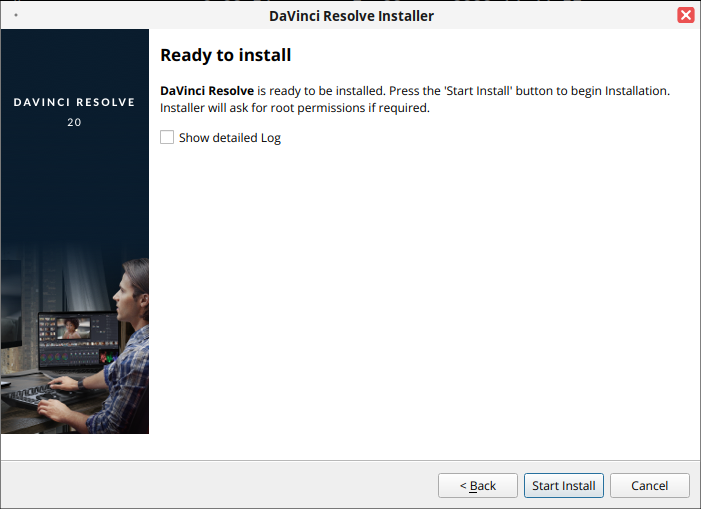
Нажмите «Start Install». Потребуется ввести пароль администратора или суперпользователя (root) системы.
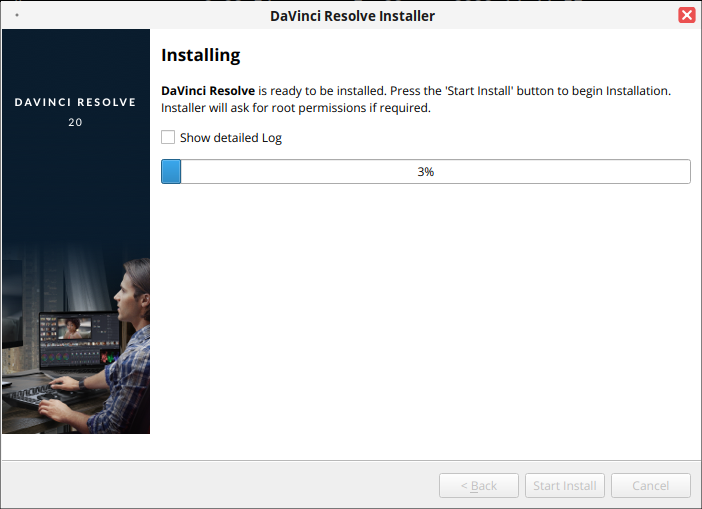
Дождитесь окончания установки.
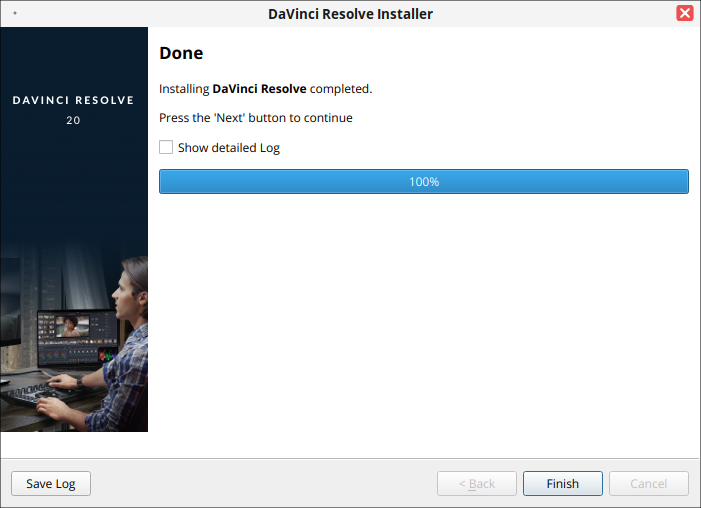
Нажмите «Finish». Установка завершена.
Установка через терминал
Перейдите в каталог с архивом ~/Загрузки/:
cd ~/Загрузки/
Распакуйте архив:
unzip ./DaVinci_Resolve_20.3.1_Linux.zip
Сделайте файл установщика исполняемым:
sudo chmod +x ./DaVinci_Resolve_20.3.1_Linux.run
Для установки программы выполните (потребуются права администратора):
sudo SKIP_PACKAGE_CHECK=1 ./DaVinci_Resolve_20.3.1_Linux.run -i
Первоначальная настройка
После завершения процедуры установки перед непосредственным запуском программы потребуется произвести первоначальную настройку.
Программа устанавливается в каталог /opt/resolve/bin/. Перейдите в данный каталог и попробуйте запустить программу через терминал, чтобы убедиться в отсутствии каких-либо ошибок.
cd /opt/resolve/bin/
./resolve
Проблема 1. При запуске DaVinci Resolve возможно появление следующего сообщения об ошибке:
./resolve: error while loading shared libraries: libgpudetect.so: cannot open shared object file: No such file or directory
Для решения данной проблемы необходимо создать символьную ссылку:
ln -s /lib64/libcrypt.so.2.0.0 libgpudetect.so
А также потребуется установить дополнительный пакет, выполнив команду:
sudo dnf install libxcrypt-compat
Проблема 2. Возможно появление ошибки следующего вида:
./resolve: symbol lookup error: /lib64/libpango-1.0.so.0: undefined symbol: g_string_free_and_steal
Для решения данной проблемы необходимо удалить libglib из папки Davinci, чтобы программа использовала системные библиотеки libglib:
sudo rm -r /opt/resolve/libs/libglib-2.0.so*
sudo rm -r /opt/resolve/libs/libgio-2.0.so*
sudo rm -r /opt/resolve/libs/libgmodule-2.0.so*
На этом подготовка системы завершена.
Запуск
После установки запуск программы доступен из «Главного меню» — «DaVinci Resolve» — «DaVinci Resolve». Приветственное окно программы выглядит следующим образом:
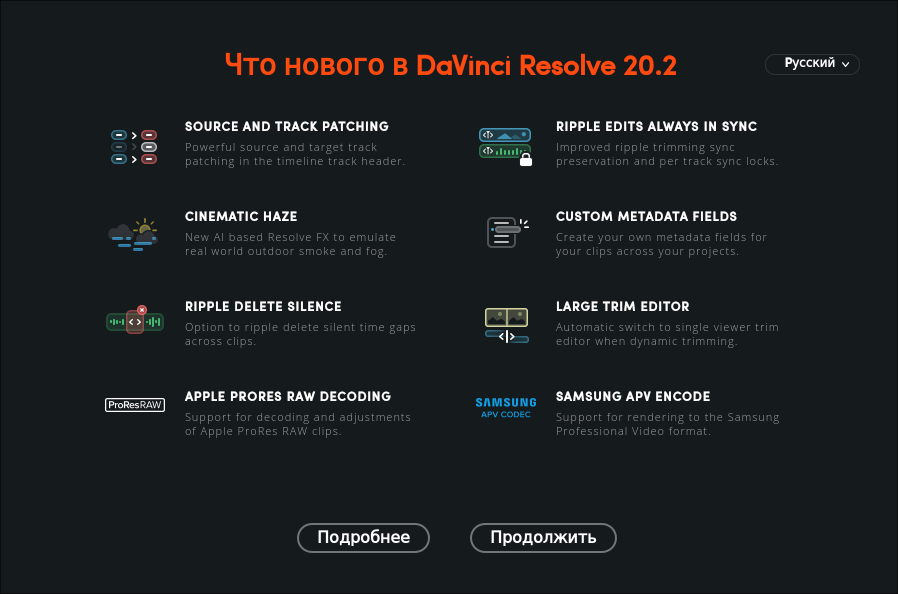
На начальном этапе можно установить русский язык и кратко ознакомиться с нововведениями.
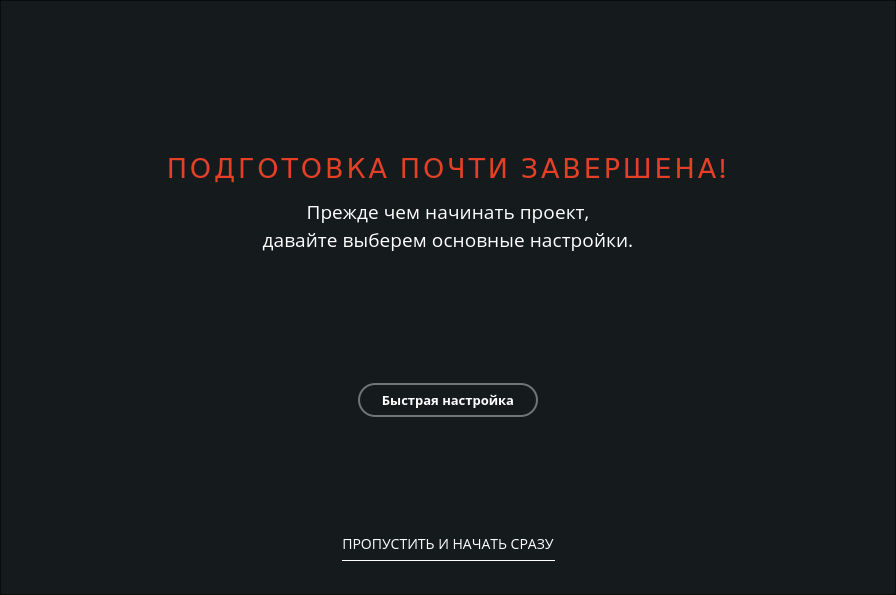
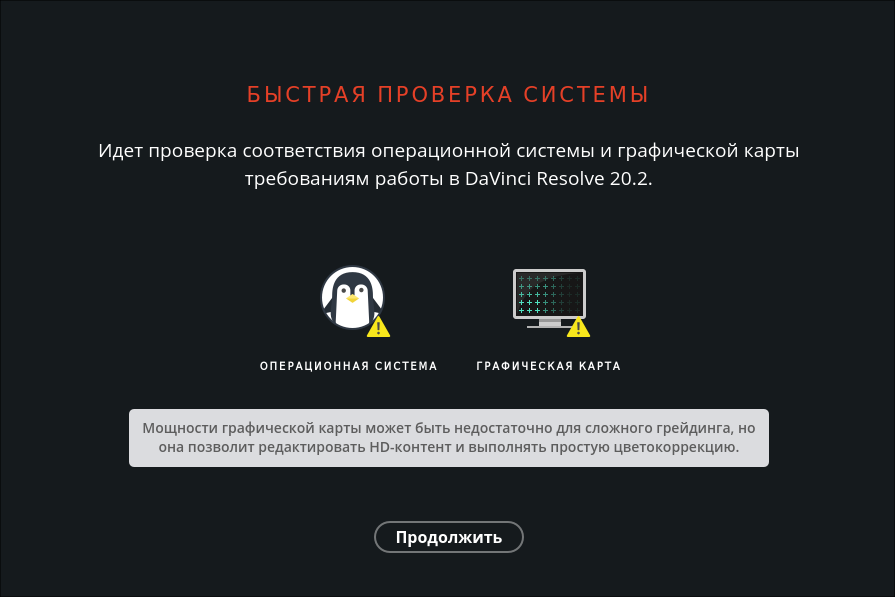
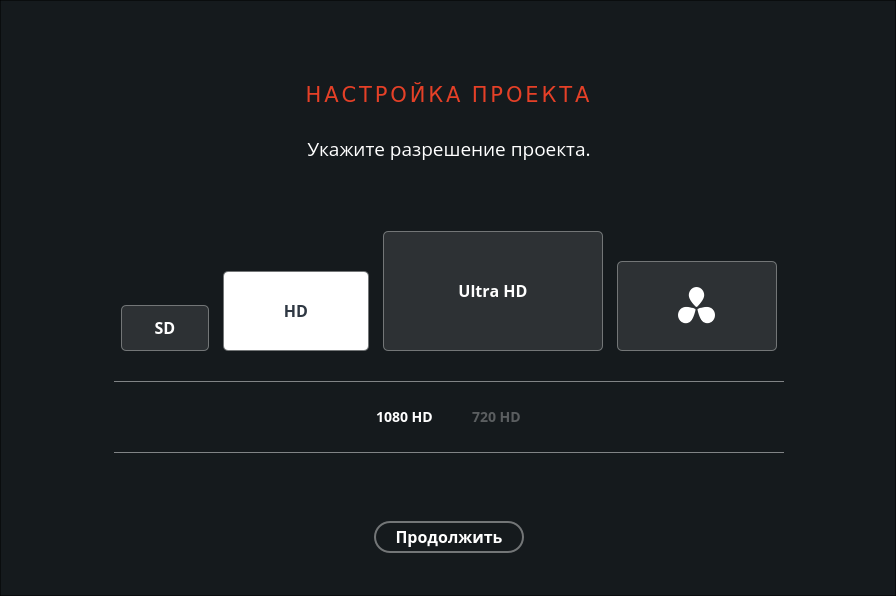
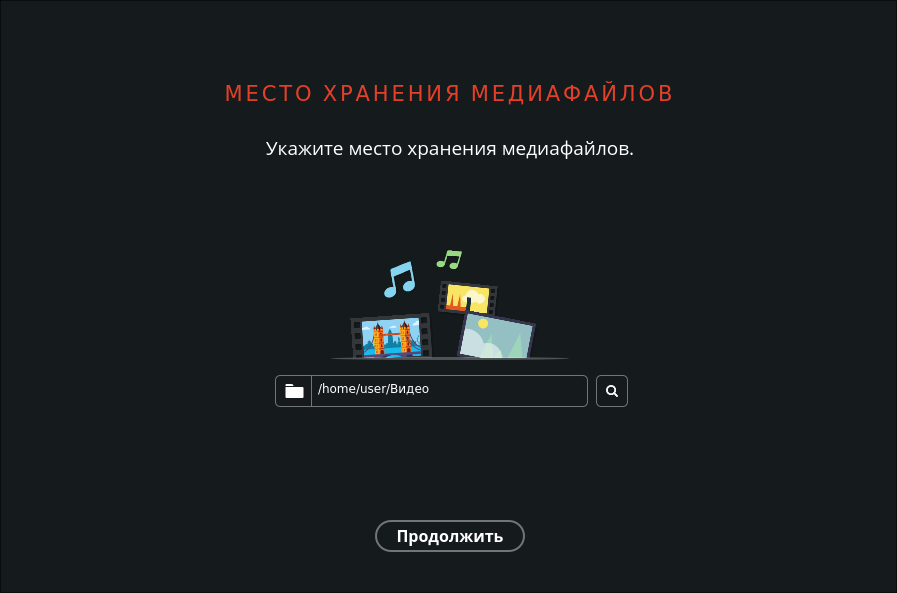
При нажатии на кнопку «Продолжить» можно пройти процедуру проверки и настройки, в том числе изменить место сохранения медиафайлов и настроить раскладку клавиатуры.
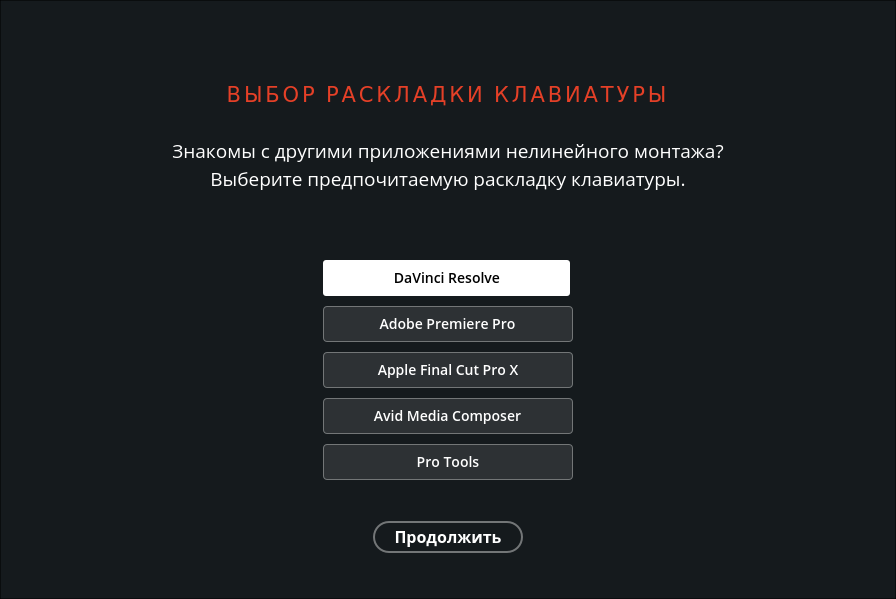
По завершении откроется главное окно видеоредактора DaVinci Resolve.
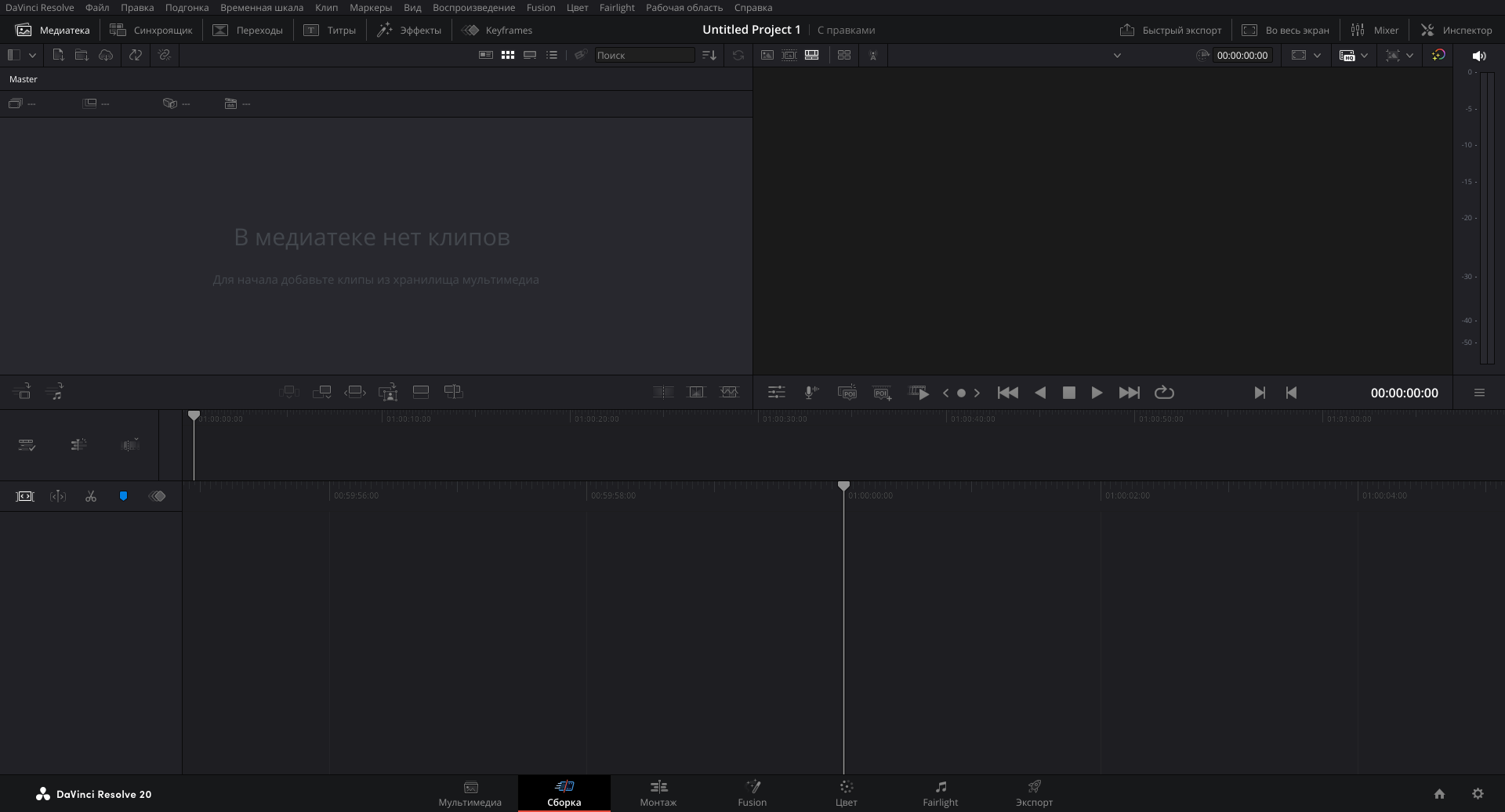
Интерфейс программы состоит из нескольких частей, переход между которыми можно осуществлять кнопками в нижней части экрана.

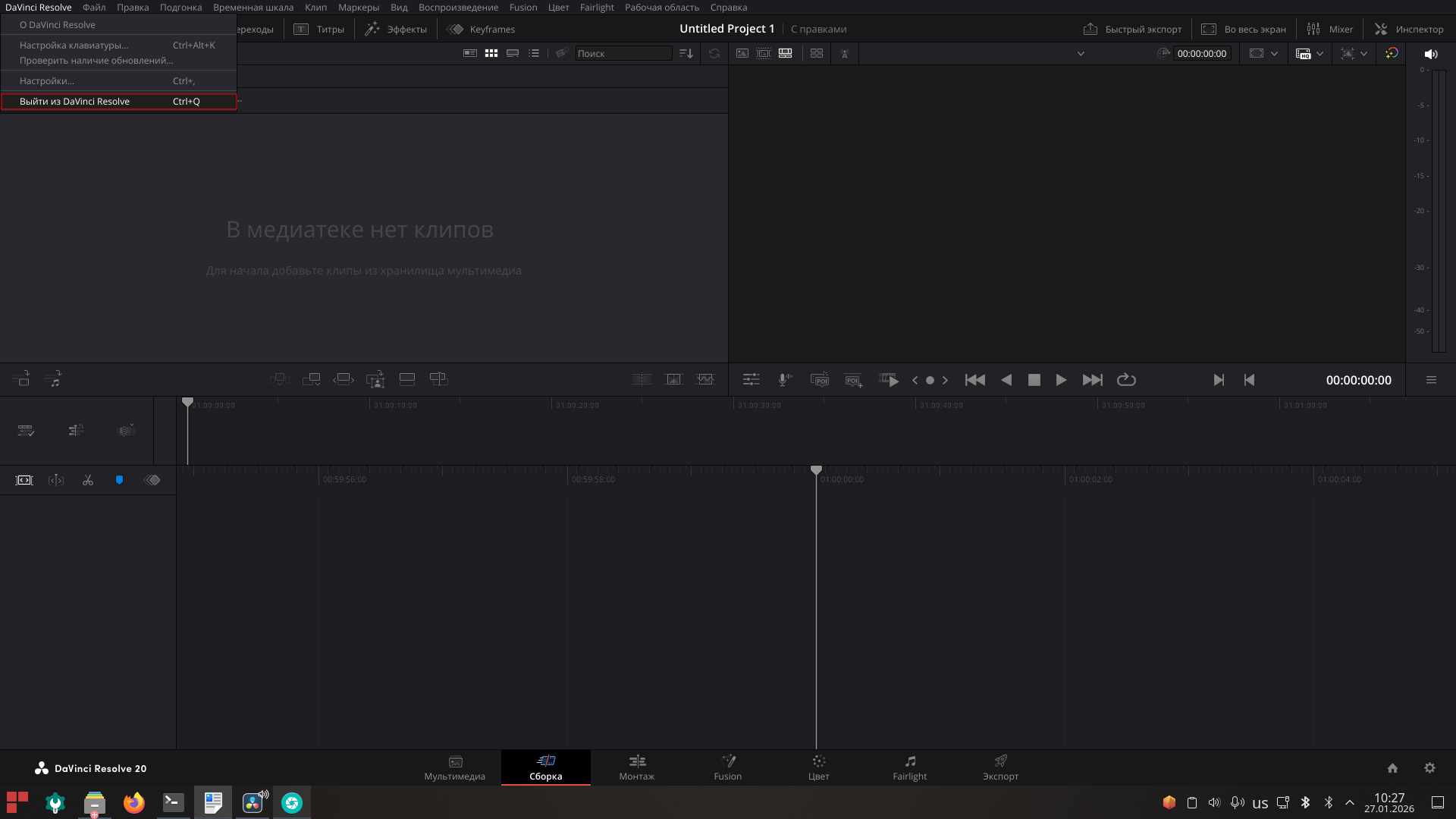
У приложения отсутствует рамка окна, поэтому для выхода необходимо выбрать пункт меню «DaVinci Resolve» — «Выход из приложения».
Дата последнего изменения: 27.01.2026
Если вы нашли ошибку, пожалуйста, выделите текст и нажмите Ctrl+Enter.