
3.8.8.2.4 SimpleScreenRecorder — программа записи видео с экрана
 Скачать документ
Установка и запуск
Описание программы
Окружение
- Версия ОС: 8
- Конфигурация ОС: Рабочая станция
- Редакция ОС: Стандартная, Образовательная
- Архитектура: x86_64
- Версия ПО: simplescreenrecorder-0.4.4-4
SimpleScreenRecorder — программа, с помощью которой можно напрямую записывать видео с рабочего стола, с приложений OpenGL, а также, с веб-камер и usb-камер.
Вы можете подробнее ознакомиться с записью видео с экрана, просмотрев наше обучающее видео:
-
на RuTube — Запись видео с экрана.
На наших каналах вы также сможете найти много другой полезной информации.
Установка и запуск
Установить программу SimpleScreenRecorder можно через графический менеджер пакетов или через терминал.
Для установки утилиты через графический менеджер пакетов dnfdragora перейдите в «Главное меню» — «Администрирование» — «Управление пакетами dnfdragora», выполните поиск необходимого пакета по ключевому слову «simplescreenrecorder» и отметьте флагом пакет последней версии. После этого нажмите кнопку «Применить» и дождитесь окончания установки.
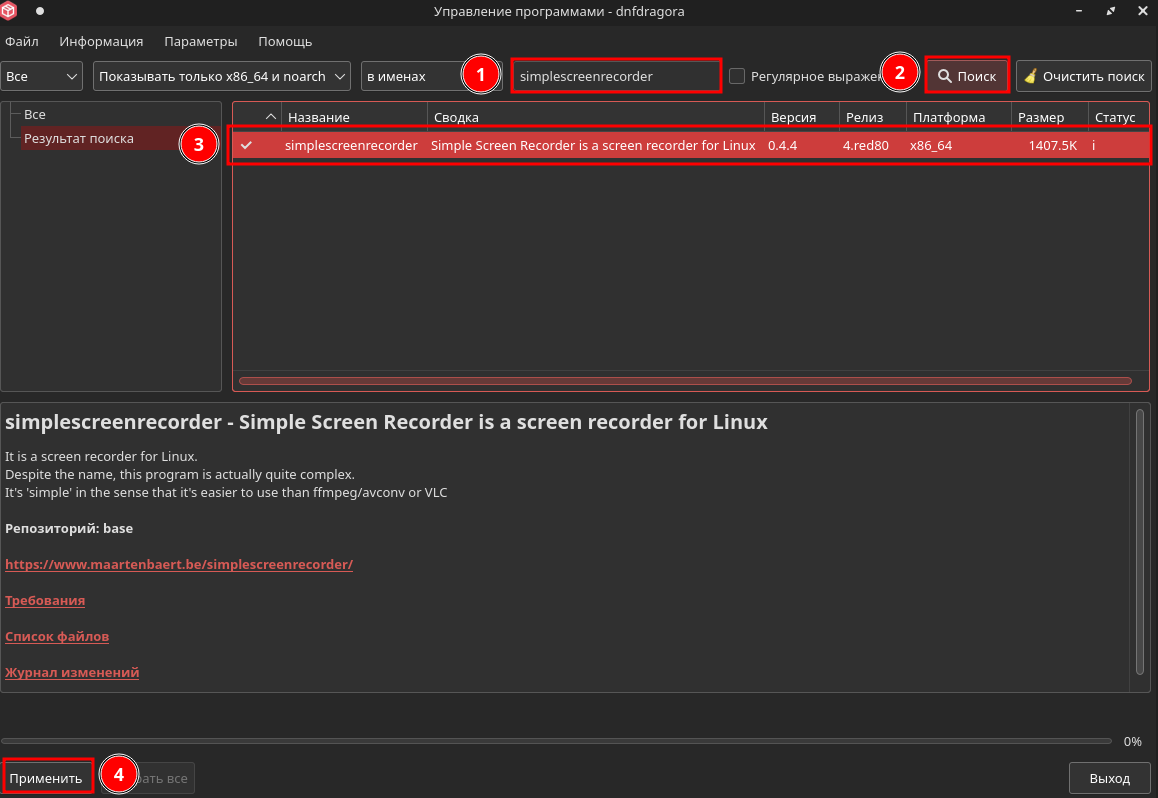
Для установки программы через терминал выполните команду (потребуются права администратора):
sudo dnf install simplescreenrecorder
Запуск программы доступен из «Главного меню» — «Аудио и Видео» — «SimpleScreenRecorder» или через терминал командой (с правами непривилегированного пользователя):
simplescreenrecorder
Описание программы
Интерфейс программы выполнен в виде нескольких страниц. Стартовая страница выглядит следующим образом:
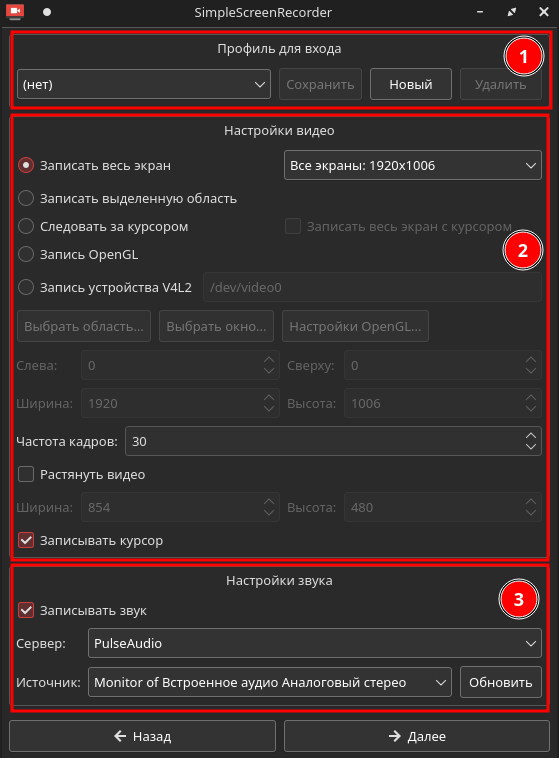
Первая страница SimpleScreenRecorder состоит из трех разделов:
- раздел Профиль для входа (1) позволяет добавлять и сохранять профили с индивидуальными настройками;
- раздел Настройки видео (2) содержит следующие параметры:
- Записать весь экран — в случае, если мониторов несколько, можно указать, какой именно записывать и захватывать с него видео;
- Записать выделенную область — в случае, когда снимать видео необходимо с определенного участка экрана, с помощью параметра Выбрать область можно выделить область при помощи мыши. Выбрать окно — параметр, при помощи которого можно выбрать любое окно, с которого необходимо захватывать видео;
- Следовать за курсором — в данном режиме можно захватывать видео только в пределах движения курсора. Этот самый предел необходимо указывать в параметре Ширина и Высота;
- Запись OpenGL — запись видео с программ, поддерживающих OpenGL (например, игр);
- Запись устройства V4L2 — запись видео с веб-камер и usb-камер;
- Частота кадров — количество сменяемых кадров за единицу времени (чем больше данное значение, тем выше качество записываемого видео, и тем больше его размер). Примите во внимание, что человек нормально воспринимает 24 кадра или более, при меньшем количестве кадров видео воспринимается, как слайд-шоу.
- раздел Настройка звука (3) — если для видео запись звука не требуется, данную функцию можно отключить, сняв флаг с параметра Записывать звук.
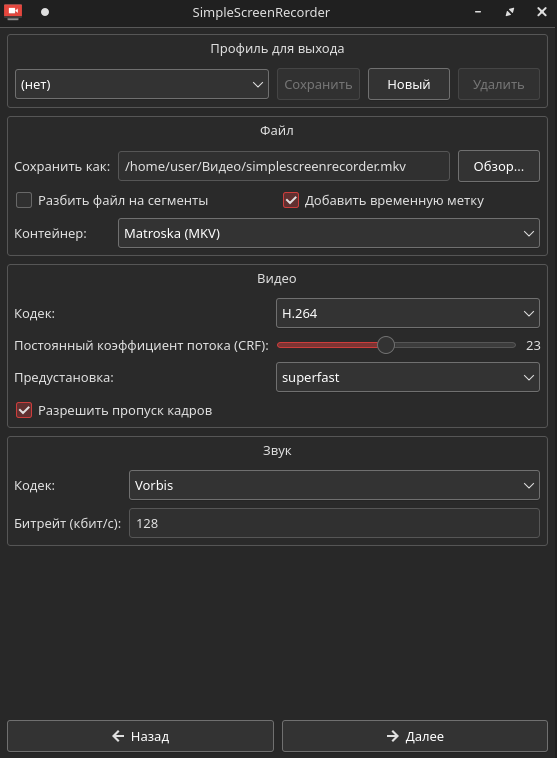
Для создаваемого профиля можно задать различные настройки записи видео, в том числе, путь для сохранения файла.
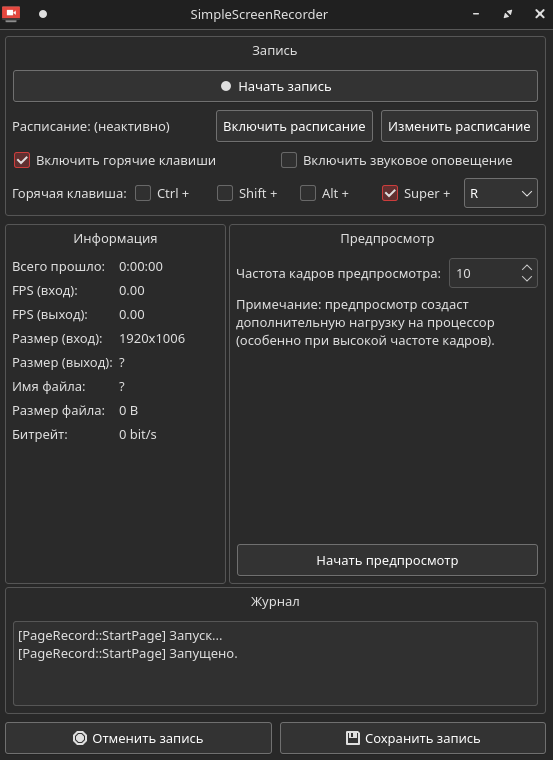
Начать запись можно с помощью кнопки «Начать запись». Закончить — с помощью той же кнопки (после начала записи данная кнопка будет называться «Приостановить запись»).
Кнопка «Начать предпросмотр» необходима для проверки записи видео без фактической записи в файл в реальном времени.
Дата последнего изменения: 09.02.2026
Если вы нашли ошибку, пожалуйста, выделите текст и нажмите Ctrl+Enter.