
3.9.9.5 Настройка рабочих мест для учащихся
 Скачать документ
Создание специализированной учетной записи
Настройка домашнего каталога и прав
Использование менеджеров сессий и режима киоска
Окружение
- Версия ОС: 8
- Конфигурация ОС: Рабочая станция
- Редакция ОС: Стандартная, Образовательная
На общедоступных компьютерах, где учащиеся работают под одной и той же учетной записью, задача — не аутентификация, а безопасное ограничение сессии.
Рекомендации по ограничению сессии для рабочих мест учащихся:
-
создание специализированной учетной записи;
-
настройка домашнего каталога и прав;
-
использование менеджеров сессий и режима киоска.
Создание специализированной учетной записи
Создайте ограниченную учётную запись для автоматического запуска приложений:
1. Создайте учетную запись с простым именем, например, student (потребуются права администратора):
sudo useradd student
Подробнее о добавлении новых пользователей см. в нашей инструкции «Добавление нового пользователя».
2. Установите простой пароль. Не рекомендуется убирать пароль, так как это может заблокировать вход через некоторые графические менеджеры.
 sudo passwd student

 Изменение пароля пользователя student.
 Новый пароль: student
 НЕУДАЧНЫЙ ПАРОЛЬ: Пароль должен содержать не менее 8 символов
 Повторите ввод нового пароля: student
 passwd: данные аутентификации успешно обновлены.
3. Настройте автоматический запуск приложения при входе.
Для настройки автоматического запуска приложений при входе пользователя замените стандартную оболочку на автозагрузку через системный профиль.
Например, для настройки автозапуска офисного пакета LibreOffice выполните следующие действия:
1. Восстановите стандартную оболочку (если она ранее была изменена):
sudo usermod -s /bin/bash student
2. Настройте автозапуск LibreOffice:
sudo tee /home/student/.bash_profile > /dev/null << 'EOF'
#!/bin/bash
libreoffice --nologo
wait
exit
EOF
3. Установите права:
 sudo chown student:student /home/student/.bash_profile
 sudo chmod 755 /home/student/.bash_profile
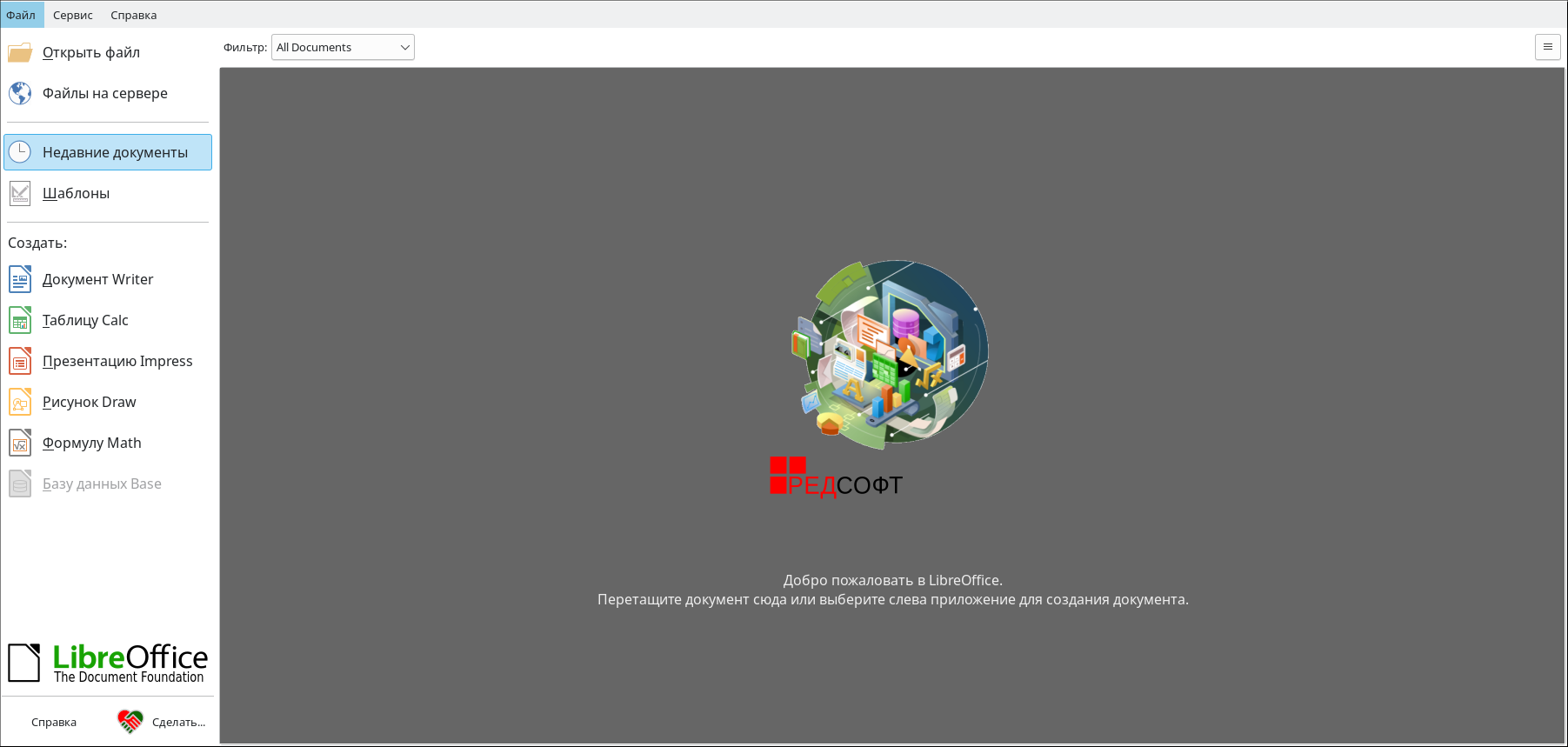
4. При следующем входе в систему под учётной записью student будет автоматически запущен LibreOffice. Закрытие приложения приведёт к завершению сеанса пользователя:
Настройка домашнего каталога и прав
Для предотвращения удаления системных файлов конфигурации можно настроить права для домашнего каталога пользователя. Домашний каталог пользователя student должен иметь права 755 (владелец имеет права на чтение, запись и выполнение, группа и остальные пользователи — на чтение и выполнение).
Подробнее о настройке прав доступа см. в нашей инструкции «Настройка прав доступа к файлам и каталогам».
Для настройки прав домашнего каталога выполните команду:
sudo chmod 755 /home/student/
Для проверки результата выполните команду:
 ls -ld /home/student/

 drwxr-xr-x. 5 student student 4096 ноя 25 14:16 /home/student/
где student имеет права на чтение, запись, выполнение, группа и остальные пользователи — только чтение и выполнение.
Также можно сделать файловую систему домашнего каталога доступной только для чтения, что гарантирует, что никакие изменения, сделанные во время сессии, не сохранятся.
Использование менеджеров сессий и режима киоска
Настройте автоматический вход в режиме киоска для изолированной сессии пользователя:
-
активируйте режим киоска для создания изолированной сессии;
-
настройте автоматический вход для учетной записи student в менеджере входа.
Дополнительную информацию о режиме киоска можно посмотреть в наших статьях:
-
в MATE — «Режим Киоска в РЕД ОС»;
-
в KDE Plasma — «Ограничение доступа к параметрам и функциям KDE».
Дата последнего изменения: 06.03.2026
Если вы нашли ошибку, пожалуйста, выделите текст и нажмите Ctrl+Enter.