
2.9.15.6 Установка эмулятора Android-x86
 Скачать документ
Предварительные условия
Создание новой ВМ
Настройка Android
Установка приложения на Android
Окружение
- Версия ОС: 7.3
- Конфигурация ОС: Рабочая станция
- Редакция ОС: Стандартная
- Версия ПО: android-x86-9.0-r2
Предварительные условия
Скачайте образ Android с официального сайта проекта.
Создание новой ВМ
Для создания новой ВМ в окне приветствия VirtualBox нажмите «Создать» или выберите пункт меню «Машина» — «Создать».
.png)
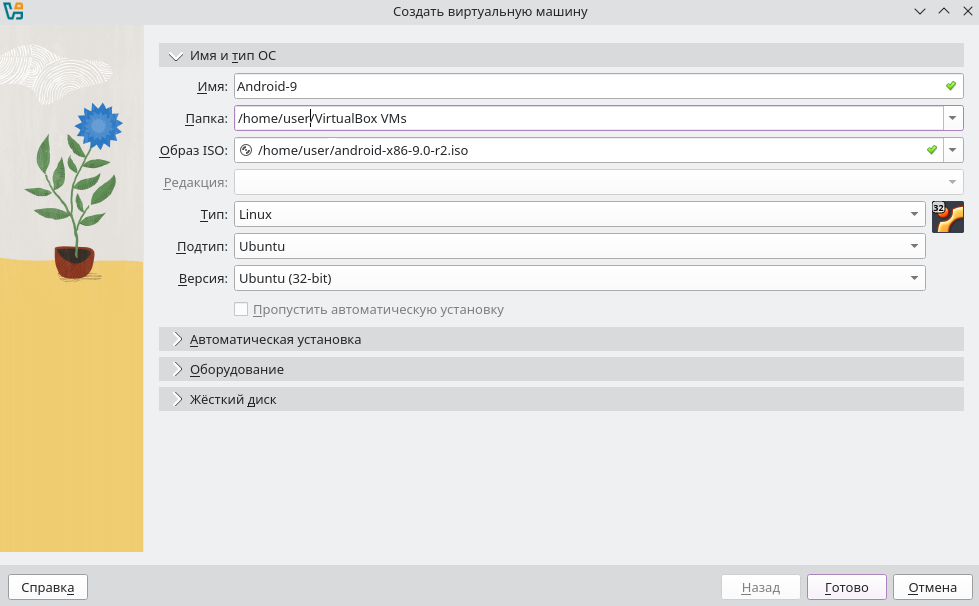
В окне создания ВМ необходимо:
-
задать имя будущей ВМ;
-
указать каталог хранения данных ВМ;
-
выбрать ISO-образ ОС.
Нажмите «Далее».
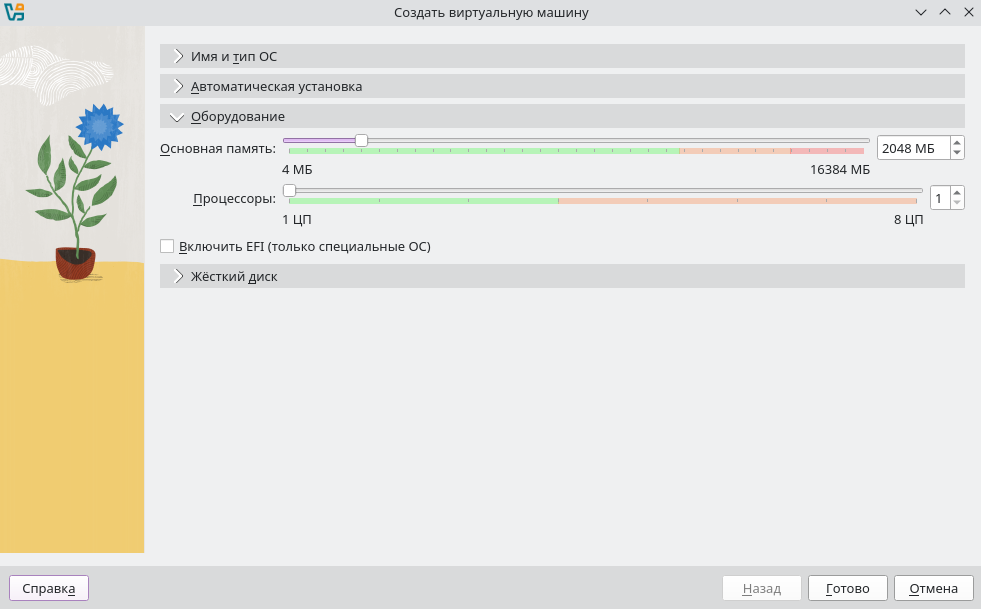
Выполните настройку оборудования:
-
укажите объем ОЗУ (рекомендуется не менее 2048 МБ);
-
укажите количество процессоров (рекомендуется не менее 1).
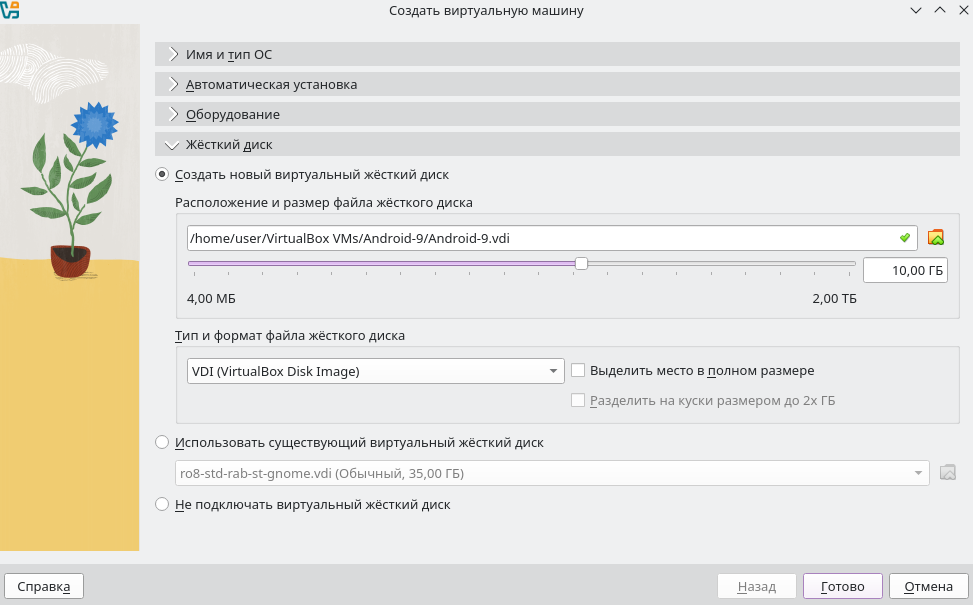
Перейдите на вкладку «Жесткий диск».
Создайте новый виртуальный жесткий диск. Объем жесткого диска рекомендуется задать не менее 8 ГБ. Если планируется устанавливать на Android приложения, необходимо выделить больше свободного места.
Проверьте параметры ВМ. Если все настроено верно, нажмите «Готово». В противном случае нажмите «Назад» и внесите необходимые изменения.
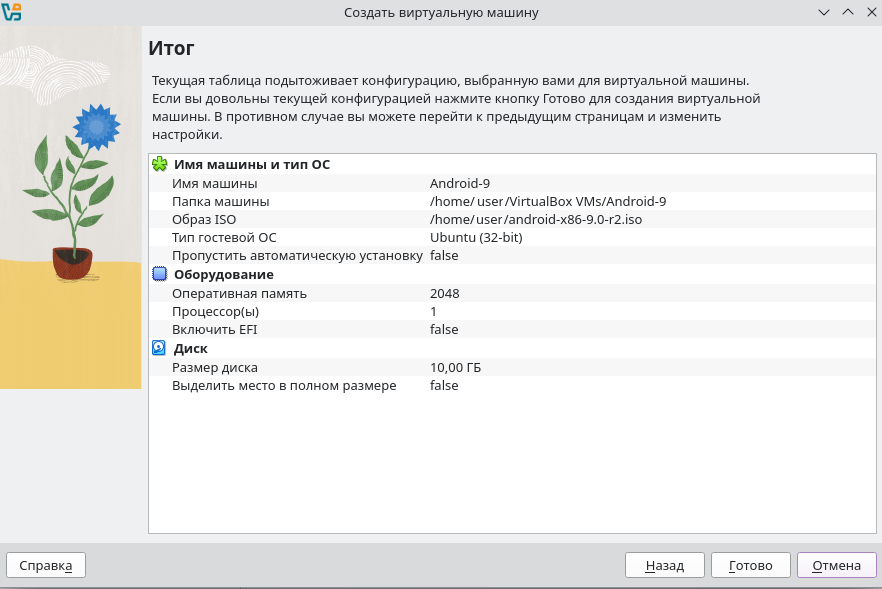
На данном этапе процесс создания новой ВМ завершен.
Настройка Android
Перед запуском необходимо настроить Android.
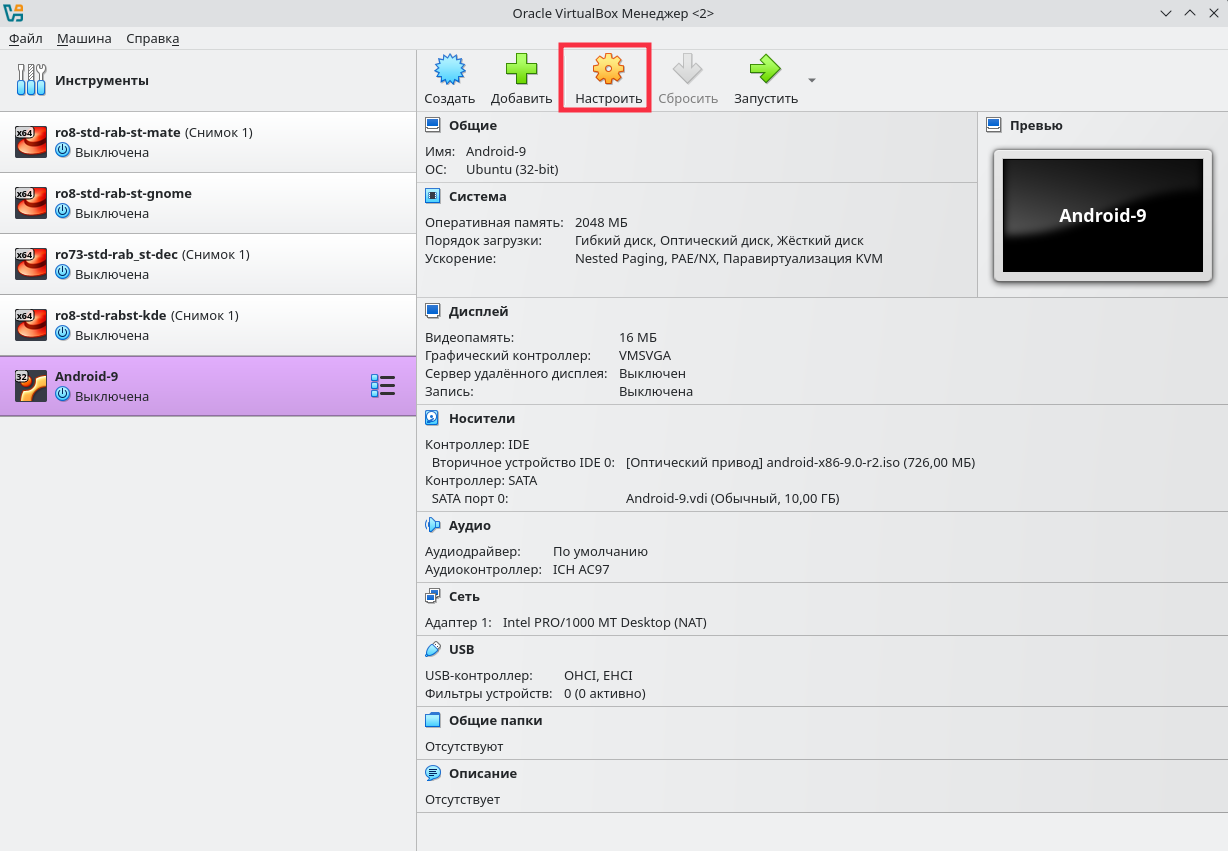
Нажмите на кнопку «Настроить».
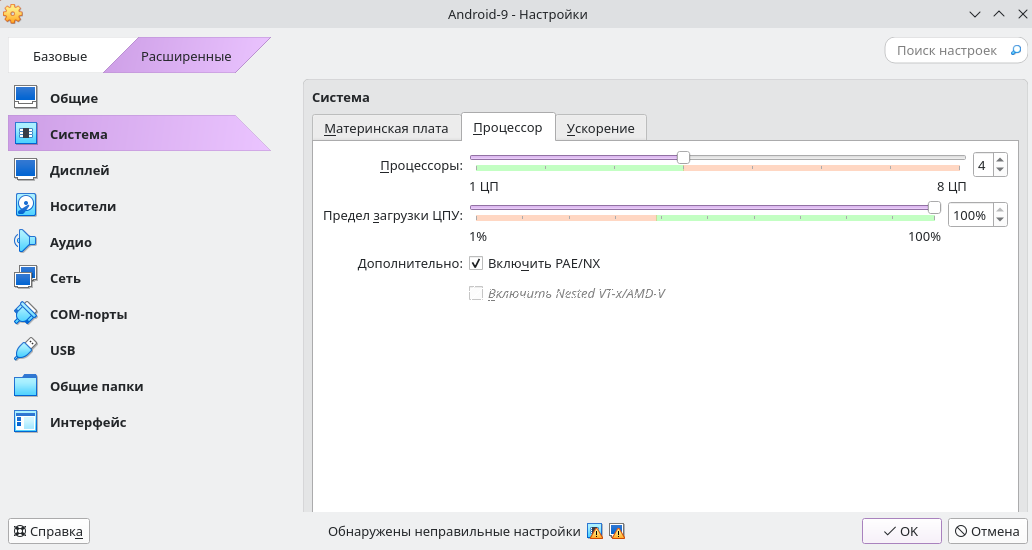
Зайдите в меню «Система» — «Процессор», установите 4 ядра процессора и активируйте PAE/NX.
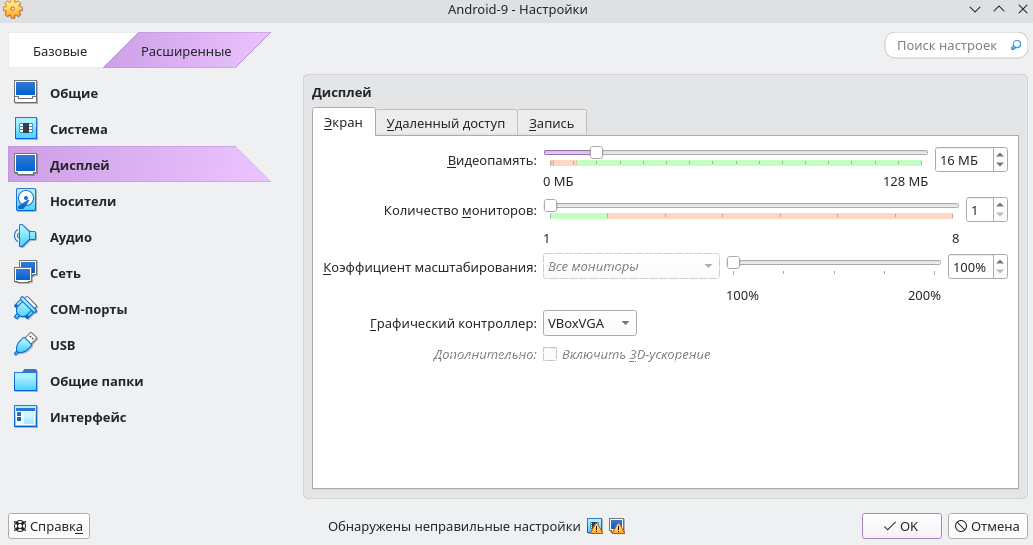
Затем перейдите в меню «Дисплей», установите видеопамять 16 МБ и выберите Графический контроллер «VboxVGA».
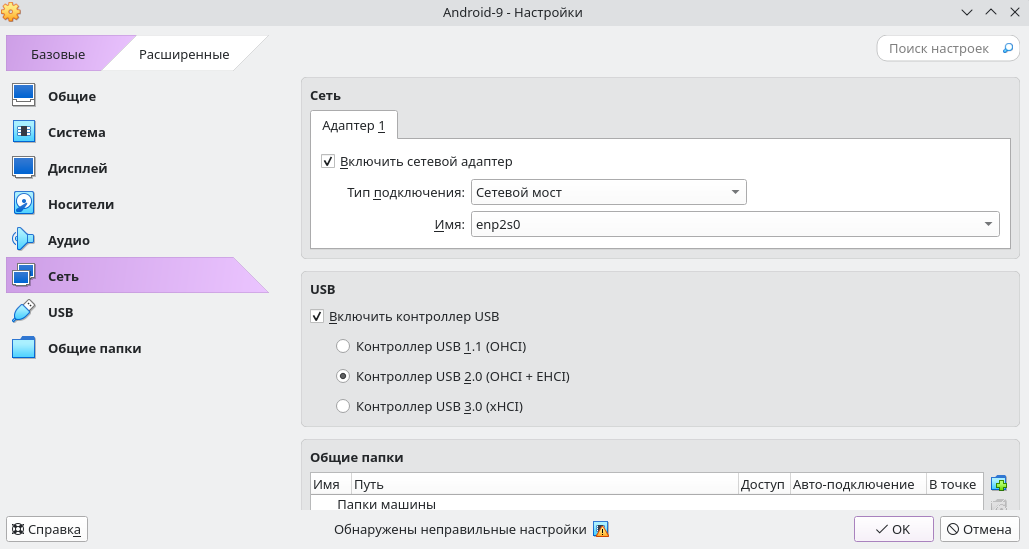
Перейдите в меню «Сеть» и выберите Тип подключения «Сетевой мост».
В VirtualBox Менеджере нажмите на кнопку «Запустить».
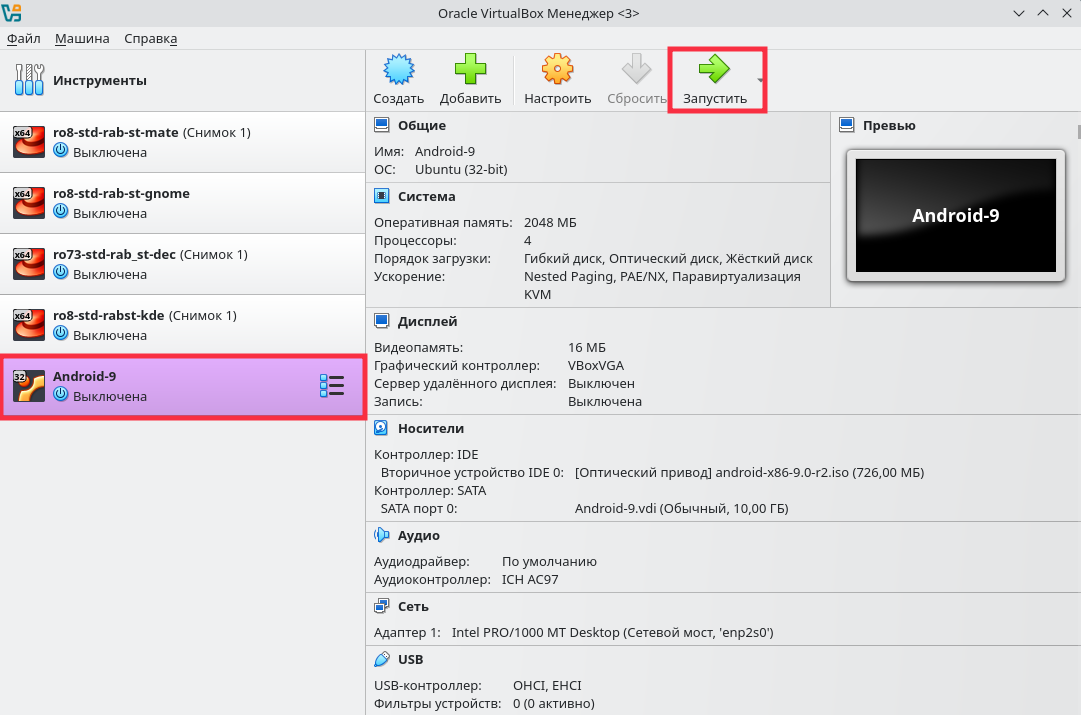
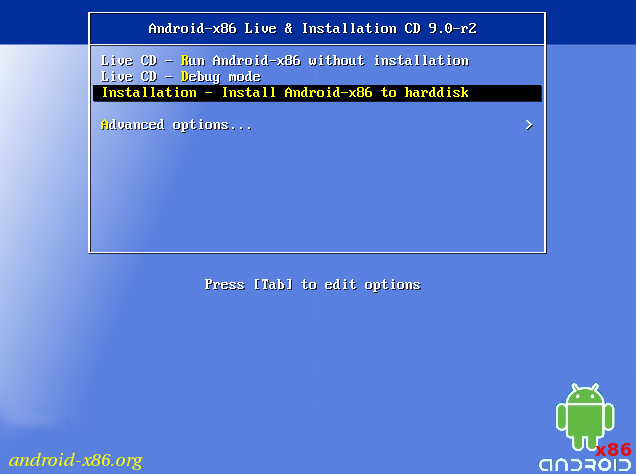
В открывшемся загрузочном меню выберите «Installation - Install Android-x86 to harddisk».
Для выбора раздела для установки операционной системы нажмите на «Create/Modify partitions».
.png)
На предложение использовать GPT ответьте «No».
.png)
Загрузится утилита cfdisk, в которой необходимо создать раздел. Выберите «New» для создания раздела.
.png)
Назначьте раздел главным, выбрав «Primary».
.png)
Назначьте раздел загрузочным, задав ему параметр «Bootable».
.png)
Примените все выбранные параметры, нажав кнопку «Write».
.png)
Для подтверждения записи диска необходимо ответить «yes» и нажать Enter.
.png)
Для выхода из утилиты cfdisk, выберите кнопку «Quit».
.png)
В появившемся окне установщика выберите созданный раздел — на него будет устанавливаться Android.
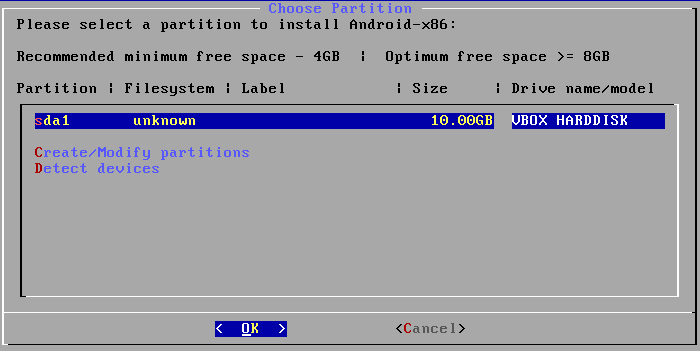
Установите для раздела файловую систему «ext4».
.png)
В окне с подтверждением форматирования выберите «Yes».
.png)
На предложение установить загрузчик GRUB ответьте «Yes».
.png)
Назначьте директорию /system доступной для чтения/записи, ответив «Yes».
.png)
После завершения установки будет предложено запустить систему или перезагрузить виртуальную машину. Выберите желаемый пункт.
.png)
При запуске Android на экране появится фирменный логотип.
.png)
Далее систему нужно донастроить.
Выберите нужный язык:
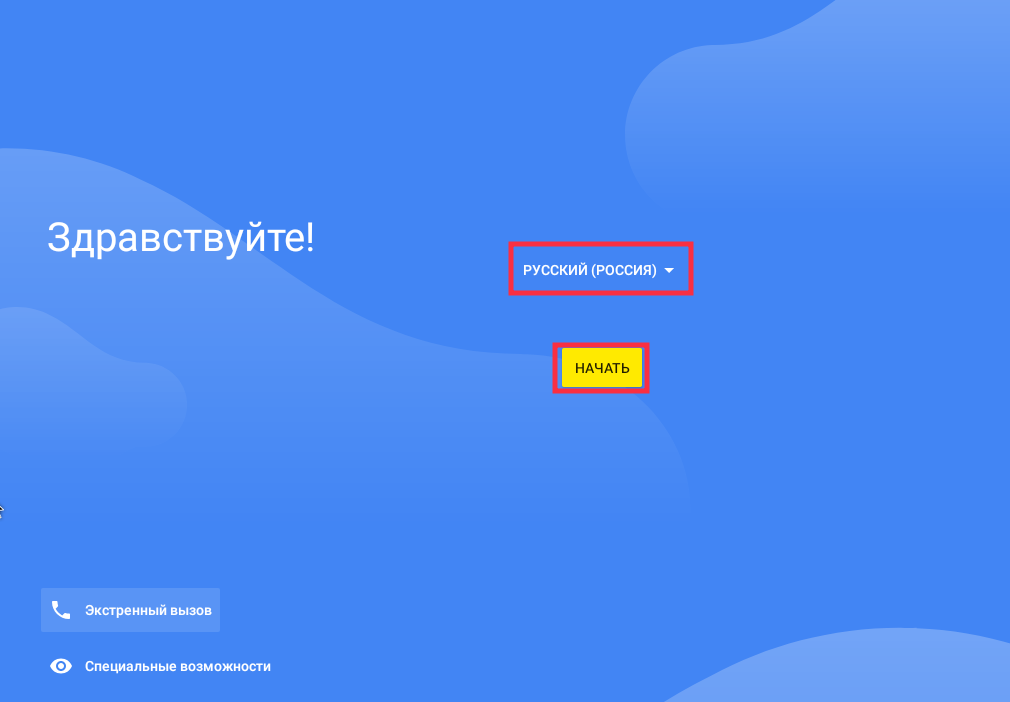
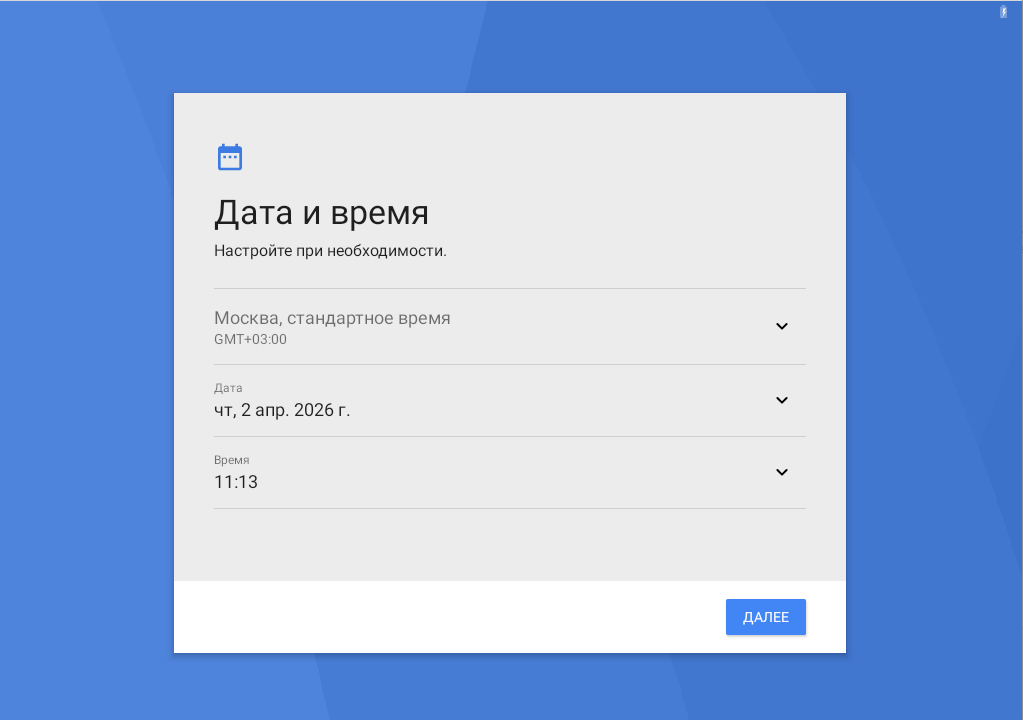
Настройте дату и время:
Выполните настройку необходимых параметров и отключите те, которые вам не нужны, затем нажмите кнопку «Принимаю».
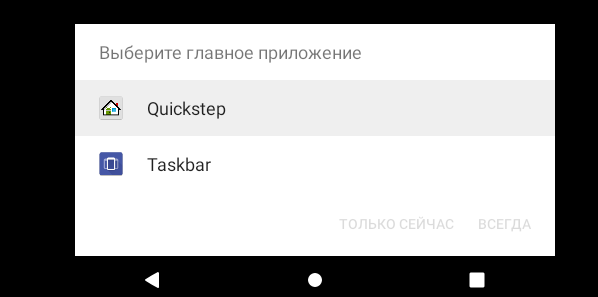
В качестве оболочки выберите «Quickstep».
После успешной установки и настройки на экране появится рабочий стол Android.
.png)
Установка приложения на Android
Для установки приложений потребуется войти или зарегистрироваться в аккаунте Google.
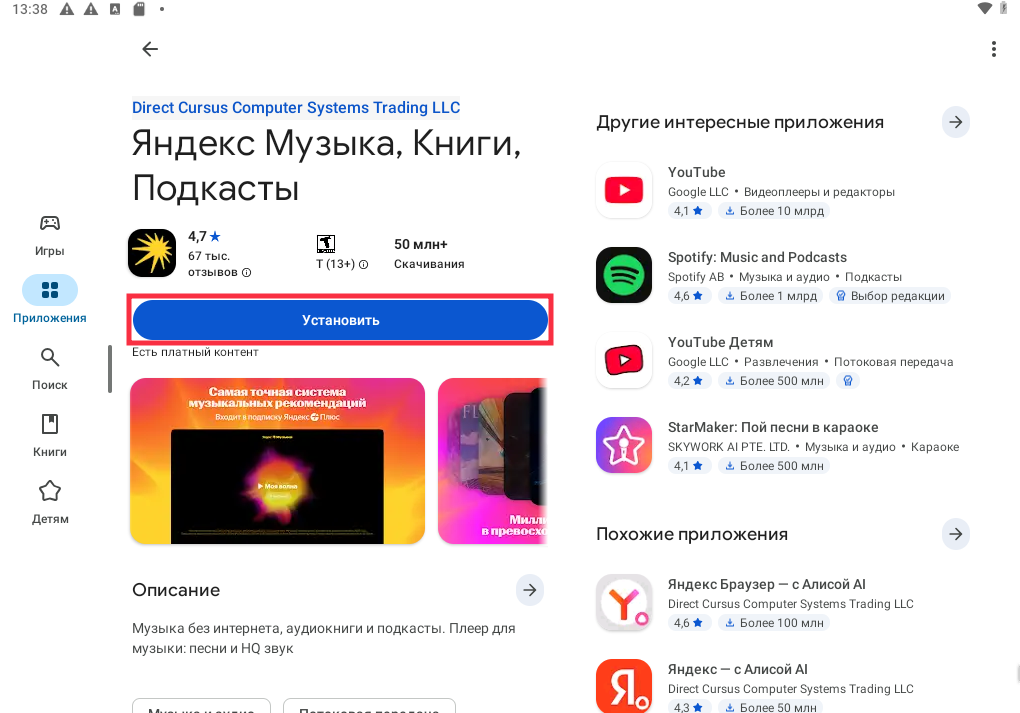
Зайдите в Play Market, выберите нужное приложение (например, «Яндекс Музыка, Книги, Подкасты»), нажмите «Установить».
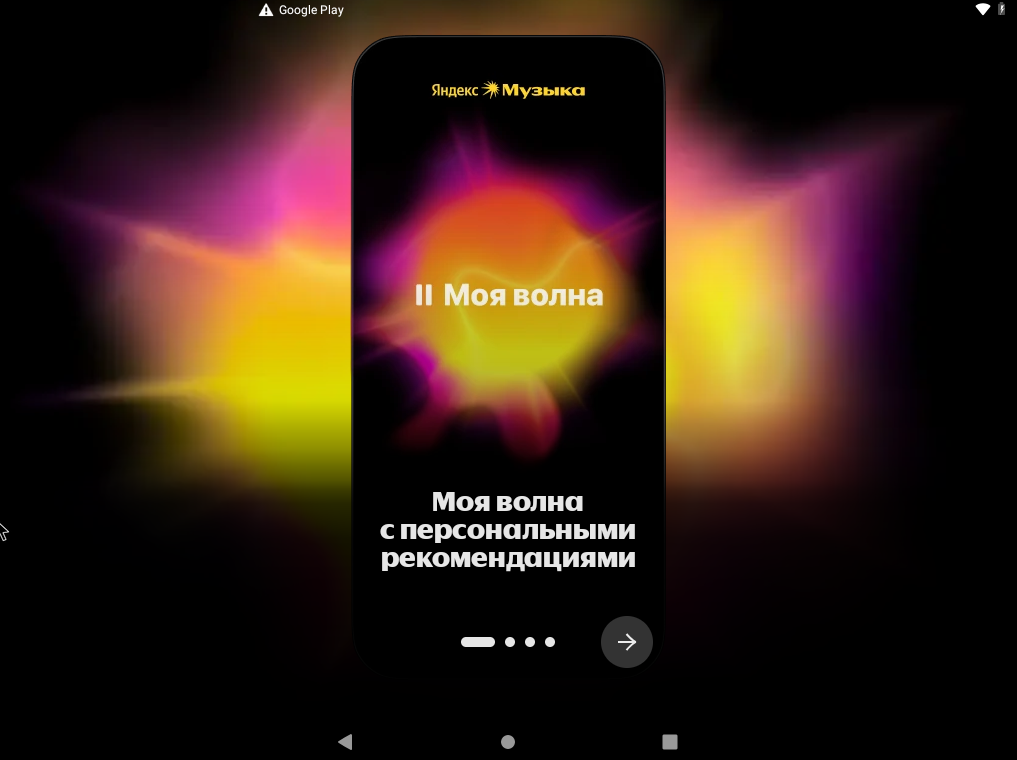
После установки приложения нажмите «Открыть».
Приложение работает корректно.
Дата последнего изменения: 09.04.2026
Если вы нашли ошибку, пожалуйста, выделите текст и нажмите Ctrl+Enter.