
3.3.5.3 Настройка оповещения и автоматического обновления пакетов
 Скачать документ
Настройка автоматического обновления
Настройка уведомлений пользователя через апплет dnfdragora-updater
Окружение
- Версия ОС: 8
- Конфигурация ОС: Рабочая станция
- Редакция ОС: Стандартная
- Архитектура: noarch
- Версия ПО: dnf-automatic-4.17.0-2, dnfdragora-updater-2.1.6-5
Настройка автоматического обновления
В РЕД ОС для оповещения/автоматического обновления пакетов используется утилита dnf-automatic.
Установка
Установить dnf-automatic можно командой (потребуются права администратора):
sudo dnf install dnf-automatic
Настройка конфигурационного файла
Конфигурационной файл для настройки автоматического обновления располагается по пути /etc/dnf/automatic.conf. По умолчанию dnf-automatic будет проверять наличие обновлений один раз в сутки и скачивать их в каталог /var/cache/dnf/.
Для загрузки и установки обновлений откройте файл конфигурации:
sudo nano /etc/dnf/automatic.conf
и укажите значение yes для следующих параметров:
download_updates = yes
apply_updates = yes
Параметр download_updates отвечает за загрузку обновлений (только загрузка, без установки).
Параметр apply_updates указывает, применять ли загруженные обновления. По умолчанию установлено: apply_updates = no, так как полностью доверять автоматическому обновлению не рекомендуется. Для того чтобы сработало значение yes — это же значение должно быть установлено и в download_updates, так как если обновления не загружены, то их неоткуда устанавливать.
Параметр random_sleep задает генерируемую случайным образом задержку в минутах, между временем запуска утилиты dnf-automatic и до её исполнения. Если значение random_sleep более 0, то каждый раз после запуска случайным образом выбирается задержка в интервале между 0 и заданным числом минут. Этот параметр служит для предотвращения ситуации, когда множество операционных систем одновременно будут пытаться получить обновление. По умолчанию установлено: random_sleep = 360 (360 минут = 6 часам).
Исключение пакетов из обновления (блокировка)
- установить плагин для dnf - versionlock командой:
sudo dnf install python3-dnf-plugin-versionlock
- добавить исключения для доступных пакетов, соответствующих спецификации, следующей командой:
sudo dnf versionlock add <имя_пакета>
Пример блокировки пакетов kernel-lt и php:
sudo dnf versionlock add php kernel-lt

Последняя проверка окончания срока действия метаданных: 1:25:03 назад, Вт 31 мар 2026 12:36:38.
Добавление блокирования версии на: php-0:8.1.32-2.red80.*
Добавление блокирования версии на: php-0:8.1.31-1.red80.*
Добавление блокирования версии на: php-0:8.1.24-2.red80.*
Добавление блокирования версии на: php-0:8.1.29-1.red80.*
Добавление блокирования версии на: php-0:8.1.30-1.red80.*
Добавление блокирования версии на: php-0:8.1.32-1.red80.*
Добавление блокирования версии на: kernel-lt-0:6.12.37-1.red80.*
Добавление блокирования версии на: kernel-lt-0:6.12.56-1.red80.*
Добавление блокирования версии на: kernel-lt-0:6.12.69-1.red80.*
Просмотр списка блокировок
Просмотреть список текущих записей блокировки версий можно с помощью команды:
sudo dnf versionlock list
или:
sudo dnf versionlock
Удаление пакета из блокировки
Для удаления пакета из исключения выполните следующую команду:
sudo dnf versionlock delete <имя_пакета>
Для полной очистки списка заблокированных пакетов выполните следующую команду:
sudo dnf versionlock clear
Настройка email-уведомлений
Для отправки уведомлений о прошедших обновлениях на почту перейдите к блоку [email] в файле /etc/dnf/automatic.conf:
sudo nano /etc/dnf/automatic.conf
Отредактируйте следующие параметры:
-
email_from— отправитель сообщения; -
email_to— кому будут отправлены сообщения; -
email_host— имя хоста, к которому будет подключаться утилита, чтобы отправить сообщения.
В блоке [emitters] поменяйте параметр emit_via c stdio на email.
emit_via = email
Если emit_via будет пустым или иметь значение None, это аналогично параметру update_messages = no, и в этом случае сообщения выводится не будут.
По умолчанию emit_via установлен в emit_via = stdin. В этом случае сообщения будут хранится по пути /var/spool/mail/<имя_пользователя>. Чтобы их просмотреть, используйте утилиту cat:
cat /var/spool/mail/<имя_пользователя>
Также в блоке [emitters] доступен параметр system_name. Он служит для записи названия системы, которое будет отображаться в сообщениях. По умолчанию system_name настроено как system_name = None — это означает, что названием будет служить хостовое имя операционной системы.
Запуск и управление таймером
Далее нужно добавить соответствующий сервис в автозагрузку и запустить его. После этого обновления нужного типа будут устанавливаться в систему автоматически:
sudo systemctl enable --now dnf-automatic.timer
Проверить статус таймеров можно командой:
 systemctl list-timers *dnf-*

NEXT                        LEFT          LAST                        PASSED    UNIT                ACTIVATES
Tue 2026-03-31 14:40:14 MSK 9min left     -                           -         dnf-automatic.timer dnf-automatic.service
Tue 2026-03-31 16:04:31 MSK 1h 33min left Tue 2026-03-31 14:16:30 MSK 14min ago dnf-makecache.timer dnf-makecache.service

2 timers listed.
При более детальном изучении таймера можно заметить, что автоматические обновления настроены на 6 утра каждого дня. Данные конфигурации отражены в файле /usr/lib/systemd/system/dnf-automatic.timer:
sudo nano /usr/lib/systemd/system/dnf-automatic.timer
Содержимое файла по умолчанию:
[Unit]
Description=dnf-automatic timer
# See comment in dnf-makecache.service
ConditionPathExists=!/run/ostree-booted
Wants=network-online.target

[Timer]
OnCalendar=*-*-* 6:00
RandomizedDelaySec=60m
Persistent=true

[Install]
WantedBy=timers.target
Для указания собственно расписания измените строку:
OnCalendar=*-*-* 6:00
После применения изменений перезапустите таймер:
sudo systemctl daemon-reload
sudo systemctl restart dnf-automatic
Настройка уведомлений пользователя через апплет dnfdragora-updater
В РЕД ОС апплет установлен по умолчанию. Если он отсутствует, для установки апплета выполните команду (потребуются права администратора):
sudo dnf install dnfdragora-updater
Предварительно, до использования апплета, требуется запустить dnfdragora (если это действие еще не совершалось после установки ОС) для создания кеша пакетов.
Запуск апплета доступен из «Главного меню» — «Администрирование» — «Обновление программ».
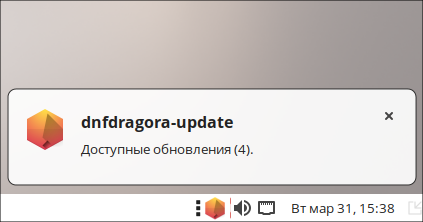
При доступности обновлений пользователь получит уведомление следующего вида:
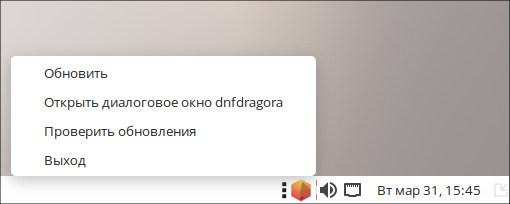
Контекстное меню апплета вызывается нажатием ПКМ по значку в системном трее:
Дата последнего изменения: 31.03.2026
Если вы нашли ошибку, пожалуйста, выделите текст и нажмите Ctrl+Enter.