
2.2.2 Аутентификация пользователя
 Скачать документ
Окружение
- Версия ОС: 7.3
- Конфигурация ОС: Рабочая станция, Сервер графический, Сервер минимальный
- Редакция ОС: Все
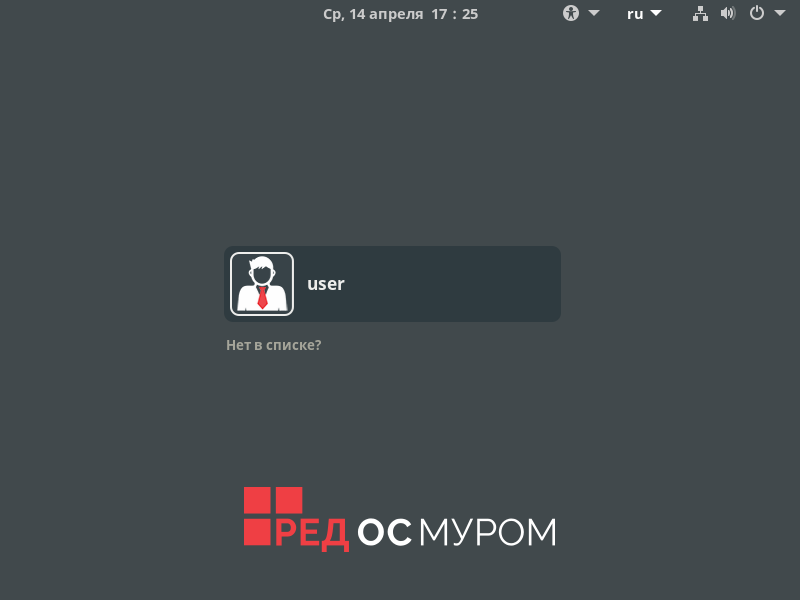
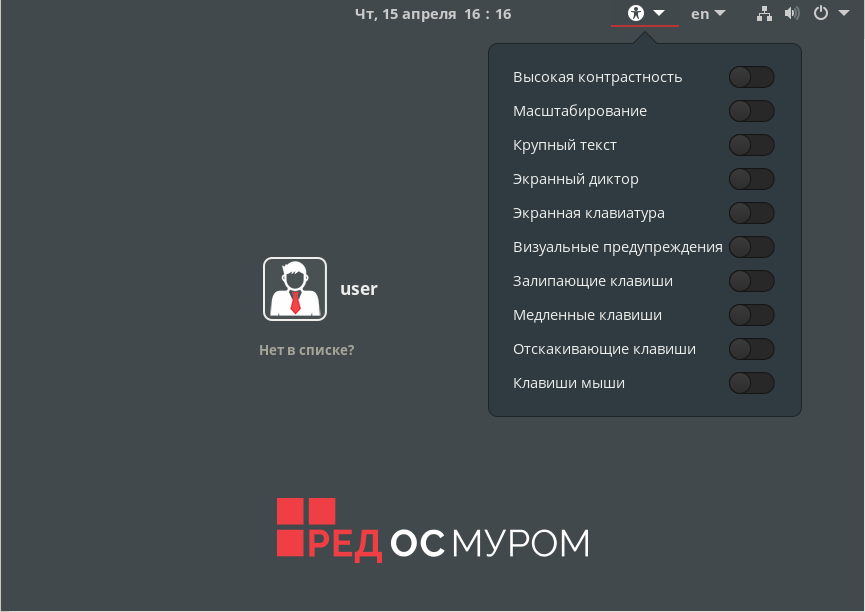
По окончании загрузки РЕД ОС пользователю отображается экран приветствия и приглашения к аутентификации, приведенный на рисунке ниже.
В РЕД ОС база данных пользователей может быть как локальной для операционной системы, так и являться частью единого пространства пользователей (ЕПП), функционирующего на основе протокола LDAP.
Если ЕПП не используется, аутентификация осуществляется с помощью локальной БД пользователей. При использовании ЕПП аутентификация пользователей осуществляется централизованно по протоколу LDAP. В ЕПП в качестве источника данных для идентификации и аутентификации пользователей применяются службы каталогов openldap.
Для аутентификации в операционной системе по локальной БД пользователей, в окне запроса аутентификационных данных необходимо выбрать соответствующего пользователя в списке пользователей или ввести имя пользователя (логин пользователя) в поле «Имя пользователя» нажав кнопку «Нет в списке?», ввести пароль учетной записи и нажать клавишу Enter.
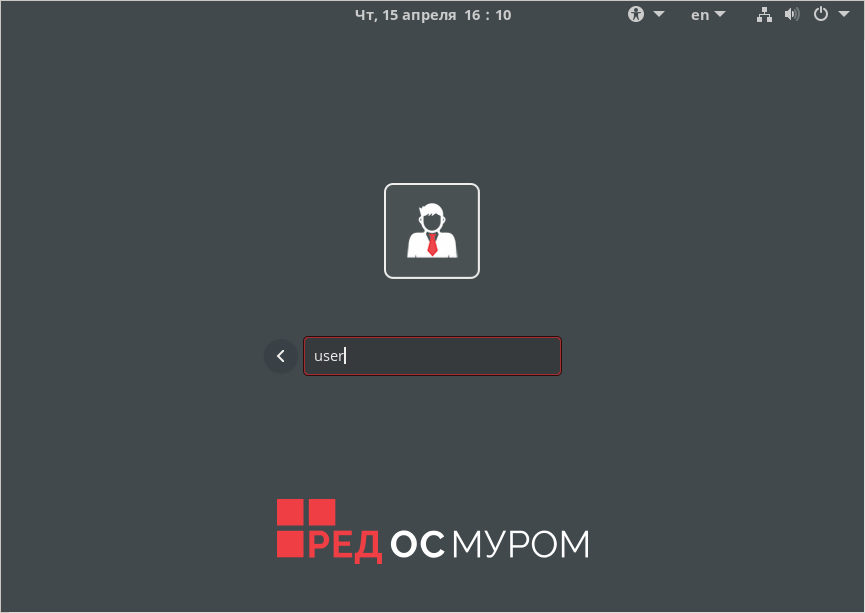
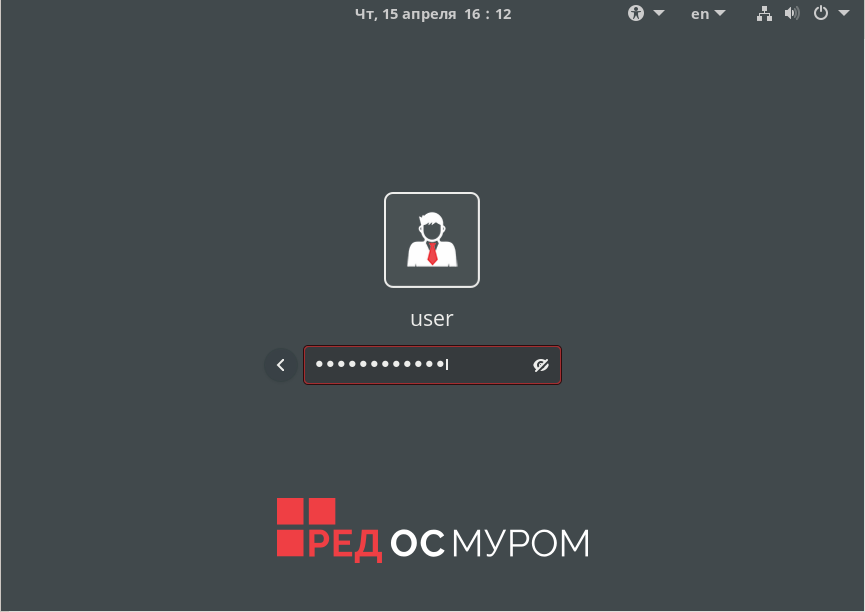
После ввода имени пользователя необходимо ввести пароль пользователя и нажать клавишу Enter
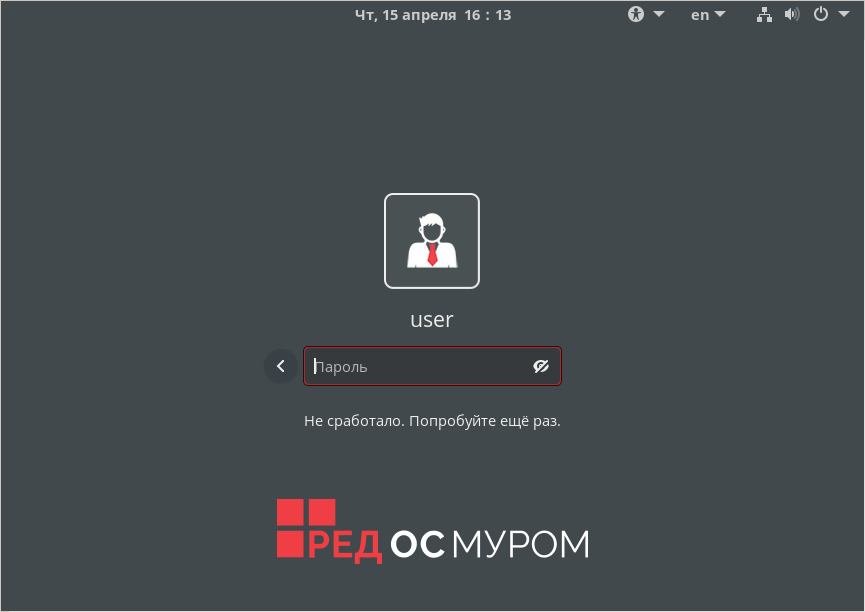
При неправильно указанных атрибутах пользователя (логин и/или пароль) РЕД ОС выводит предупреждение о сбое во время проверки данных. После этого РЕД ОС предлагает пользователю повторно ввести аутентификационную информацию.
РЕД ОС при аутентификации предоставляет пользователям с ограниченными возможностями набор средств для облегчения процесса работы в ОС: экранная клавиатура; контрастные цветовые схемы; крупный экранный шрифт и т.д.
После того, как пользователь ввел корректные аутентификационные данные, РЕД ОС загружает рабочий стол пользователя.
До момента полной загрузки графического окружения пользователя выводится информационное окно с датой и временем последнего успешного входа в систему от имени этой учетной записи, дату и время последнего неудачного входа пользователя и количество неуспешных попыток ввода пароля.

После этого происходит окончательная загрузка графического окружения пользователя.
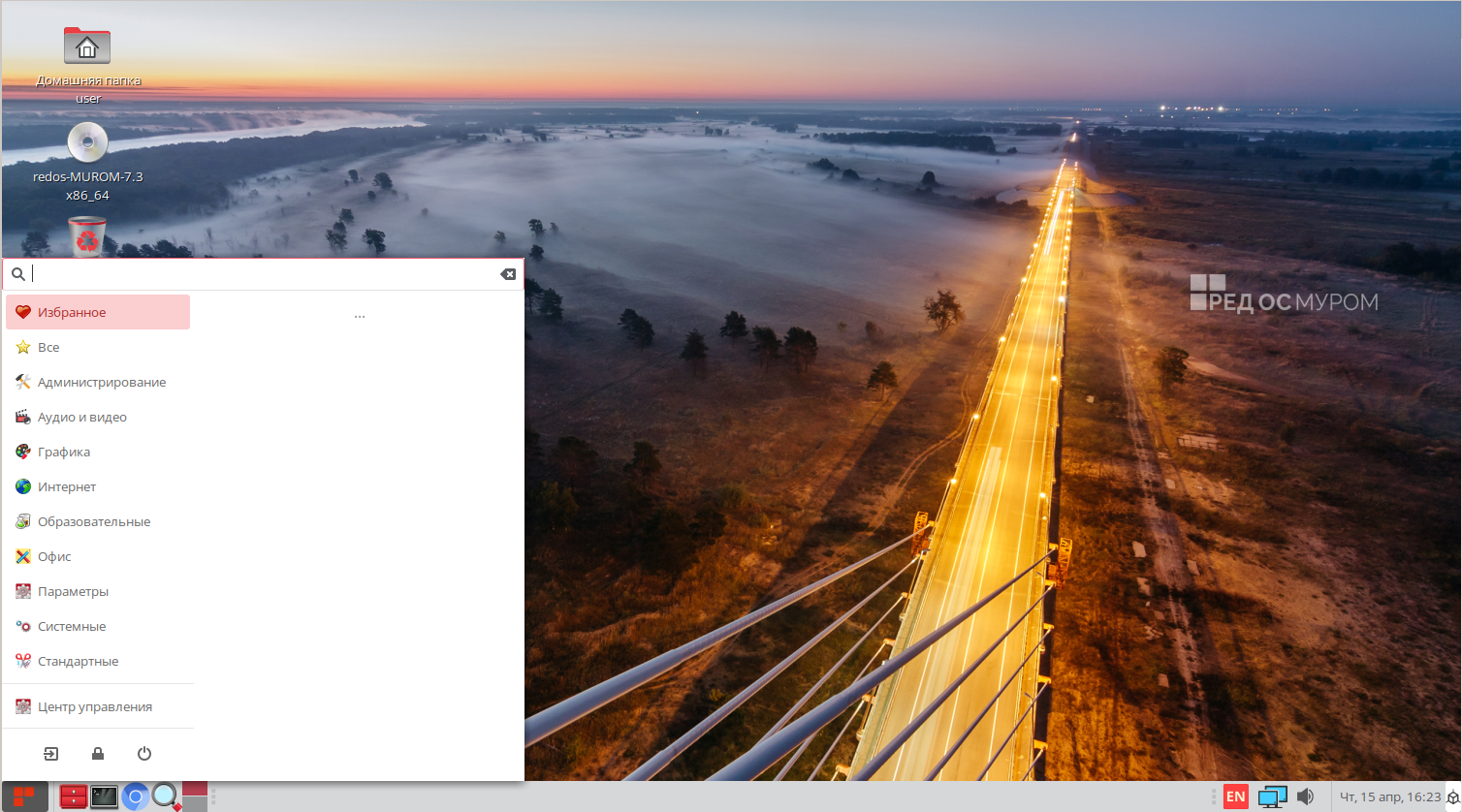
В правом нижнем углу рабочего стола отображается текущая дата и время, иконка с возможностью быстрого доступа к настройкам сетевого подключения и регулятор громкости. В левом нижнем углу вызывается меню приложения, осуществляется переход по каталогам файловой системы и доступ к утилитам системной настройки. Далее следуют иконки быстрого запуска наиболее часто используемых приложений.
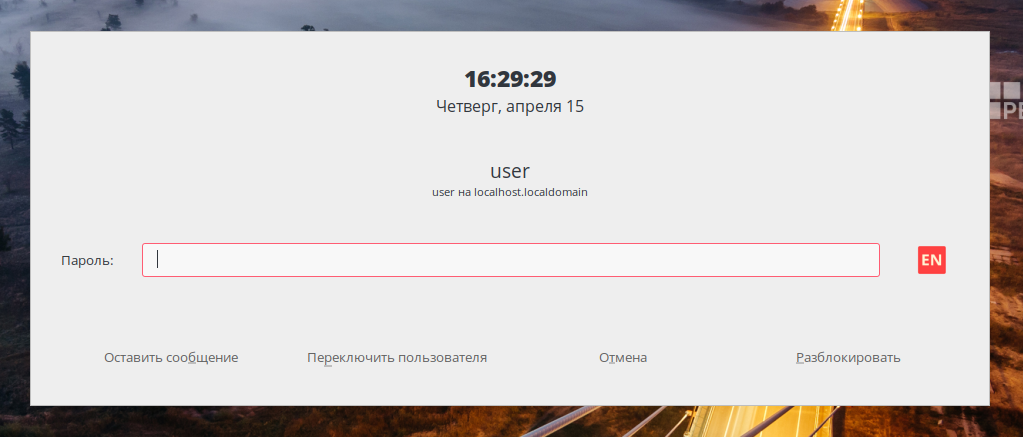
При продолжительном бездействии пользователя рабочий стол пользователя блокируется, и для возобновления работы пользователю требуется провести повторную аутентификацию в РЕД ОС.
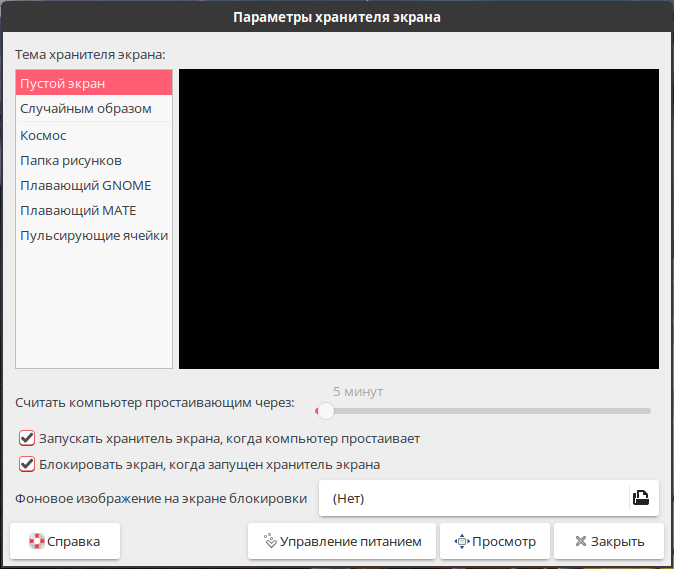
Значение продолжительности бездействия пользователя, после которого произойдет блокировка рабочего стола, определяется утилитой «Хранитель экрана». Данная утилита находится в «Главном меню» - «Параметры». Внешний вид утилиты управления хранителем экрана приведен на рисунке ниже.
Все действия пользователя при аутентификации, успешные и неуспешные попытки аутентификации фиксируются в системном журнале РЕД ОС.
Дата последнего изменения: 12.12.2025
Если вы нашли ошибку, пожалуйста, выделите текст и нажмите Ctrl+Enter.