
2.11.12.3 Проверка состояния жесткого диска
 Скачать документ
Smartmontools
Gsmartcontrol
Gnome disk utility
BadBlocks
Окружение
- Версия ОС: 7.3
- Конфигурация ОС: Рабочая станция
- Редакция ОС: Стандартная
- Версия ПО: smartmontools-7.3-3, gsmartcontrol-1.1.3-1, gnome-disk-utility-3.38.0-2, e2fsprogs-1.46.3-1
Smartmontools
Smartmontools — утилита, предназначенная для проверки состояния жесткого диска. Чтобы посмотреть количество установленных жестких дисков наберите команду:
sudo smartctl --scan
На запрос пароля привилегированного пользователя, введите пароль локального пользователя с правами администратора.
Чтобы посмотреть информацию о жестком диске, а также узнать, поддерживает ли он технологию анализа SMART и включена ли она, наберите команду:
 sudo smartctl -i /dev/sda

 smartctl 7.3 2022-02-28 r5338 [x86_64-linux-6.1.143-1.el7.3.x86_64] (local build)
 Copyright (C) 2002-22, Bruce Allen, Christian Franke, www.smartmontools.org

 === START OF INFORMATION SECTION ===
 Model Family:     Toshiba P300 (CMR)
 Device Model:     TOSHIBA HDWD110
 Serial Number:    80NS0PNFS
 LU WWN Device Id: 5 000039 fdff4bdab
 Firmware Version: MS2OA8R0
 User Capacity:    1 000 204 886 016 bytes [1,00 TB]
 Sector Sizes:     512 bytes logical, 4096 bytes physical
 Rotation Rate:    7200 rpm
 Form Factor:      3.5 inches
 Device is:        In smartctl database 7.3/5417
 ATA Version is:   ATA8-ACS T13/1699-D revision 4
 SATA Version is:  SATA 3.0, 6.0 Gb/s (current: 6.0 Gb/s)
 Local Time is:    Fri Mar 13 10:37:34 2026 MSK
 SMART support is: Available - device has SMART capability.
 SMART support is: Enabled
В данном выводе указана информация о вашем жестком диске.
SMART support is: Available - device has SMART capability — жесткий диск поддерживает технологию анализа SMART. Если технология не поддерживается, вместо Available будет Unavailable.
SMART support is: Enabled — технология анализа SMART включена. Если она выключена у вас, то для включения введите:
sudo smartctl -s on /dev/sda
Для выключения:
sudo smartctl -s off /dev/sda
Для вывода атрибутов SMART введите:
 sudo smartctl -A /dev/sda

 smartctl 7.3 2022-02-28 r5338 [x86_64-linux-6.1.143-1.el7.3.x86_64] (local build)
 Copyright (C) 2002-22, Bruce Allen, Christian Franke, www.smartmontools.org

 === START OF READ SMART DATA SECTION ===
 SMART Attributes Data Structure revision number: 16
 Vendor Specific SMART Attributes with Thresholds:
 ID# ATTRIBUTE_NAME          FLAG     VALUE WORST THRESH TYPE      UPDATED  WHEN_FAILED RAW_VALUE
   1 Raw_Read_Error_Rate     0x000b   100   100   016    Pre-fail  Always       -       0
   2 Throughput_Performance  0x0005   142   142   054    Pre-fail  Offline      -       69
   3 Spin_Up_Time            0x0007   118   118   024    Pre-fail  Always       -       195 (Average 192)
   4 Start_Stop_Count        0x0012   100   100   000    Old_age   Always       -       571
   5 Reallocated_Sector_Ct   0x0033   100   100   005    Pre-fail  Always       -       0
   7 Seek_Error_Rate         0x000b   100   100   067    Pre-fail  Always       -       0
   8 Seek_Time_Performance   0x0005   113   113   020    Pre-fail  Offline      -       35
   9 Power_On_Hours          0x0012   097   097   000    Old_age   Always       -       23305
  10 Spin_Retry_Count        0x0013   100   100   060    Pre-fail  Always       -       0
  12 Power_Cycle_Count       0x0032   100   100   000    Old_age   Always       -       571
 192 Power-Off_Retract_Count 0x0032   100   100   000    Old_age   Always       -       1058
 193 Load_Cycle_Count        0x0012   100   100   000    Old_age   Always       -       1058
 194 Temperature_Celsius     0x0002   166   166   000    Old_age   Always       -       36 (Min/Max 15/41)
 196 Reallocated_Event_Count 0x0032   100   100   000    Old_age   Always       -       0
 197 Current_Pending_Sector  0x0022   100   100   000    Old_age   Always       -       0
 198 Offline_Uncorrectable   0x0008   100   100   000    Old_age   Offline      -       0
 199 UDMA_CRC_Error_Count    0x000a   200   200   000    Old_age   Always       -       0
В данном выводе стоит смотреть на значения в колонке RAW_VALUE.
Наиболее важные атрибуты отмечены как pre_fail в колонке TYPE.
-
1 Raw_Read_Error_Rate— частота ошибок при чтении данных с диска, происхождение которых обусловлено аппаратной частью диска. -
2 Throughput_Performance— общая производительность диска. -
3 Spin_Up_Time— время раскрутки пакета дисков из состояния покоя до рабочей скорости (только для HDD). Значение увеличивается при износе диска. -
5 Rellocated Sector Count— число операций переназначения секторов. Когда диск обнаруживает ошибку чтения/записи, он помечает сектор «переназначенным» и переносит данные в специально отведённую резервную область. Чем выше значение, тем хуже состояние поверхности дисков. -
7 Seek Error Rate— частота ошибок при позиционировании блока магнитных головок. Значение увеличивается при ухудшении состояния механики и/или поверхности жёсткого диска. -
8 Seek_Time_Performance— средняя производительность операции позиционирования магнитными головками. -
10 Spin_Retry_Count— число повторных попыток раскрутки дисков до рабочей скорости в случае, если первая попытка была неудачной. Если значение атрибута увеличивается, то велика вероятность неполадок с механической частью.
Более подробную информацию можно найти на странице википедии.
Для запуска теста самодиагностики выполните команду:
sudo smartctl -t <тип_теста> /dev/sda
где <тип_теста> может принимать следующие значения:
-
long — расширенный;
-
short — короткий;
-
conveyance — тест на выявление ошибок при записи/чтении.
Тесты выполняются в фоновом режиме.
Для просмотра результата выполните:
sudo smartctl -l selftest /dev/sda

smartctl 7.3 2022-02-28 r5338 [x86_64-linux-6.1.143-1.el7.3.x86_64] (local build)
Copyright (C) 2002-22, Bruce Allen, Christian Franke, www.smartmontools.org

=== START OF READ SMART DATA SECTION ===
SMART Self-test log structure revision number 1
Num  Test_Description    Status                  Remaining  LifeTime(hours)  LBA_of_first_error
# 1  Short offline       Completed without error       00%     23305         -
Сообщение вида Completed without error означает, что тест завершился без ошибок.
Для просмотра полной информации, включающей в себя показатели атрибутов SMART, информацию о жестком диске и результаты диагностических тестов, выполните:
sudo smartctl -a /dev/sda
Gsmartcontrol
Gsmartcontrol — это графическая утилита к smartctl, позволяющая оценивать состояние и работоспособность жёсткого диска или твердотельного накопителя по показаниям S.M.A.R.T.
Основными возможностями программы являются:
-
вывод информации об ошибках работы дисков;
-
отображение информации о дисках, атрибутов, статистики;
-
включение/выключение автоматического сбора данных о состоянии дисков;
-
выполнение тестов «SMART self-tests»;
-
включение/выключение SMART;
-
создание отчетов по проведенным тестам.
Вы можете подробнее ознакомиться с информацией о проверке состояния жесткого диска, просмотрев наши обучающие видео:
-
на RuTube — Gsmartcontrol - графическая утилита для проверки состояния жесткого диска;
-
в VK Видео — Gsmartcontrol - графическая утилита для проверки состояния жесткого диска.
На наших каналах вы также сможете найти много другой полезной информации.
Установка
Для установки программы выполните команду (потребуются права администратора):
sudo dnf install gsmartcontrol
После установки программа будет доступна из «Главного меню» — «Системные» — «Контроль S.M.A.R.T.» или при помощи команды в терминале:
sudo gsmartcontrol
Обратите внимание, что для работы с утилитой необходимы права администратора системы.
Работа с утилитой
При запуске программа выглядит следующим образом:
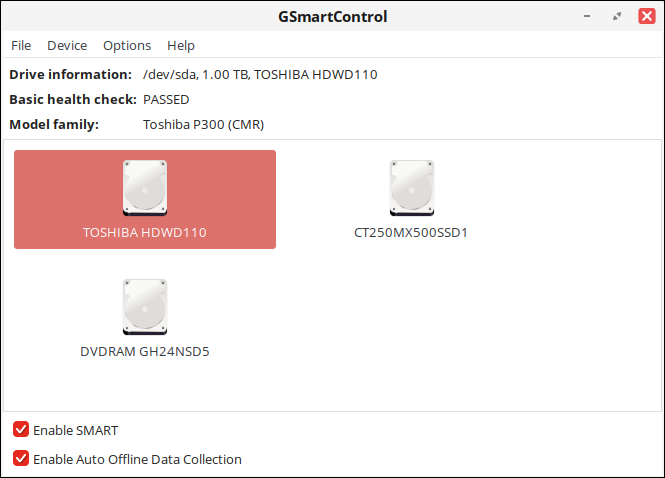
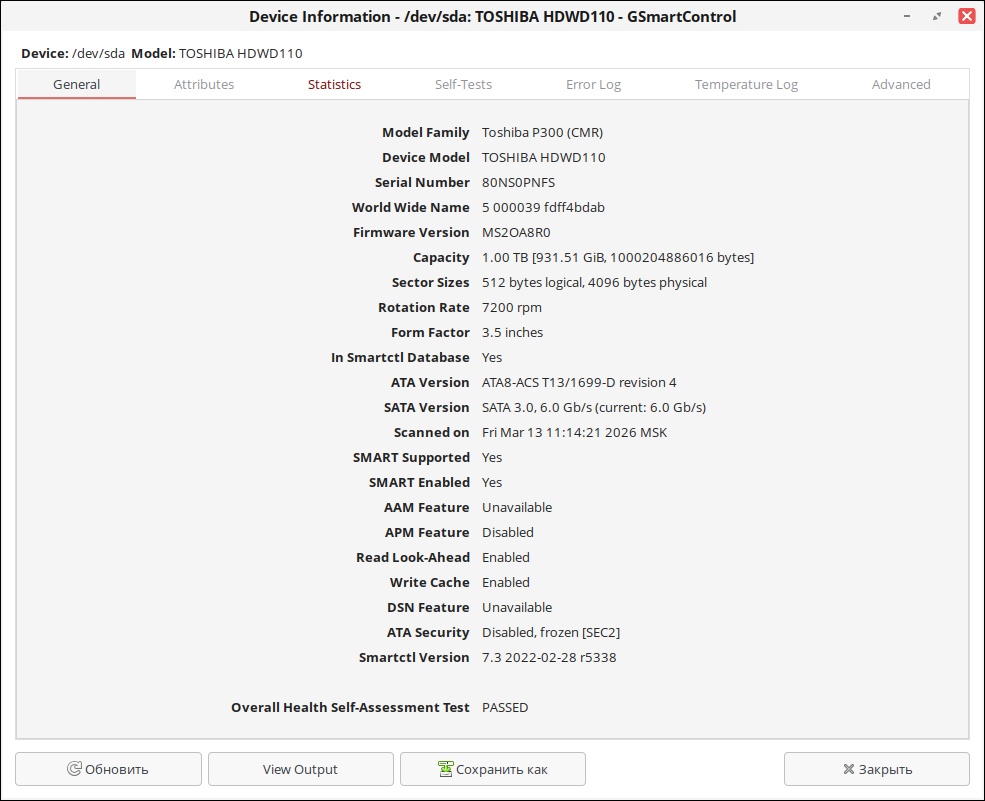
Здесь отображены все диски, доступные для сканирования. При нажатии ПКМ на нужный диск выберите «View details», на вкладке «General» будет выведена вся информация о диске.
На вкладке «Attributes» указаны атрибуты проверки, нормальное, плохое и пороговое значение для каждого атрибута для удобного ориентирования по выявленным значениям в ходе проверок диска.
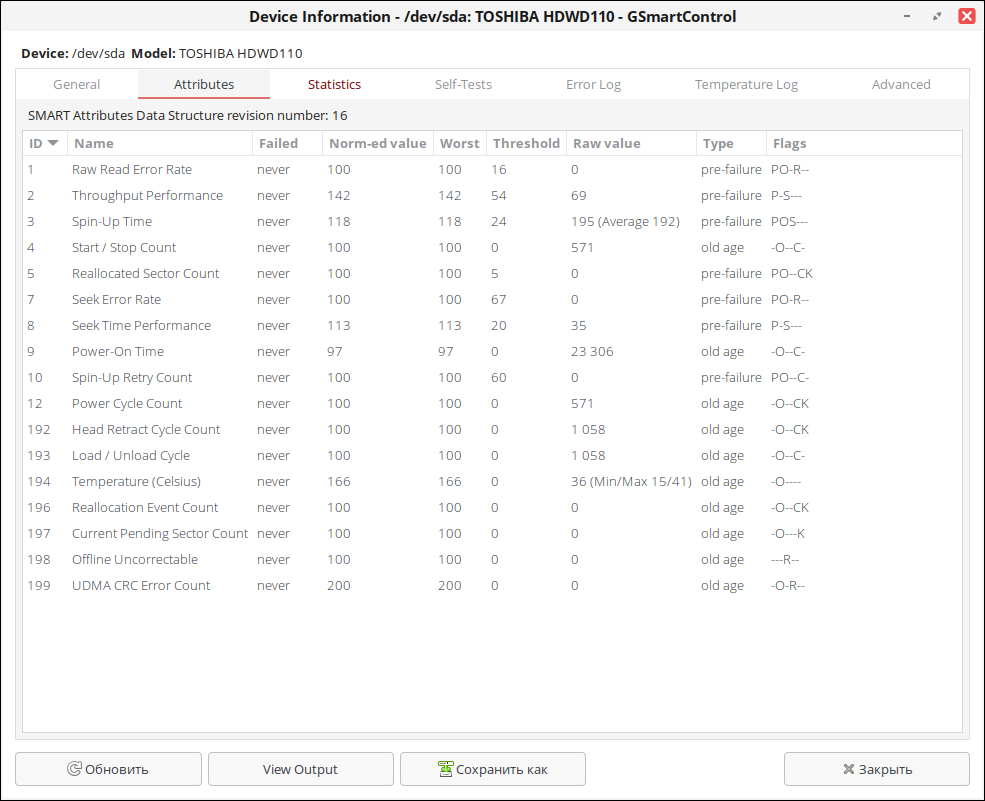
Часто используемые атрибуты:
-
Raw Read Error Rate — частота ошибок при чтении данных с диска, происхождение которых обусловлено аппаратной частью диска.
-
Throughput Performance — общая производительность диска. Если значение атрибута уменьшается, велика вероятность, что с диском есть проблемы.
-
Spin-Up Time — время раскрутки пакета дисков из состояния покоя до рабочей скорости (только для HDD). Значение увеличивается при износе диска.
-
Start/Stop Count — полное число циклов «запуск-остановка» шпинделя. В поле raw value хранится общее количество запусков/остановок диска.
-
Reallocated Sectors Count — число операций переназначения секторов. Когда диск обнаруживает ошибку чтения/записи, он помечает сектор «переназначенным» и переносит данные в специально отведённую резервную область. Чем больше значение, тем хуже состояние поверхности дисков. Поле raw value содержит общее количество переназначенных секторов.
-
Seek Error Rate — частота ошибок при позиционировании блока магнитных головок. Чем их больше, тем хуже состояние механики и/или поверхности жёсткого диска.
-
Seek Time Performance — средняя производительность операции позиционирования магнитными головками. Если значение атрибута уменьшается (замедление позиционирования), велика вероятность возникновения проблем с механической частью привода головок.
-
Power-On Time Count — число часов (минут, секунд — в зависимости от производителя), проведённых во включенном состоянии.
-
Spin-Up Retry Count — число повторных попыток раскрутки дисков до рабочей скорости в случае, если первая попытка была неудачной. Если значение атрибута увеличивается, велика вероятность возникновения неполадок с механической частью.
-
Power Cycle Count — количество полных циклов включения-выключения диска.
-
Head Retract Cycle Count — число циклов выключений или аварийных отказов (включений/выключений питания накопителя).
- Load/Unload Cycle — количество циклов перемещения блока магнитных головок в парковочную зону/в рабочее положение.
-
Temperature — температура жёсткого диска.
-
Reallocation Event Count — число операций переназначения. В поле raw value атрибута хранится общее число попыток переноса информации с переназначенных секторов в резервную область. Учитываются как успешные, так и неуспешные попытки.
-
Current Pending Sector Count — число секторов, являющихся кандидатами на замену. Они пока не определены как плохие, но считывание с них отличается от чтения стабильного сектора, это, так называемые, подозрительные или нестабильные сектора.
-
Offline Uncorrectable — число некорректируемых (средствами диска) секторов. В случае увеличения числа ошибок велика вероятность критических дефектов поверхности и/или механики накопителя.
-
UDMA CRC Error Count — для HDD с интерфейсом UltraDMA — число ошибок, возникающих при передаче данных по внешнему интерфейсу в режиме UltraDMA (нарушения целостности пакетов и т. п.). Увеличение значения атрибута свидетельствует о плохом (мятом, перекрученном) кабеле и плохих контактах. Для HDD с интерфейсом SATA и для SSD — число ошибок при приёме и передаче данных по интерфейсу.
На вкладке «Statistics» выводится статистика использования диска.
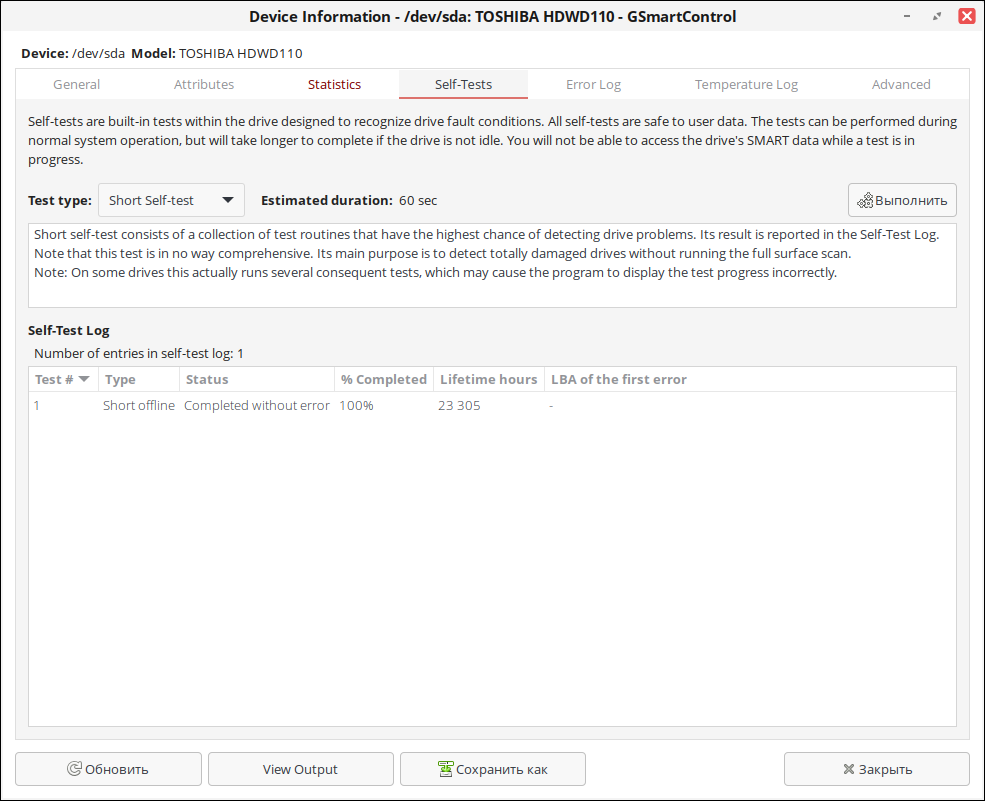
На вкладке «Self-Tests» можно выполнять проверки жесткого диска. Доступно два варианта проверки:
-
Быстрый тест — продолжительностью 1 мин.
-
Расширенный тест — продолжительностью более 1 часа, полный тест с процедурами проверки и пр.
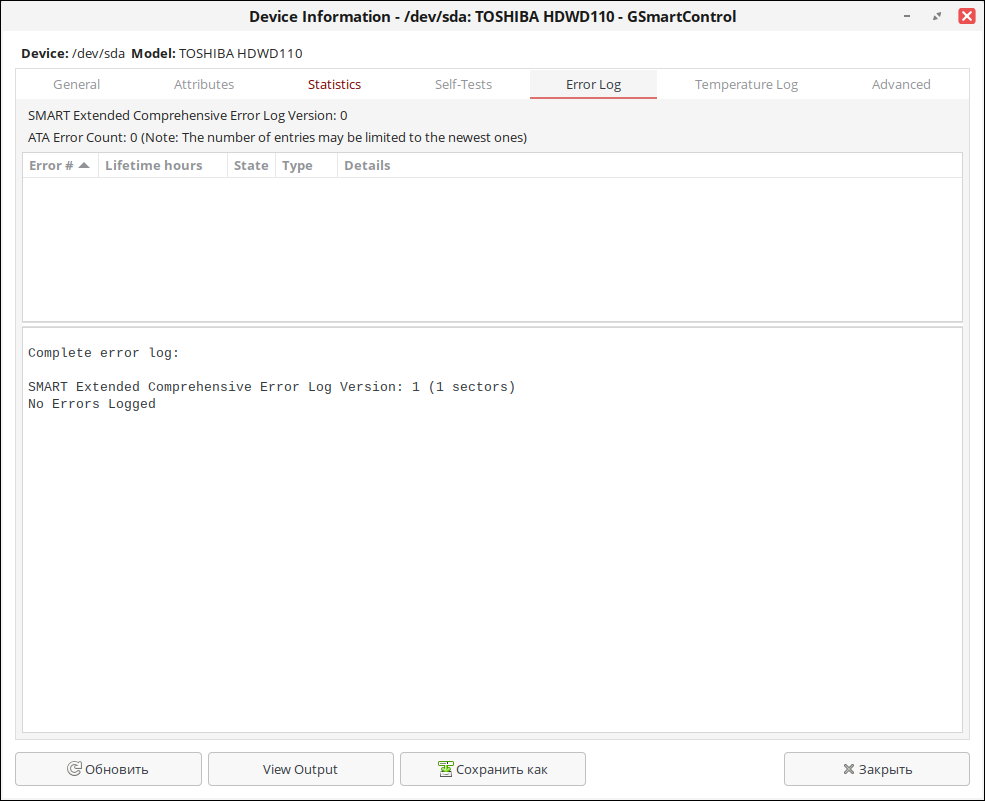
На вкладке «Error Log» ведется журнал ошибок с указанием деталей и подробным описанием при выборе любой из выявленных ошибок.
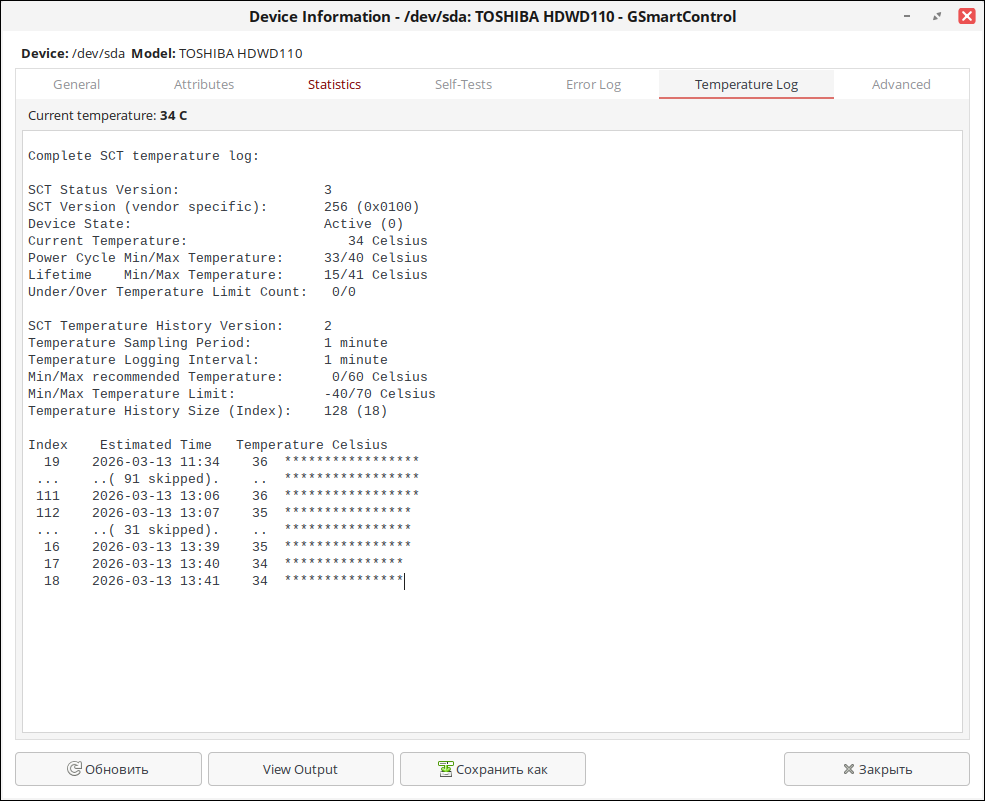
На вкладке «Temperature Log» ведется учет температурного режима используемого диска (если поддерживается).
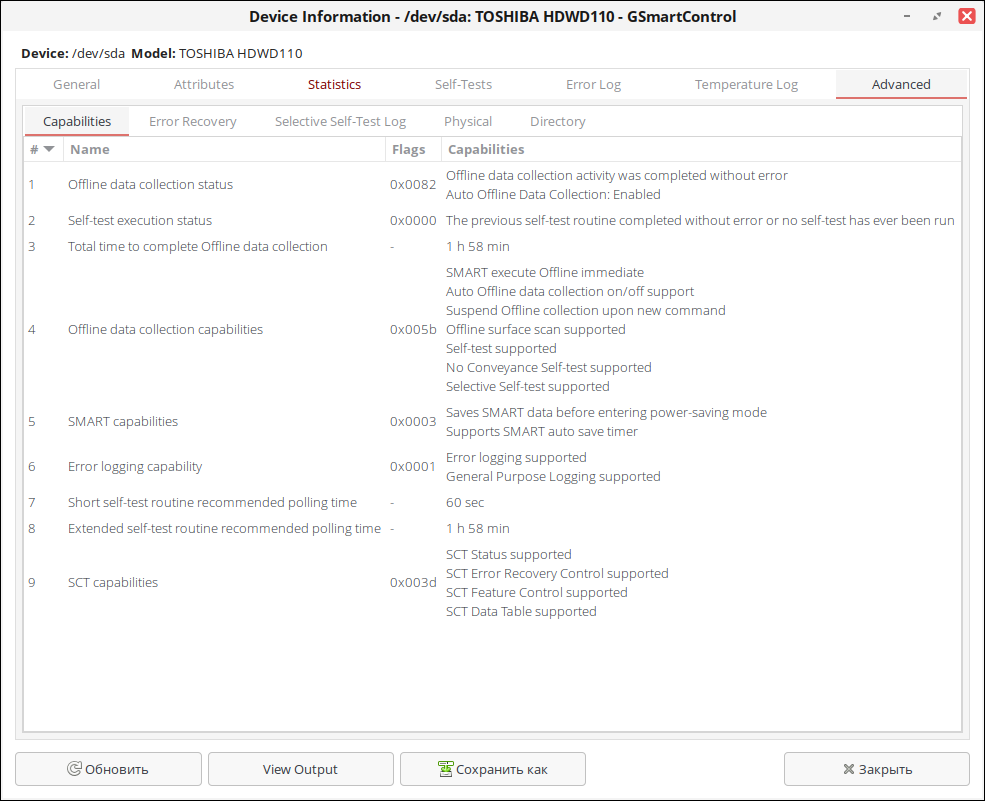
На вкладке «Advanced» отображаются дополнительные параметры.
Все представленные утилитой результаты проверок можно сохранить в текстовом формате, например, для передачи информации о состоянии диска в сервисные центры или техническую поддержу.
Gnome disk utility
Gnome disk utility — утилита с графической оболочкой для просмотра информации атрибутов SMART и тестирования диска.
Для установки утилиты выполните команду (потребуются права администратора):
sudo dnf install gnome-disk-utility
После установки запуск утилиты доступен из «Главного меню» — «Стандартные» — «Диски».
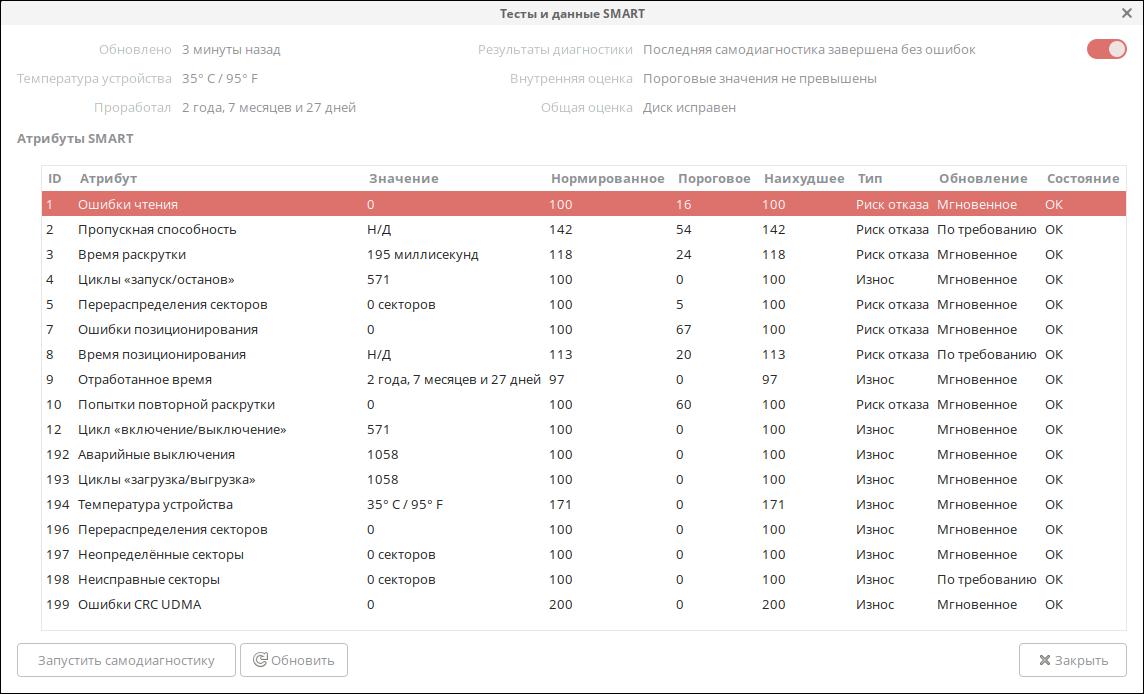
После запуска приложения выберите жесткий диск на панели справа и нажмите на значок дополнительного меню, там выберите данные самодиагностики SMART.
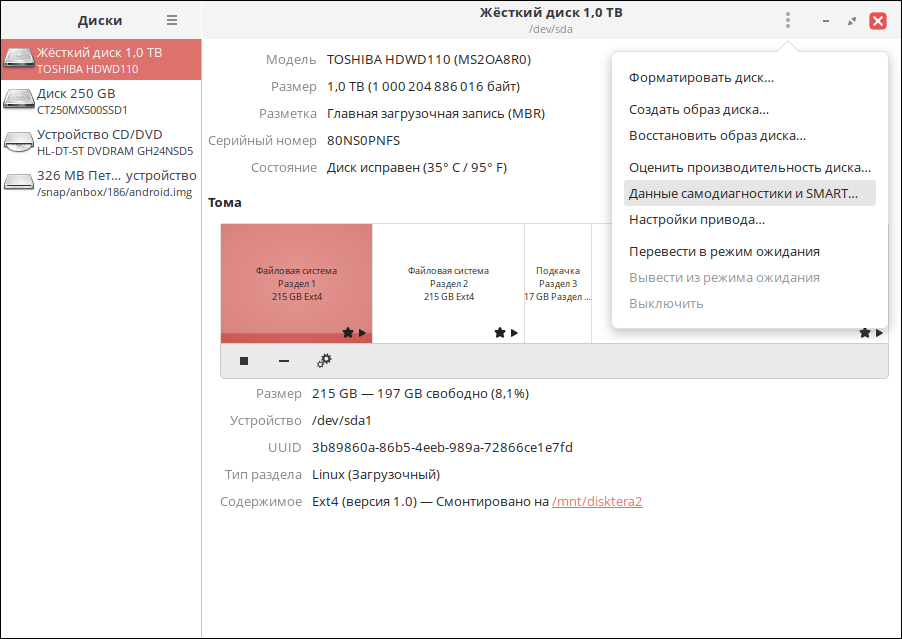
В открывшемся окне можно просмотреть значения атрибутов SMART, температуры жесткого диска, результат последнего теста самодиагностики и запустить новый тест. Доступные тесты аналогичные тестам утилиты smartmontools.
BadBlocks
Утилита badblocks используется для поиска сбойных блоков на устройстве (в разделе диска, например, /dev/sda1).
Синтаксис утилиты:
badblocks [-<параметры>] <устройство> [<конечный_блок>] [<начальный_блок>]
Параметры [<конечный_блок>], [<начальный_блок>] являются необязательными и указывают диапазон проверяемых блоков. Если они не указаны, тогда (по умолчанию) проверке подлежат все блоки, начиная с самого первого блока и заканчивая самым последним блоком, которые используются на устройстве.
Основные параметры:
-
-b— размер блока (в байтах); -
-c— порция блоков (по умолчанию 64 блока); -
-f— принудительный запуск теста с помощью чтения/записи; -
-i— входной файл (читает список уже существующих сбойных блоков); -
-o— исходящий файл (сохраняет список сбойных блоков в указанный файл); -
-p— число раз поиска (по умолчанию только одна проверка); -
-n— принудительное использование режима чтения-записи (только в размонтированной системе); -
-s— отображение хода процесса проверки; -
-v— подробные сообщения о проверке; -
-w— использование режима реальной записи (приводит к уничтожению информации на диске).
Пример использования утилиты
1. Выберите раздел жесткого диска для проверки. Для просмотра всех подключенных устройств и проверки расположения диска можно воспользоваться командой:
 fdisk -l <имя_раздела>

    или

 lsblk
2. Запустите проверки с помощью утилиты:
 sudo badblocks -v /dev/sda1

Checking blocks 0 to 1048575
Checking for bad blocks (read-only test): done

Pass completed, 0 bad blocks found. (0/0/0 errors)
Из вывода консоли видно, что проверка происходит только для чтения. При попытке использовать параметр -n (проверка чтения/записи) возникает следующее предупреждение:
/dev/sda1 is mounted; it's not safe to run badblocks!
Поэтому для проверки дисков на чтение/запись рекомендуется использовать live-сессию.
badblocks -vn /dev/sda1

Checking for bad blocks in non-destructive read-write mode
From block 0 to 1048575
Testing with random pattern:
Pass completed, 0 bad blocks found. (0/0/0 errors)
Дата последнего изменения: 13.03.2026
Если вы нашли ошибку, пожалуйста, выделите текст и нажмите Ctrl+Enter.