
2.7.11.6 Подключение к РЕД ОС принтера, открытого в общий доступ на ОС Windows
 Скачать документ
Подключение по протоколу SMB (SAMBA)
Подключение в доменной среде с аутентификацией Kerberos
Подключение в доменной среде с аутентификацией по сохранённым учётным данным
Подключение вне доменной среды
Подключение по протоколу LPD
Решение возникающих проблем
Запрос аутентификации при подключении посредством Kerberos
Запрос аутентификации при подключении с использованием сохранённых учётных данных
Окружение
- Версия ОС: 7.3
- Конфигурация ОС: Рабочая станция
- Редакция ОС: Стандартная
- Версия ПО: samba-krb5-printing-4.19.9-4h
Вы можете подробнее ознакомиться с примерами установки и подключения принтеров и драйверов для них, просмотрев наши обучающие видео:
-
на RuTube — Подключение и установка драйверов принтеров в РЕД ОС;
-
в VK Видео — Подключение и установка драйверов принтеров в РЕД ОС.
На наших каналах вы также сможете найти много другой полезной информации.
Подключение по протоколу SMB (SAMBA)
Подключение в доменной среде с аутентификацией Kerberos
Преимущества данного способа настройки:
-
прозрачность аутентификации при отправке заданий на печать;
-
отсутствие необходимости в повторной настройке принтера при смене пароля пользователя;
-
с одной рабочей станции на один принтер задания могут быть отправлены (с Kerberos-аутентификацией) от имени разных доменных пользователей.
1. Для использования Kerberos-аутентификации установите пакет samba-krb5-printing с помощью команды (потребуются права администратора):
sudo dnf install samba-krb5-printing
2. Откройте настройки принтера одним из приведенных способов:
-
из «Главного меню» − «Администрирование» − «Настройки принтера»;
-
через терминал с помощью команды:
system-config-printer
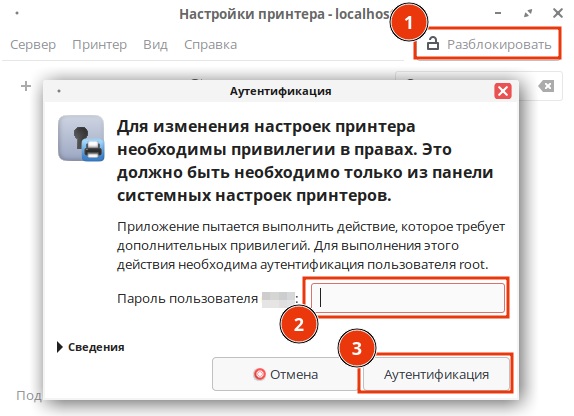
3. В окне «Настройки принтера» нажмите «Разблокировать» (1). Для получения прав на изменение настроек печати будет запрошен пароль администратора системы − введите пароль (2) и нажмите «Аутентификация» (3).
4. Для добавления/подключения нового принтера нажмите «+ Добавить». В открывшемся окне «Новый принтер» выполните следующий алгоритм действий:
-
Выберите пункт «Принтер Windows (SAMBA)» ( или «Windows Printer via Samba»).
-
Введите полное имя (FQDN) сервера и имя опубликованного на нём принтера в формате
<полное_имя_сервера>/<имя_принтера>. -
Активируйте параметр «Запрашивать данные аутентификации у пользователя».
-
Нажмите «Forward» («Вперед»).
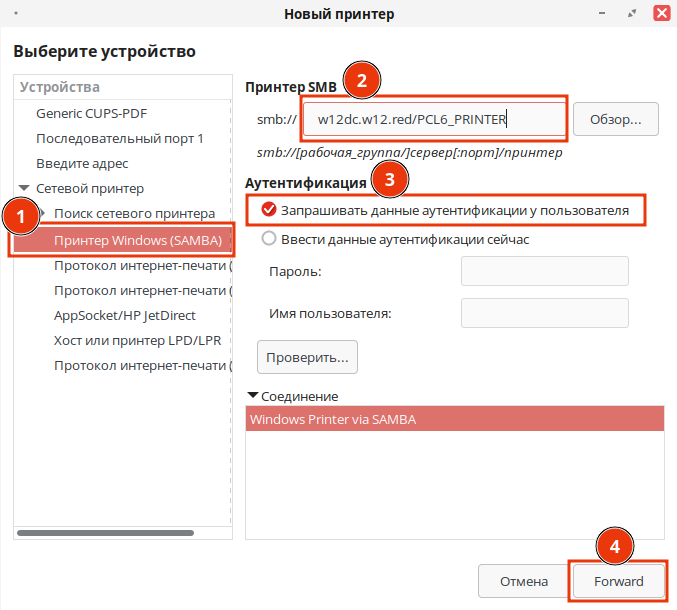
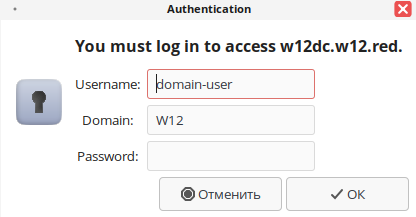
Примечание.При использовании кнопки «Обзор» для выбора нужного принтера из списка опубликованных на сервере, имя сервера должно быть завершено символом «
/» (например, «w12dc.mydomain.corp/»).Через некоторое время будет выведен запрос на ввод учётных данных доменного пользователя.
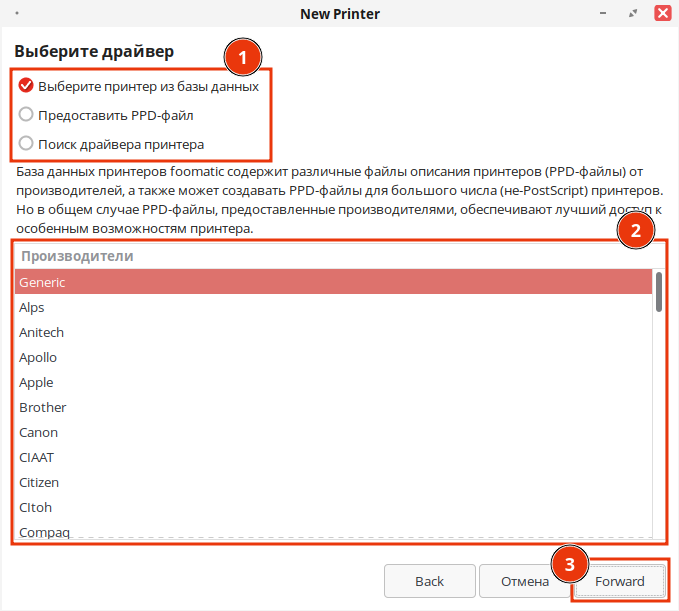
5. Выберите производителя принтера из списка или предоставьте имеющийся PPD-файл.
6. Выберите модель принтера и драйвер.
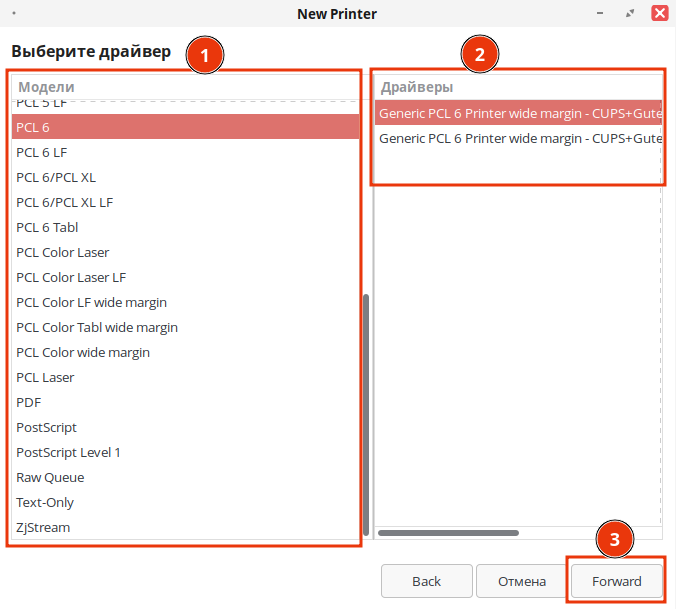
7. Укажите дополнительную информацию для принтера. Краткое имя принтера будет использовано в следующем пункте инструкции.
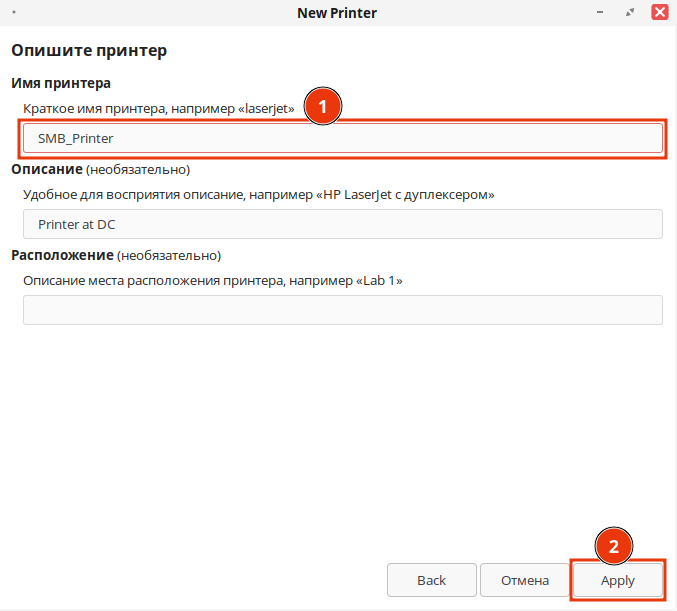
8. Установите способ аутентификации для принтера, запустив команду (от имени администратора):
sudo lpadmin -p SMB_Printer -o auth-info-required=negotiate
где вместо SMB_Printer укажите краткое имя принтера заданное в п. 7.
Если краткое имя принтера неизвестно, его можно получить из списка подключенных принтеров с помощью команды:
 lpstat -v

 устройство для SMB_Printer: smb://w12dc.w12.red/PCL6_PRINTER
В примере краткое имя принтера − SMB_Printer.
На этом настройка нового принтера завершена.
Подключение в доменной среде с аутентификацией по сохранённым учётным данным
Для подключения принтера в доменной среде с аутентификацией по сохраненным учетным данным выполните следующий алгоритм действий:
1. Откройте настройки принтера одним из приведенных способов:
-
из «Главного меню» − «Администрирование» − «Настройки принтера»;
-
через терминал с помощью команды:
system-config-printer
2. В окне «Настройки принтера» нажмите «Разблокировать» (1). Для получения прав на изменение настроек печати будет запрошен пароль администратора системы − введите пароль (2) и нажмите «Аутентификация» (3).
3. Для добавления/подключения нового принтера нажмите «+ Добавить». В открывшемся окне «Новый принтер» выполните следующий алгоритм действий:
-
Выберите пункт «Принтер Windows (SAMBA)» ( или «Windows Printer via Samba»).
-
Введите полное имя (FQDN) сервера и имя опубликованного на нём принтера в формате
<полное_имя_сервера>/<имя_принтера>. -
Активируйте параметр «Ввести данные аутентификации сейчас».
-
Нажмите «Forward» («Вперед»).
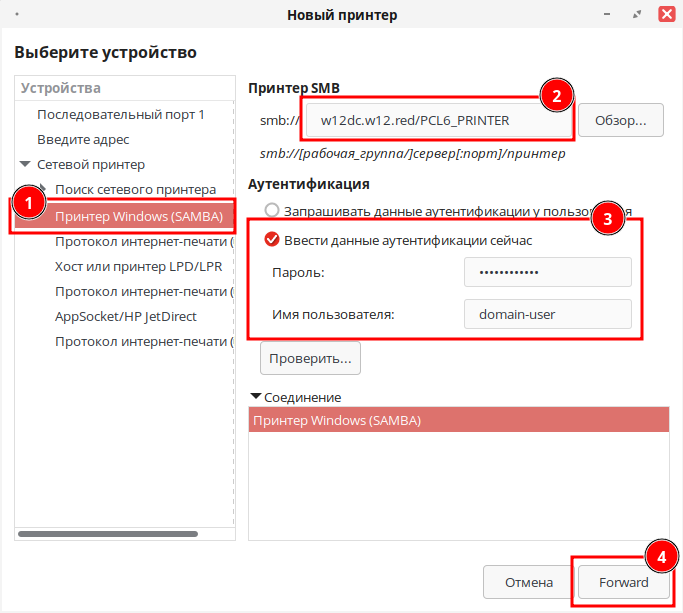
Важно!Введенные данные аутентификации будут сохранены в файле /etc/cups/printers.conf и НЕ будут автоматически обновлены при смене пароля пользователя каким-либо способом.
Примечание.При использовании кнопки «Обзор» для выбора нужного принтера из списка опубликованных на сервере, имя сервера должно быть завершено символом «
/» (например, «w12dc.mydomain.corp/»).Через некоторое время будет выведен запрос на ввод учётных данных доменного пользователя.
4. Выберите производителя принтера из списка или предоставьте имеющийся PPD-файл.
5. Выберите модель принтера и драйвер.
6. Укажите дополнительную информацию для принтера и нажмите «Apply».
На этом настройка нового принтера завершена.
Подключение вне доменной среды
Данная настройка касается только одноранговой локальной сети БЕЗ доменной структуры. Перед настройкой следует убедиться, что на компьютере с подключенным принтером установлен драйвер, возможна печать, правильно настроен общий доступ к принтеру.
При настройке подключения принтера должно быть использовано имя удалённой рабочей станции (сервера печати), но не ее IP-адрес. Для этого необходимо настроить клиентскую рабочую станцию на обнаружение адресов в одноранговой сети посредством NETBIOS, используя нашу инструкцию «Настройка доступа к компьютеру по его сетевому имени».
Для подключения принтера в одноранговой локальной сети выполните следующий алгоритм действий:
1. Откройте настройки принтера одним из приведенных способов:
-
из «Главного меню» − «Администрирование» − «Настройки принтера»;
-
через терминал с помощью команды:
system-config-printer
2. В окне «Настройки принтера» нажмите «Разблокировать» (1). Для получения прав на изменение настроек печати будет запрошен пароль администратора системы − введите пароль (2) и нажмите «Аутентификация» (3).
3. Для добавления/подключения нового принтера нажмите «+ Добавить». В открывшемся окне «Новый принтер» выполните следующий алгоритм действий:
-
Выберите пункт «Принтер Windows (SAMBA)» ( или «Windows Printer via Samba»).
-
Введите полное имя (FQDN) сервера и имя опубликованного на нём принтера в формате
<полное_имя_сервера>/<имя_принтера>. -
Активируйте параметр «Ввести данные аутентификации сейчас».
-
Нажмите «Forward» («Вперед»).
Важно!Введенные данные аутентификации будут сохранены в файле /etc/cups/printers.conf и НЕ будут автоматически обновлены при смене пароля пользователя каким-либо способом.
4. Выберите производителя принтера из списка или предоставьте имеющийся PPD-файл.
5. Выберите модель принтера и драйвер.
6. Укажите дополнительную информацию для принтера и нажмите «Apply».
На этом настройка нового принтера завершена.
Подключение по протоколу LPD
Убедитесь, что следующие компоненты Windows добавлены в систему:
-
служба печати LPD;
-
клиент интернет-печати;
-
монитор LPR-портов;
-
факсы и сканирование Windows.
Добавить их можно в панели управления в разделе «Включение или отключение компонентов Windows». Убедитесь, что «Служба LPD» запущена.
При настройке подключения принтера рекомендуется использовать имя удалённой рабочей станции (сервера печати), но не ее IP-адрес. Для этого, в случае работы в одноранговой сети (без домена), необходимо настроить клиентскую рабочую станцию на обнаружение адресов посредством NETBIOS, используя нашу инструкцию «Настройка доступа к компьютеру по его сетевому имени».
Для настройки принтера по протоколу LPD выполните следующий алгоритм действий:
1. Откройте настройки принтера одним из приведенных способов:
-
из «Главного меню» − «Администрирование» − «Настройки принтера»;
-
через терминал с помощью команды:
system-config-printer
2. В окне «Настройки принтера» нажмите «Разблокировать» (1). Для получения прав на изменение настроек печати будет запрошен пароль администратора системы − введите пароль (2) и нажмите «Аутентификация» (3).
3. Для добавления/подключения нового принтера нажмите «+ Добавить». В открывшемся окне «Новый принтер» выполните следующий алгоритм действий:
-
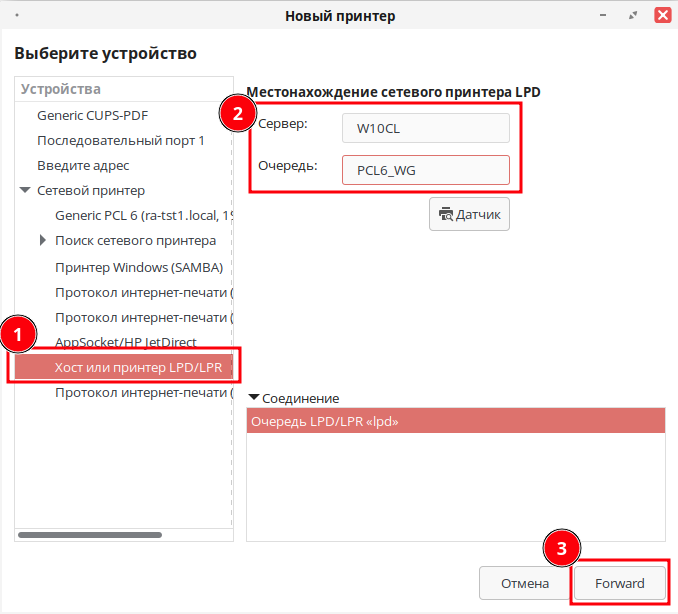
Выберите пункт «Хост или принтер LPD/LPR».
-
В поле «Сервер» укажите имя хоста, на котором опубликован принтер.
-
В поле «Очередь» укажите имя ресурса опубликованного принтера.
-
Нажмите «Forward» («Вперед»).
4. Выберите производителя принтера из списка или предоставьте имеющийся PPD-файл.
5. Выберите модель принтера и драйвер.
6. Укажите дополнительную информацию для принтера и нажмите «Apply».
На этом настройка нового принтера завершена.
Решение возникающих проблем
Запрос аутентификации при подключении посредством Kerberos
При отправке задания на печать может появиться диалоговое окно вида:

В этом случае необходимо нажать «Отменить» и определить причину:
-
истечение срока действия или отсутствие билета в кеше Kerberos текущего пользователя;
-
отсутствие доступа к принтеру на стороне сервера печати для текущего пользователя.
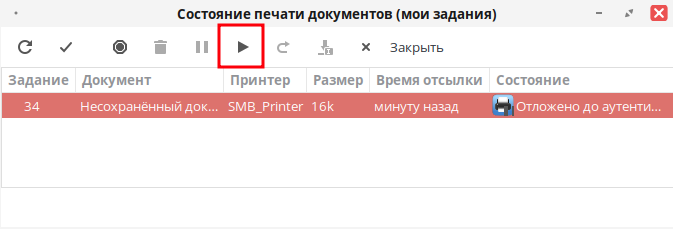
После устранения проблемы можно повторно отправить задание, находящееся в очереди печати на клиентской машине. Для этого необходимо выделить задание и нажать кнопку «Запуск печати».
Запрос аутентификации при подключении с использованием сохранённых учётных данных
При отправке задания на печать может появиться диалоговое окно вида:
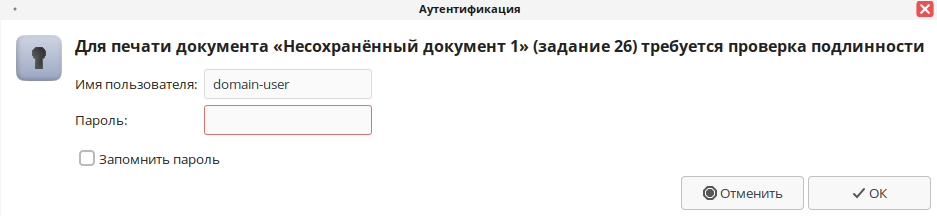
В этом случае следует нажать «Отменить» и определить причину:
-
изменены учётные данные, использовавшиеся при подключении принтера;
-
отсутствует доступ к принтеру на стороне сервера печати для пользователя, учётные данные которого использовались при подключении принтера.
При необходимости обновления учётных данных на клиенте выполните следующие шаги:
1. Откройте список принтеров из «Главного меню» − «Администрирование» − «Настройки принтера».
2. В окне «Настройки принтера» нажмите кнопку «Разблокировать» и введите пароль администратора системы для получения прав на изменение настроек печати.
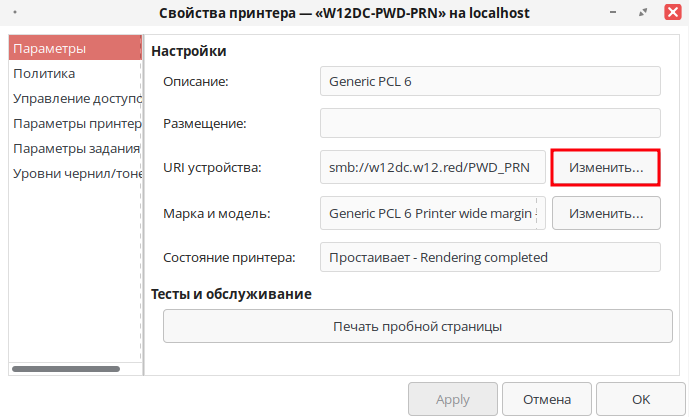
3. Двойным щелчком ЛКМ по значку принтера откройте диалоговое окно его настройки.
4. Нажмите кнопку «Изменить» рядом с полем «URI устройства»:
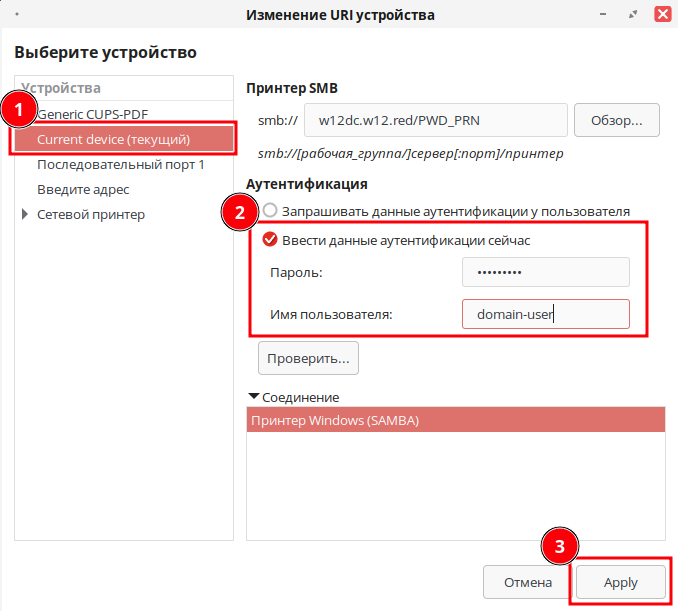
5. Через некоторое время в разделе свойств принтера появится пункт «Current device (текущий)». Перейдите в этот раздел и введите новые учётные данные. Для сохранения настроек нажмите «Apply» («Применить»).
6. Установите способ аутентификации для принтера, запустив команду (от имени администратора):
sudo lpadmin -p PrinterName -o auth-info-required=none
где вместо PrinterName укажите краткое имя принтера.
7. Очистите очередь печати и отправьте новое задание.
Дата последнего изменения: 20.03.2026
Если вы нашли ошибку, пожалуйста, выделите текст и нажмите Ctrl+Enter.