
3.8.4.5.1.4 Программа для создания презентаций LibreOffice Impress
 Скачать документ
Описание интерфейса
Работа с LibreOffice Impress
Основные сочетания клавиш в программе
Создание презентации
Параметры сохранения
Окружение
- Версия ОС: 8
- Конфигурация ОС: Рабочая станция
- Редакция ОС: Стандартная, Образовательная
- Архитектура: x86_64
- Версия ПО: libreoffice-impress 24.8.4.1-2
LibreOffice Impress - редактор презентаций, один из компонентов программного обеспечения LibreOffice.
LibreOffice Impress обладает следующими возможностями:
-
подготовка и демонстрация презентаций;
-
анимация, мультимедиа и переходы между слайдами;
-
совместимость с другими редакторами презентаций (например, Microsoft PowerPoint);
-
различные форматы сохранения презентаций (.odp, .otp, odg, .pptm).
Редактор презентаций LibreOffice Impress по умолчанию предустановлен в РЕД ОС.
Запуск редактора доступен из «Главного меню» - «Офис» - «LibreOffice Impress» или через терминал командой (с правами непривилегированного пользователя):
libreoffice
Описание интерфейса
После запуска программы откроется стартовая страница LibreOffice Impress, которая выглядит следующим образом:

В центре окна программы располагается «Рабочая область» (1).
Слева от «Рабочей области» находится «Панель слайдов» (2), позволяющая добавлять, удалять и менять слайды местами.
Справа от «Рабочей области» - разворачиваемая «Боковая панель» (3). «Боковая панель» имеет следующие режимы отображения:
-
Свойства - формат слайдов, ориентация, фон;
-
Стили - стили рисунков, стили презентаций;
-
Галерея - диаграммы, блок-схемы, значки, маркеры и звуки;
-
Навигатор - ориентирование по странице слайда;
-
Фигуры - встроенная коллекция элементов;
-
Смена слайда - настройка смены слайдов;
-
Анимация - добавление эффекта анимации;
-
Мастер-слайды - отображение текущих и доступных шаблонов слайдов.
Над «Рабочей областью» располагается «Панель инструментов» (4), обеспечивающая быстрый доступ к основным функциям LibreOffice Impress:
-
«Файл» - содержит инструменты для работы с презентациями - «Создать», «Шаблоны», «Сохранить как шаблон», «Открыть», «Сохранить», «Экспорт», «Печать» и пр.;
-
«Главное» - содержит инструменты для работы с текстом - кегль шрифта, подсветка, стили, интервалы и пр.;
-
«Вставка» - содержит инструменты для вставки таблиц, диаграмм, изображений, объектов OLE, гиперссылок и пр.;
-
«Разметка» - содержит инструменты для форматирования слайдов - «Формат слайда», «Колонтитулы», «Создать слайд, «Скрыть слайд» и пр.;
-
«Демонстрация» - содержит инструменты для демонстрации презентаций - «Демонстрация с первого слайда», «Демонстрация с текущего слайда», «Показывать таймер», «Параметры демонстрации», «Смена слайда» и пр.;
-
«Проверка» - содержит инструменты для редактуры текста - «Проверка орфографии», «Тезаурус», «Словари в интернете», «Подсчет слов» и пр.;
-
«Вид» - содержит настройки вида страницы - «Обычный вид», «Режим сортировщика слайдов», «Примечания», «Структура», «Мастер-слайд», «Ширина страницы», «Линейки», «Сетка» и пр.;
-
«Расширение»;
-
«Сервис» - содержит функции - настройки параметров LibreOffice, выполнение и редактирование макросов, уменьшение презентации, замена цвета и пр.
Сверху находится панель «Основного меню» (5) со вкладками - «Файл», «Правка», «Вид», «Вставка», «Формат», «Слайд», «Демонстрация», «Сервис», «Окно», «Справка».
Внизу рабочего окна программы - «Строка состояния» (6), представляющая информацию о документе (количество слайдов, имя мастер-слайда, положение и размер слайда, язык текста, масштаб).
Работа с LibreOffice Impress
Основные сочетания клавиш в программе
LibreOffice Impress обладает следующим набором комбинаций клавиш:
-
Ctrl + A - выделение всего документа;
-
Ctrl + C - копирование выделенного объекта (фрагмента) в буфер обмена (выделенный объект или фрагмент остаётся в документе);
-
Ctrl + V - вставка последнего объекта (фрагмента) из буфера обмена в текущее положение курсора;
-
Ctrl + X - копирование выделенного объекта (фрагмента) в буфер обмена (выделенный объект или фрагмент удаляется из документа);
-
Ctrl + N - создание нового документа в редакторе;
-
Ctrl + O - открытие документа и вызов диалогового окна «Открыть»;
-
Ctrl + S - сохранение документа;
-
Ctrl + P - вызов диалогового окна «Печать»;
-
Ctrl + Q - завершение работы LibreOffice Impress.
Создание презентации
Для подготовки презентации можно создать слайды самостоятельно либо выбрать шаблон из коллекции мастер-слайдов.
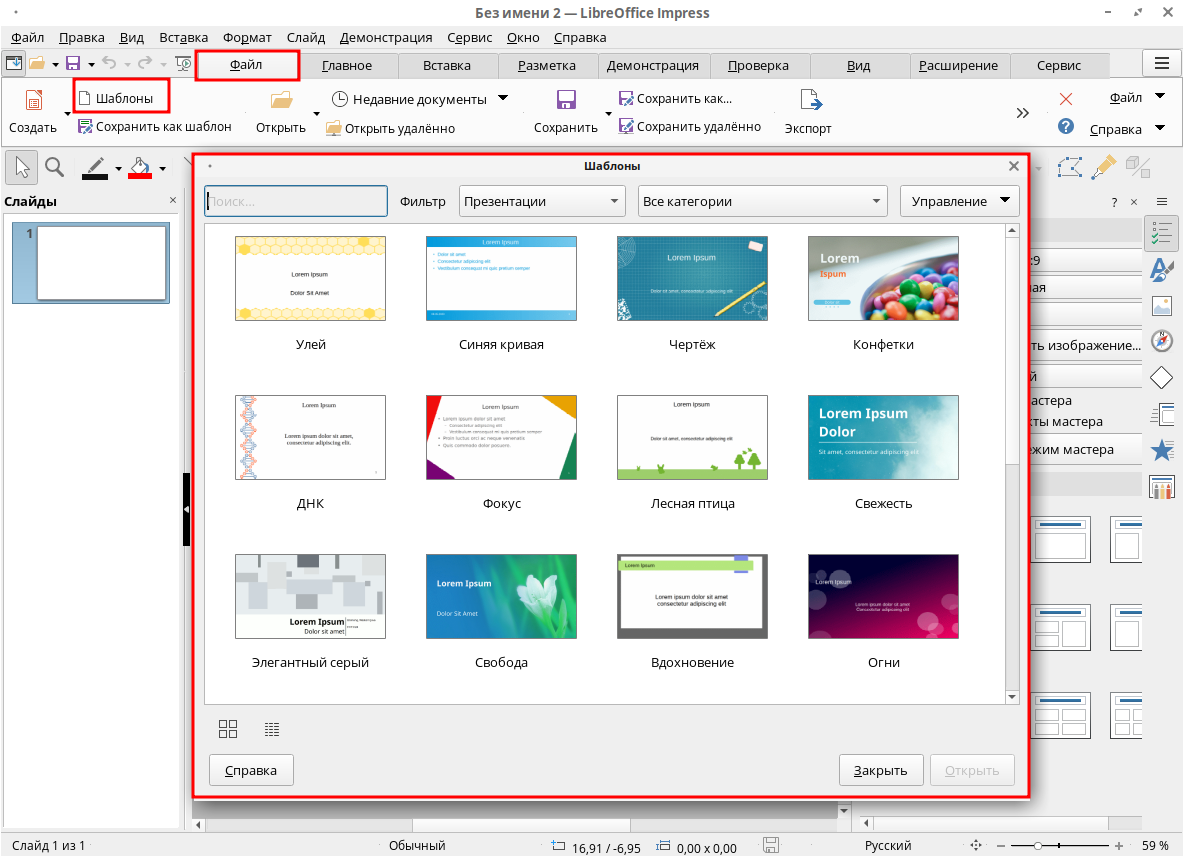
Для выбора шаблона презентации из встроенного каталога мастер-слайдов перейдите в меню «Файл» на «Панели инструментов» и нажмите кнопку «Шаблоны», на экране появится окно «Шаблоны», в котором можно выбрать подходящий дизайн.
После выбора шаблона на «Панели слайдов» появится весь набор слайдов, используемых в данном шаблоне.
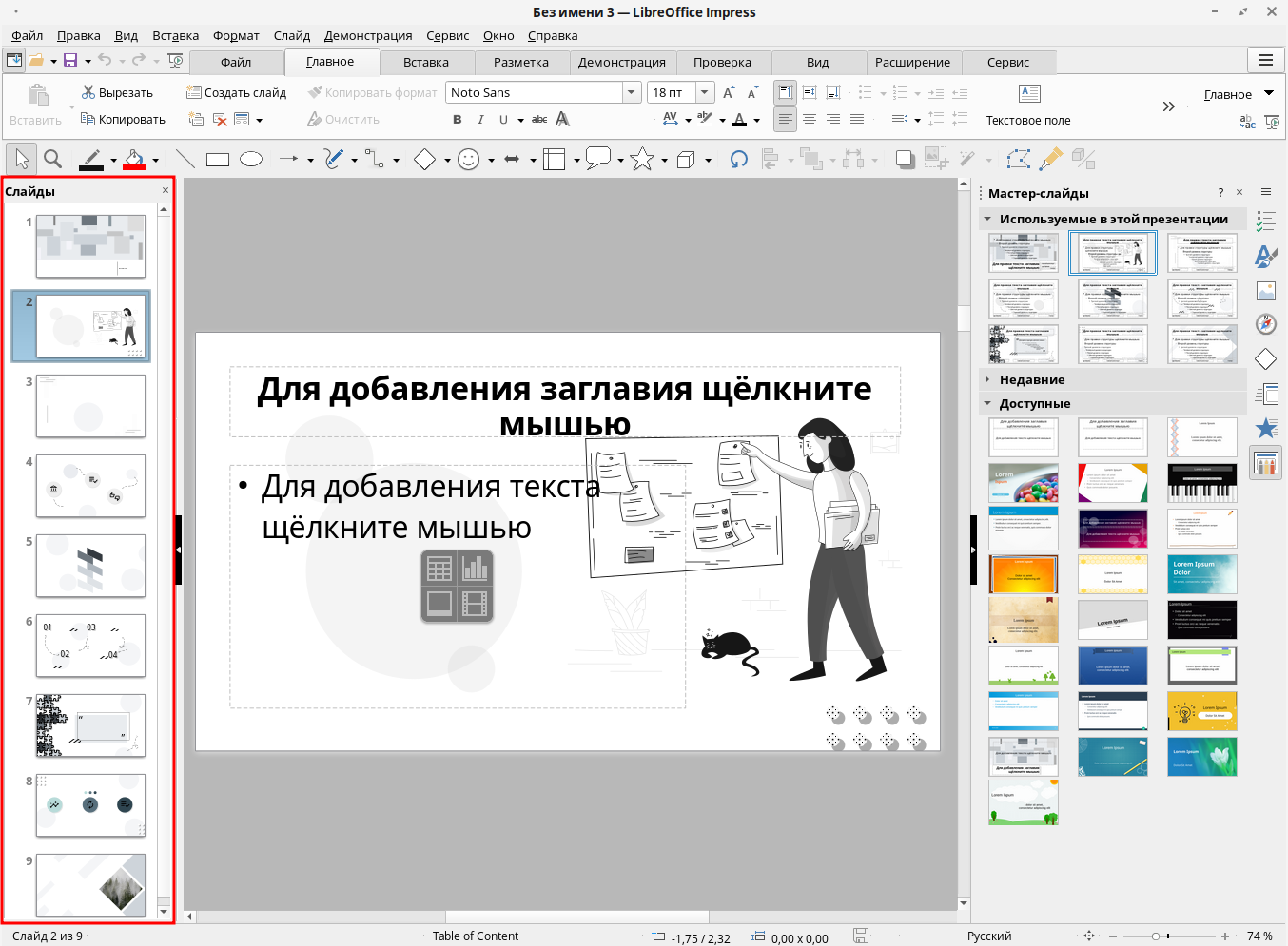
Для редактирования, удаления, дублирования, переименования слайда выделите его на «Панели слайдов», перейдите в меню «Главное» на «Панели инструментов» и выберите требуемое действие.
Для добавления текста в поле шаблонного слайда находится подготовленная разметка, щелкните по ней ЛКМ и пропишите нужный текст.
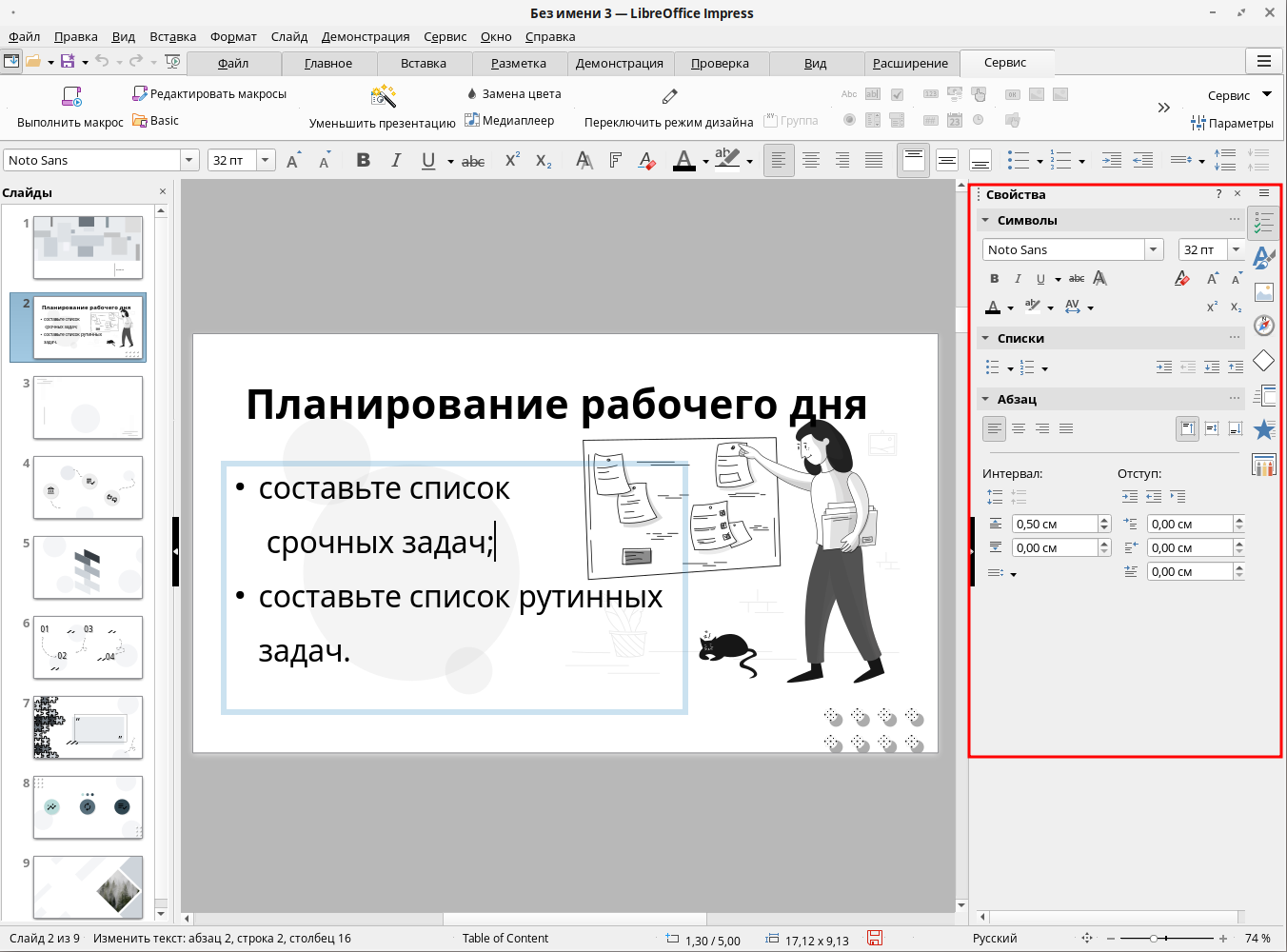
Для редактирования текста слайда (его стиля, размера, цвета, интервала и др.) выделите текст и перейдите во вкладку «Свойства» на «Боковой панели».
По окончании редактирования для настройки смены слайдов перейдите во вкладку «Смена слайдов» на «Боковой панели».

Выберите визуальный эффект перехода между слайдами (например, «Рябь»), длительность перехода, время задержки слайда, звуковые эффекты.
Для демонстрации презентации перейдите в меню «Демонстрация» на «Панели инструментов». Параметры демонстрации позволяют настроить:
-
диапазон презентации (показывать все слайды или начать с определенного);
-
режим презентации (во весь экран, в окне или циклом);
-
автоматический переход слайдов или «по щелчку»;
-
видимость указателя мыши;
-
определение монитора презентации и пульта управления.
Параметры сохранения
Для сохранения презентации с новым именем перейдите в меню «Файл» - «Сохранить как», в диалоговом окне «Сохранить как» задайте путь сохранения, имя файла, выберите формат сохранения документа (.odp, .otp, .pptm, .ppsx).
По умолчанию презентация LibreOffice Impress сохраняется в формате .odp.
Дата последнего изменения: 09.02.2026
Если вы нашли ошибку, пожалуйста, выделите текст и нажмите Ctrl+Enter.