
3.8.9.2.3 Импорт почтовых сообщений из Outlook в Thunderbird
 Скачать документ
Окружение
- Версия ОС: 8
- Конфигурация ОС: Рабочая станция
- Редакция ОС: Стандартная, Образовательная
- Архитектура: x86_64
- Версия ПО: thunderbird-128.8.0-2
Для импорта почтовых сообщений в Thunderbird выполните следующий алгоритм действий:
1. Подготовьте файл с расширением *.pst, предварительно экспортированный из Outlook.
2. Установите необходимые пакеты, выполнив команду в терминале (потребуются права администратора):
sudo dnf install libpst zenity
3. Создайте скрипт импорта script.sh с помощью команды:
nano script.sh
Вставьте следующее содержимое:
#!/bin/bash

cleanup() {
    echo "Очистка временных файлов..."
    rm -rf outlook outlook.sbd
}

cleanup


mkdir outlook || {
    zenity --error --text="Не удалось создать временную директорию"
    exit 1
}

readpst -o outlook -r "$1" || {
    zenity --error --text="Ошибка при чтении PST-файла"
    cleanup
    exit 1
}

find outlook -type d | tac | grep -v '^outlook$' | xargs -d '\n' -I{} mv {} {}.sbd
mv outlook outlook.sbd

find outlook.sbd -type d | xargs -d '\n' -I{} echo '"{}/mbox"' | xargs -L 1 touch

find outlook.sbd -name mbox -type f | xargs -d '\n' -I{} echo '"{}" "{}"' | sed -e 's/\.sbd\/mbox"$/"/' | xargs -L 1 mv

find outlook.sbd -empty -type d 2>/dev/null | xargs -d '\n' rmdir 2>/dev/null

shopt -s nullglob
mv outlook.sbd/*.sbd outlook.sbd/temp/ 2>/dev/null
mv outlook.sbd/temp/* outlook.sbd/ 2>/dev/null
rm -rf outlook.sbd/temp 2>/dev/null
shopt -u nullglob

thunderbird_dir=$(zenity --file-selection --directory --title="Укажите каталог Thunderbird")

if [ -n "$thunderbird_dir" ]; then
    rm -rf "$thunderbird_dir/outlook" "$thunderbird_dir/outlook.sbd" 2>/dev/null
    cp -R outlook.sbd outlook "$thunderbird_dir"/
    zenity --info --text="Импорт завершен!"
else
    zenity --error --text="Каталог не выбран"
fi

cleanup
Для сохранения изменений и выхода из редактора нажмите Ctrl+S, затем Ctrl+X.
4. Сделайте скрипт исполняемым с помощью команды chmod.
chmod +x script.sh
5. Запустите скрипт для импорта, указав в качестве аргумента путь до PST-файла.
./script.sh <путь_к_файлу>/Sample.pst
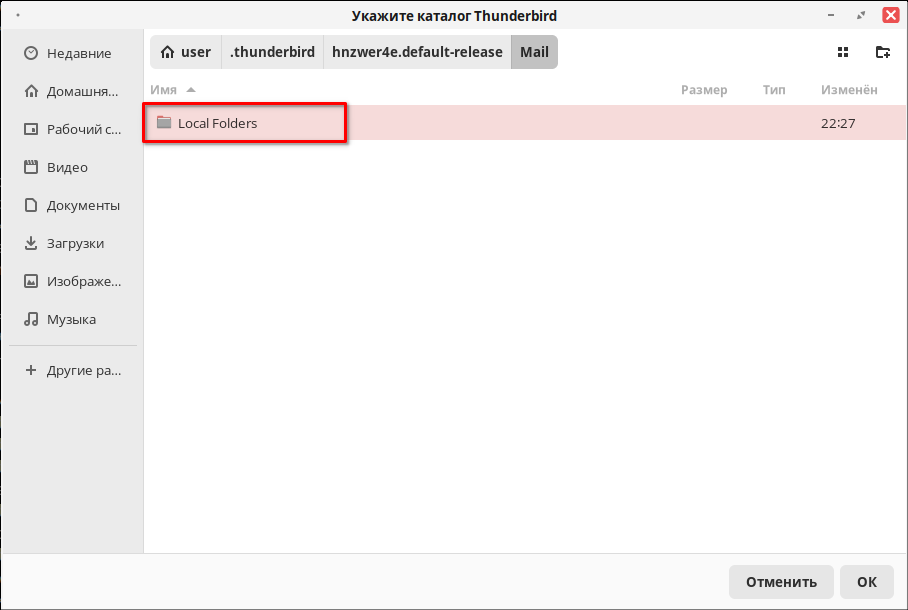
6. После этого скрипт попросит указать директорию с локальными папками Thunderbird (например, ~/.thunderbird/<имя_профиля>/Mail/Local Folders).
В домашнем каталоге включите отображение скрытых файлов. Для этого кликните правой кнопкой мыши по свободному месту и поставить флаг «Показывать скрытые файлы».
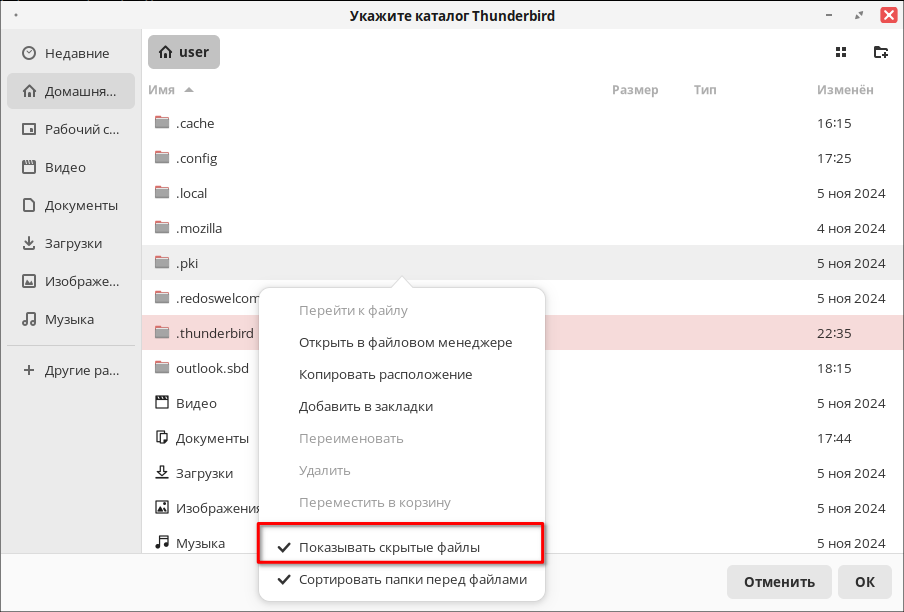
Перейдите в папку .thunderbird. Затем в папку с именем профиля, в примере hnzwer4e.default-release. Далее откройте Mail — Local Folders и нажмите «ОК».
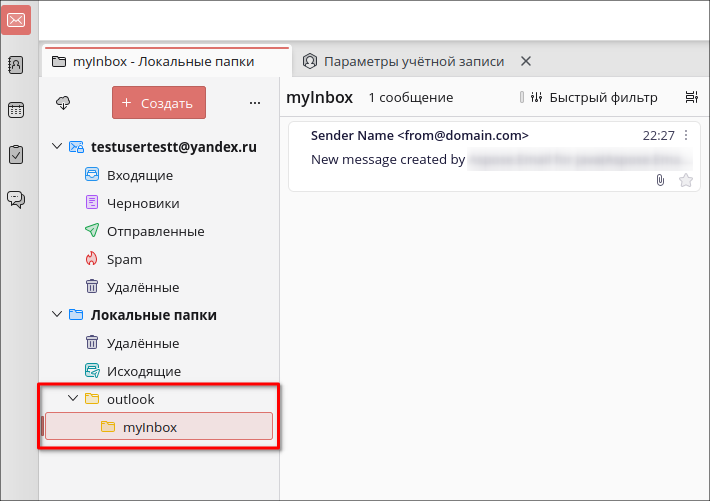
7. В локальных папках Thundebird отобразится папка outlook, в которой будут импортированные письма.
Дата последнего изменения: 09.02.2026
Если вы нашли ошибку, пожалуйста, выделите текст и нажмите Ctrl+Enter.