
3.8.6.1.3 Файловый менеджер Nautilus
 Скачать документ
Окружение
Установка и запуск
Описание интерфейса
Работа с файловым менеджером
Окружение
- Версия ОС: 8
- Конфигурация ОС: Рабочая станция
- Редакция ОС: Стандартная
- Архитектура: x86_64
- Графическое окружение: GNOME
- Версия ПО: nautilus-46.3.1-1
Nautilus — файловый менеджер, разработанный для графического окружения GNOME.
Основные возможности Nautilus:
- просмотр файлов, каталогов и их свойств;
- различные виды отображения файлов и каталогов (списком, сеткой);
- создание, удаление, переименование файлов и каталогов;
- поиск файлов и каталогов по их названиям;
- сортировка каталогов и файлов (по имени, размеру, типу, времени изменения);
- возможность работы с удаленными серверами (FTP, SSH, WebDAV);
- сохранение истории посещенных каталогов, обеспечение доступа к недавно посещенным;
- выполнение команд при помощи комбинаций клавиш;
- предварительный просмотр файлов и каталогов;
- изменение размера значков.
Установка и запуск
Для графического окружения GNOME файловый менеджер Nautilus предустановлен по умолчанию.
При отсутствии установленного по умолчанию файлового менеджера его можно установить через графический менеджер пакетов, либо через терминал.
Для установки Nautilus через графический менеджер пакетов dnfdragora перейдите в «Главное меню» - «Администрирование» - «Управление программами dnfdragora», выполните поиск необходимого пакета по ключевому слову «nautilus» и отметьте флагом пакет последней версии. После этого нажмите кнопку «Применить» и дождитесь окончания установки.
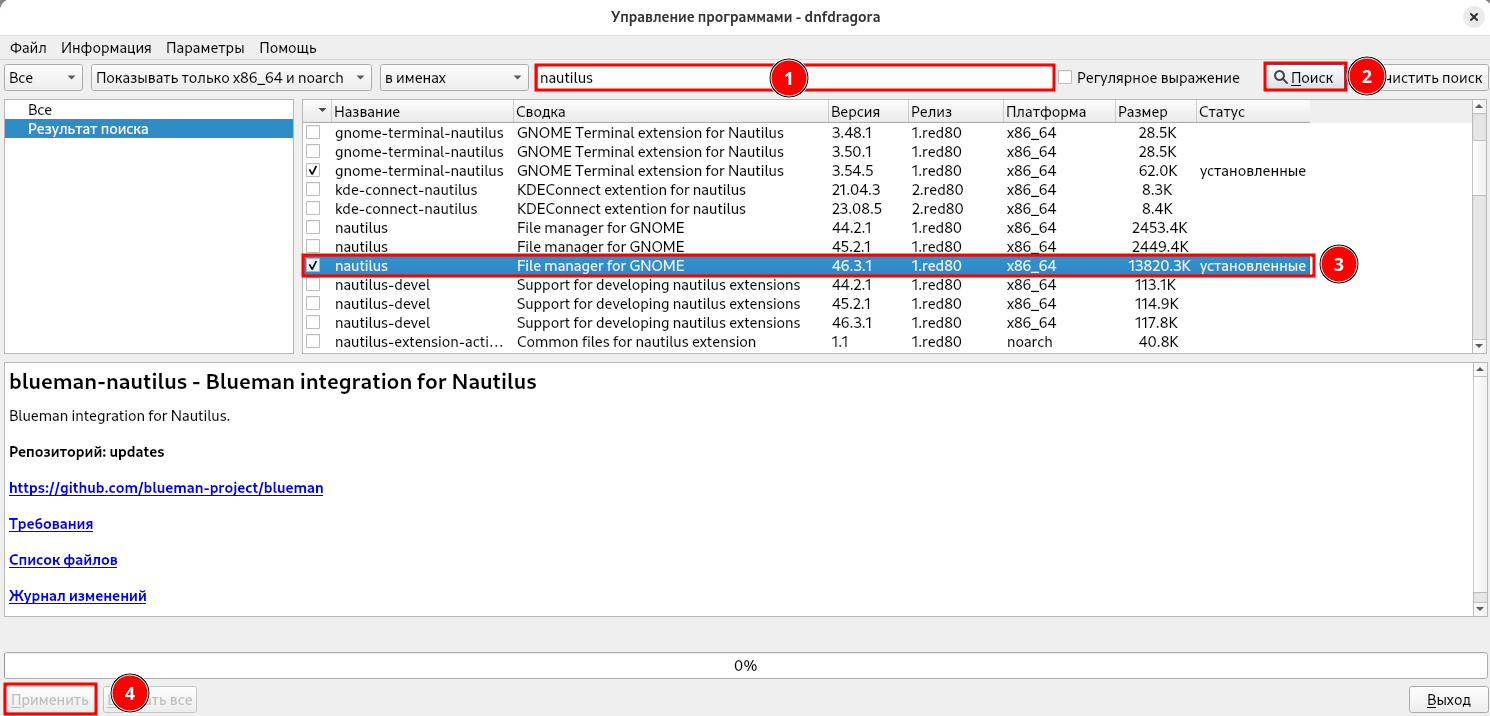
Для установки файлового менеджера через терминал выполните команду (потребуются права администратора):
sudo dnf install nautilus
Запуск файлового менеджера доступен с системной панели или через терминал командой (с правами непривилегированного пользователя):
nautilus
Описание интерфейса
После запуска файлового менеджера откроется стартовая страница Nautilus, которая выглядит следующим образом:
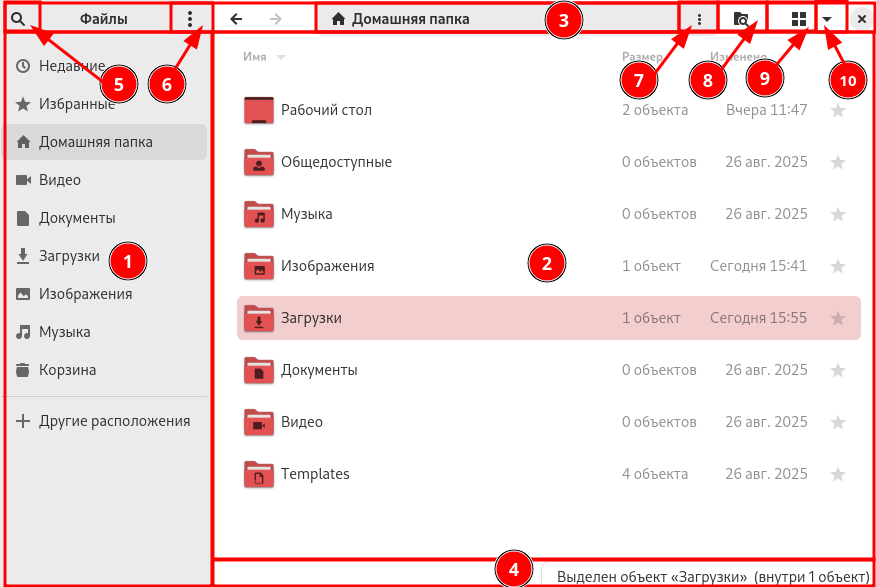
Окно Nautilus делится на две основные области: «Панель навигации» (1) и «Окно файлов» (2).
«Панель навигации» (1) обеспечивает быстрый доступ к системным каталогам:
- «Недавние» - хранение недавно просмотренных файлов;
- «Избранные» - хранение часто посещаемых файлов и каталогов;
- «Домашняя папка» - домашний каталог;
- «Видео» - каталог для хранения видеофайлов;
- «Документы» - каталог для хранения документов и данных;
- «Загрузки» - хранение скачанных файлов;
- «Изображения» - каталог для хранения изображений;
- «Музыка» - каталог для хранения аудиофайлов;
- «Корзина» - временное хранение удаленных файлов.
«Окно файлов» (2) отображает содержимое текущего каталога.
«Панель пути» (3) содержит путь к текущему файлу или каталогу.
«Строка состояния» (4) показывает дополнительную информацию о текущем файле или каталоге (количество объектов в каталоге, размер текущего файла).
Кнопка «Поиск повсюду»  (5) запускает окно, позволяющее находить файлы, каталоги и пакеты по всей системе.
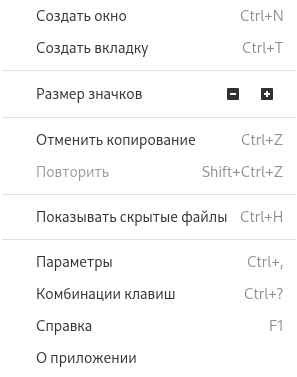
Кнопка «Главное меню» (6) вызывает выпадающий список следующих функций:
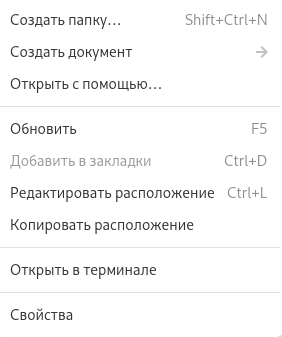
Кнопка «Меню текущей папки» (7) вызывает список функций для текущей папки:
Кнопка «Поиск в текущей папке»  (8) запускает строку поиска в текущем каталоге.
Кнопка «Вид»  (9) определяет вид отображения файлов и папок - списком либо сеткой.
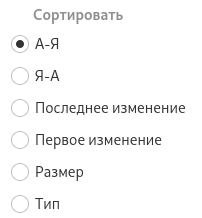
Кнопка «Параметры отображения»  (10) вызывает выпадающий список параметров сортировки файлов и папок:
Работа с файловым менеджером
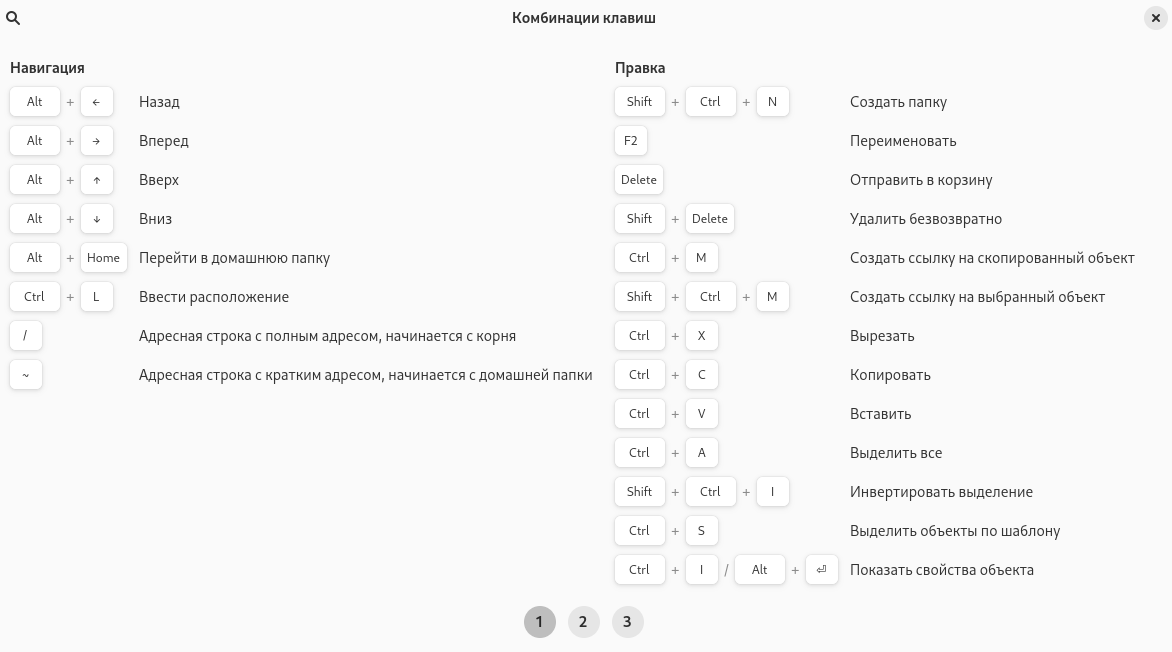
Nautilus обладает обширным набором комбинаций клавиш. Для их просмотра перейдите в «Главное меню» - «Комбинации клавиш». Внизу окна «Комбинации клавиш» находятся кнопки переключения страниц.
Создание папок и документов возможно следующими способами:
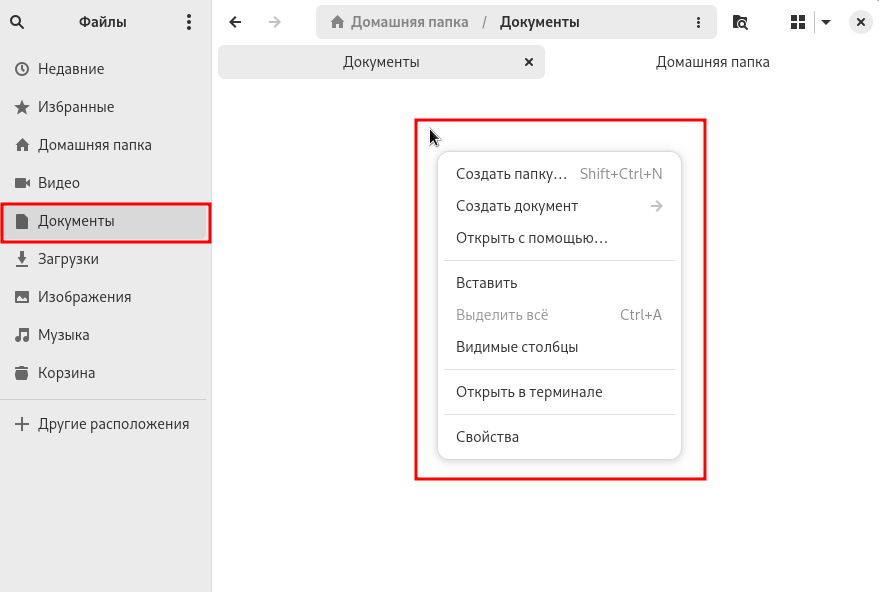
- при помощи контекстного меню - перейдите в родительский каталог на «Панели навигации» и щелкните ПКМ в «Окне файлов», в выпадающем контекстном меню выберите «Создать папку»/«Создать документ»:
- при помощи «Меню текущей папки» - перейдите в родительский каталог - «Меню текущей папки» - «Создать папку»/«Создать документ»;
- при помощи комбинации клавиш - Shift + Ctrl + N.
Копирование и вставка файлов и папок возможны следующими способами:
- при помощи контекстного меню - выделите при помощи ПКМ требуемый элемент в «Окне файлов», в выпадающем контекстном меню выберите «Копировать»; перейдите в нужный каталог, щелкните ПКМ и в выпадающем контекстном меню выберите «Вставить»;
- при помощи комбинации клавиш - выделите требуемый элемент при помощи ЛКМ и нажмите Ctrl + С (копировать), перейдите в нужный каталог и нажмите Ctrl + V (вставить).
Удаление файлов и папок возможно:
- при помощи контекстного меню - выделите при помощи ПКМ требуемый элемент в «Окне файлов», в выпадающем контекстном меню выберите «Отправить в корзину»;
- при помощи комбинации клавиш - выделите требуемый элемент при помощи ЛКМ и нажмите клавишу Delete (Отправить в корзину) либо Shift + Delete (удалить безвозвратно).
Для восстановления удаленных элементов из «Корзины» перейдите в системный каталог «Корзина» на «Панели навигации», выделите при помощи ПКМ требуемый элемент в «Окне файлов» и в выпадающем контекстном меню выберите «Восстановить из корзины».
Для добавления часто посещаемых файлов и каталогов в «Избранное» выделите требуемую папку или файл и присвойте элементу значок «Избранное».
Дата последнего изменения: 22.01.2026
Если вы нашли ошибку, пожалуйста, выделите текст и нажмите Ctrl+Enter.