
3.8.8.2.6 Скоро здесь появится новая инструкция
 Скачать документ
Установка и запуск Kazam
Описание утилиты
Горячие клавиши Kazam
Запись видео с экрана
Снимок экрана
Удаление утилиты
Окружение
- Версия ОС: 8
- Конфигурация ОС: Рабочая станция
- Редакция ОС: Стандартная, Образовательная
- Версия ПО: kazam-1.4.5-13
Kazam — это утилита, предназначенная для записи видео с экрана. Утилита используется для записи видеороликов работы приложений, обучающих и игровых процессов и других действий.
Основные возможности Kazam:
-
запись видео с экрана — Kazam позволяет записывать все, что происходит на рабочем столе, включая работу приложений, игры, видеозвонки;
-
запись звука — утилита записывает аудио происходящего на экране, что дает возможность создавать полноценные видеоматериалы с высококачественным звуком;
-
обрезка и редактирование — Kazam предлагает базовые инструменты для редактирования записанных видео, такие как обрезка, добавление заголовков и текста, а также возможность изменять скорость воспроизведения;
-
выбор области записи — программа позволяет выбрать конкретную область экрана для записи, что может быть удобно при необходимости записать определенные окна или приложения;
-
запись с веб-камеры — Kazam поддерживает запись видео с веб-камеры, что особенно полезно для создания видеозвонков или демонстраций;
-
запись с микрофона — утилита позволяет записывать звук с микрофона, что может применяться для записи голосовых комментариев или пояснений;
-
поддержка горячих клавиш — Kazam позволяет настроить горячие клавиши для быстрого запуска и остановки записи;
-
запись в формате AVI — по умолчанию утилита записывает видео в формате AVI, который является универсальным и поддерживается большинством видеоплееров;
-
интеграция с медиацентром — Kazam может быть интегрирован с медиацентрами, такими как KDE MCE, что позволяет создавать и редактировать видео для трансляций.
Установка и запуск Kazam
Установить Kazam можно через графический менеджер пакетов или через терминал.
Для установки утилиты через графический менеджер пакетов dnfdragora перейдите в «Главное меню» — «Администрирование» — «Управление пакетами dnfdragora», выполните поиск необходимого пакета по ключевому слову «kazam» и отметьте флагом пакет последней версии. После этого нажмите кнопку «Применить» и дождитесь окончания установки.
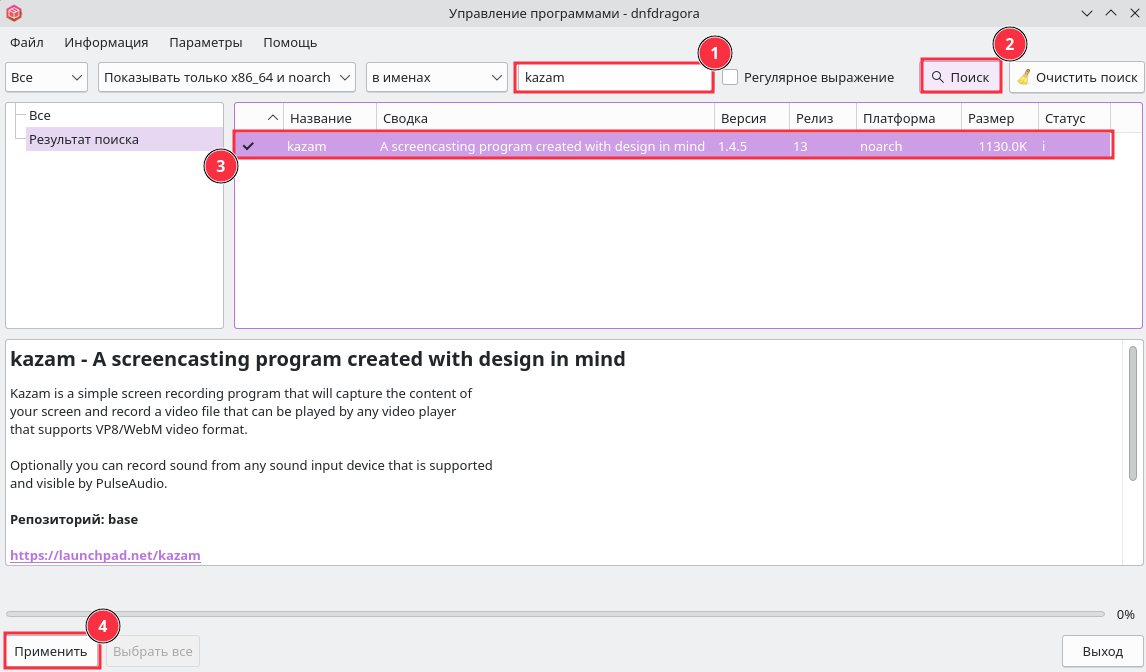
Для установки программы через терминал выполните команду (потребуются права администратора):
sudo dnf install kazam
После установки запуск утилиты доступен из «Главного меню» — «Аудио и Видео» — «Kazam» или через терминал командой (с правами непривилегированного пользователя):
kazam
Описание утилиты
Интерфейс утилиты прост и интуитивно понятен. Окно утилиты выглядит следующим образом:
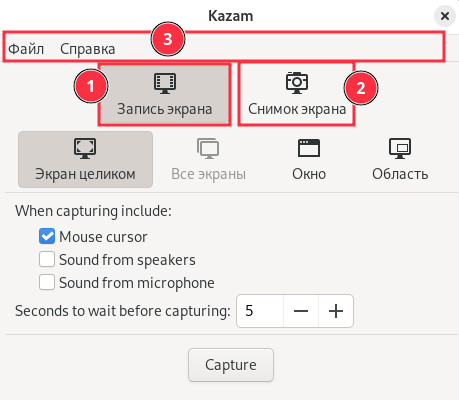
Стартовая страница «Kazam» состоит из двух функциональных разделов:
-
Запись экрана (1);
-
Снимок экрана (2).
В верхней части окна утилиты расположено меню (3) со вкладками:
-
«Файл» — содержит дополнительные параметры настроек записи экрана и снимков — настройка частоты кадров записи, формат видео, каталог для сохранения видео и скриншотов по умолчанию; звук затвора при взятии снимка, тип объектива и др.
-
«Справка» — содержит справочную информацию об утилите.
Горячие клавиши Kazam
Основные сочетания клавиш для управления утилитой:
-
Super + Ctrl + w — показать/скрыть главное окно утилиты;
-
Super + Ctrl + r — начать запись;
-
Super + Ctrl + p — приостановить запись;
-
Super + Ctrl + f — завершить запись;
-
Super + Ctrl + q — выход.
Запись видео с экрана
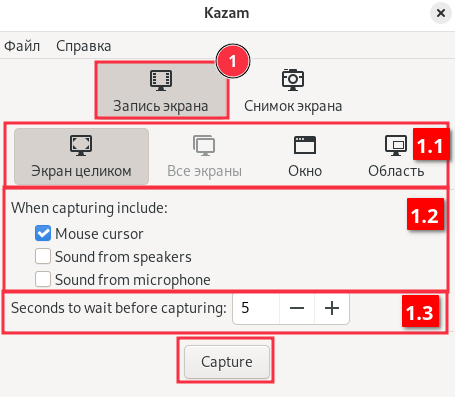
Запись экрана (1) позволяет записывать видео происходящего на экране монитора.
Для записи экрана в окне утилиты можно настроить следующие параметры:
-
выбрать область записи (1.1):
- экран целиком;
- все экраны;
- окно;
- бласть.
-
настроить захват (1.2):
- курсора мыши;
- звука с динамиков;
- звука с микрофона.
-
установить время ожидания (в секундах) перед началом записи (1.3).
Для старта процесса записи нажмите «Capture».
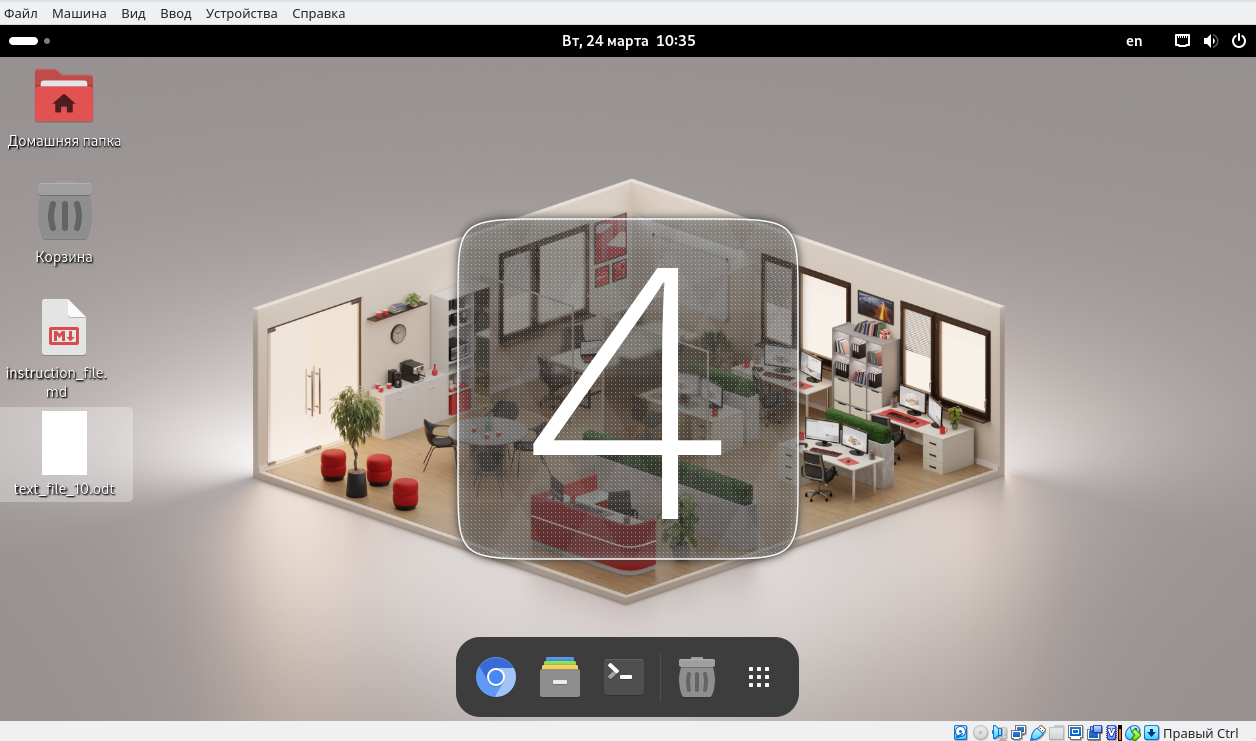
Перед началом записи на экране появится таймер обратного отсчета времени ожидания. По умолчанию оно составляет 5 секунд.
После запуска основной интерфейс Kazam станет недоступным, а в системном трее появится специальный индикатор  .
.
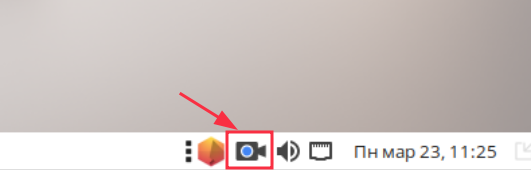
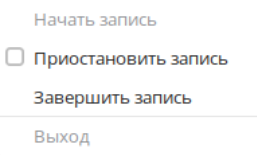
Для приостановки или завершения записи нажмите ПКМ на индикатор и выберите требуемое действие из контекстного меню.
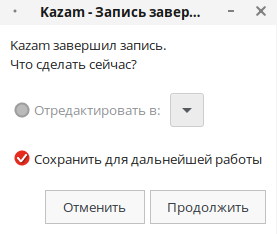
После завершения записи в появившемся окне «Запись завершена» можно отредактировать (при наличии видеоредактора) или сохранить видео.
Для сохранения видео выберите «Сохранить для дальнейшей работы» и нажмите «Продолжить».
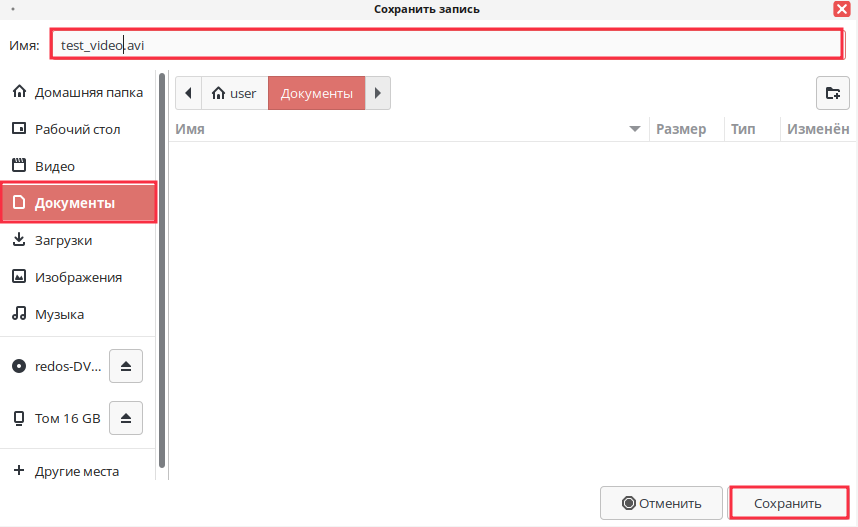
В окне «Сохранить запись» можно задать имя для сохраняемого видео и определить каталог для его сохранения. По умолчанию записи экрана сохраняются в каталог ~/Видео.
Снимок экрана
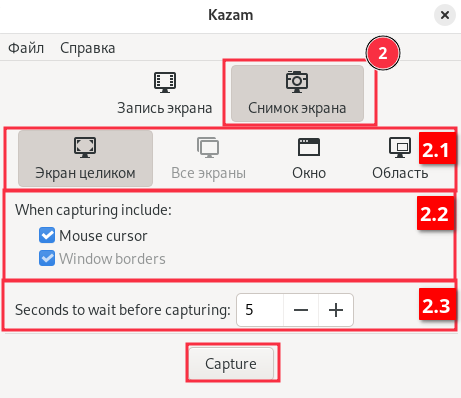
Утилита Kazam позволяет создавать снимки экрана (скриншоты).
Для создания скриншота в окне утилиты можно настроить следующие параметры:
-
выбрать область снимка (2.1):
- экран целиком;
- все экраны;
- окно;
- бласть.
-
настроить захват (2.2):
- курсора мыши;
- границ окон.
-
установить время ожидания (в секундах) перед снимком (2.3).
Для выполнения снимка экрана нажмите «Capture».
После создания снимка утилита автоматически предлагает сохранить скриншот.
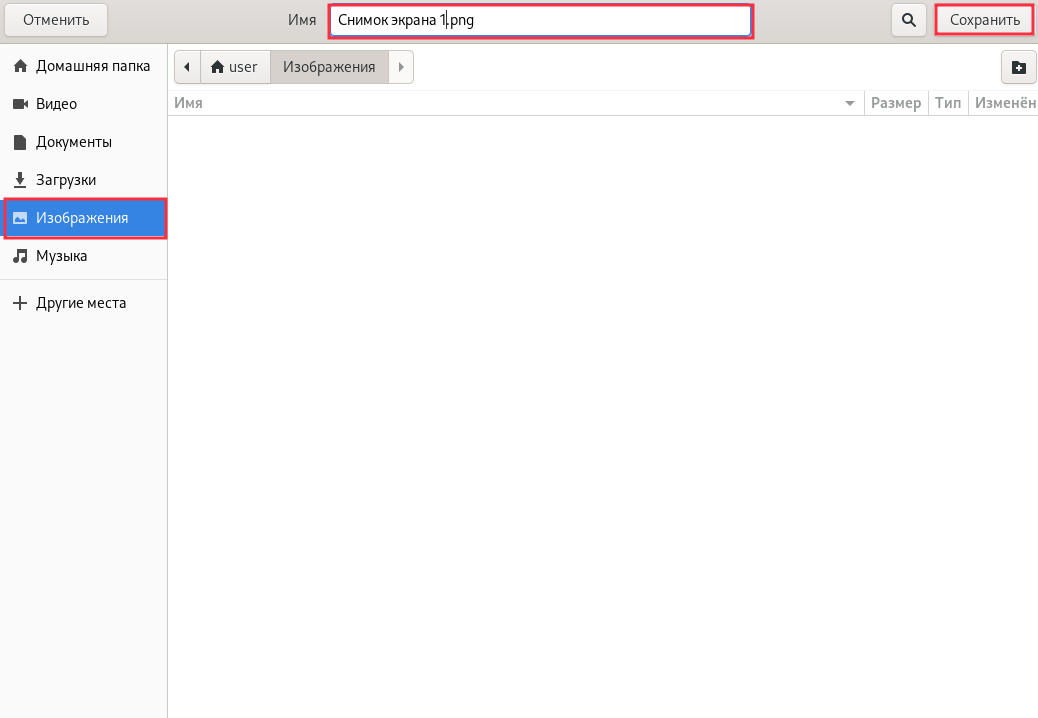
В окне сохранения снимка можно задать его имя и указать каталог для его сохранения. По умолчанию скриншоты сохраняются в каталог ~/Изображения.
Удаление утилиты
Для удаления утилиты выполните команду (потребуются права администратора ):
sudo dnf remove kazam
Дата последнего изменения: 24.03.2026
Если вы нашли ошибку, пожалуйста, выделите текст и нажмите Ctrl+Enter.