
2.8.6.3.1 LibreOffice Draw – программа редактирования PDF-файлов
 Скачать документ
Если вам нужно внести в файл PDF больше изменений, чем просто базовое редактирование страниц, то можно воспользоваться программой Draw из пакета офисных приложений LibreOffice, который уже предустановлен в РЕД ОС. Чтобы воспользоваться LibreOffice Draw достаточно перейти по пути «Главное меню» – «Офис» – «LibreOffice Draw».
Draw работает аналогично текстовому редактору: вы можете изменять, добавлять и удалять текст в PDF. Для начала работы откройте нужный вам pdf-файл либо создайте новый. После открытия программа будет выглядеть следующим образом:
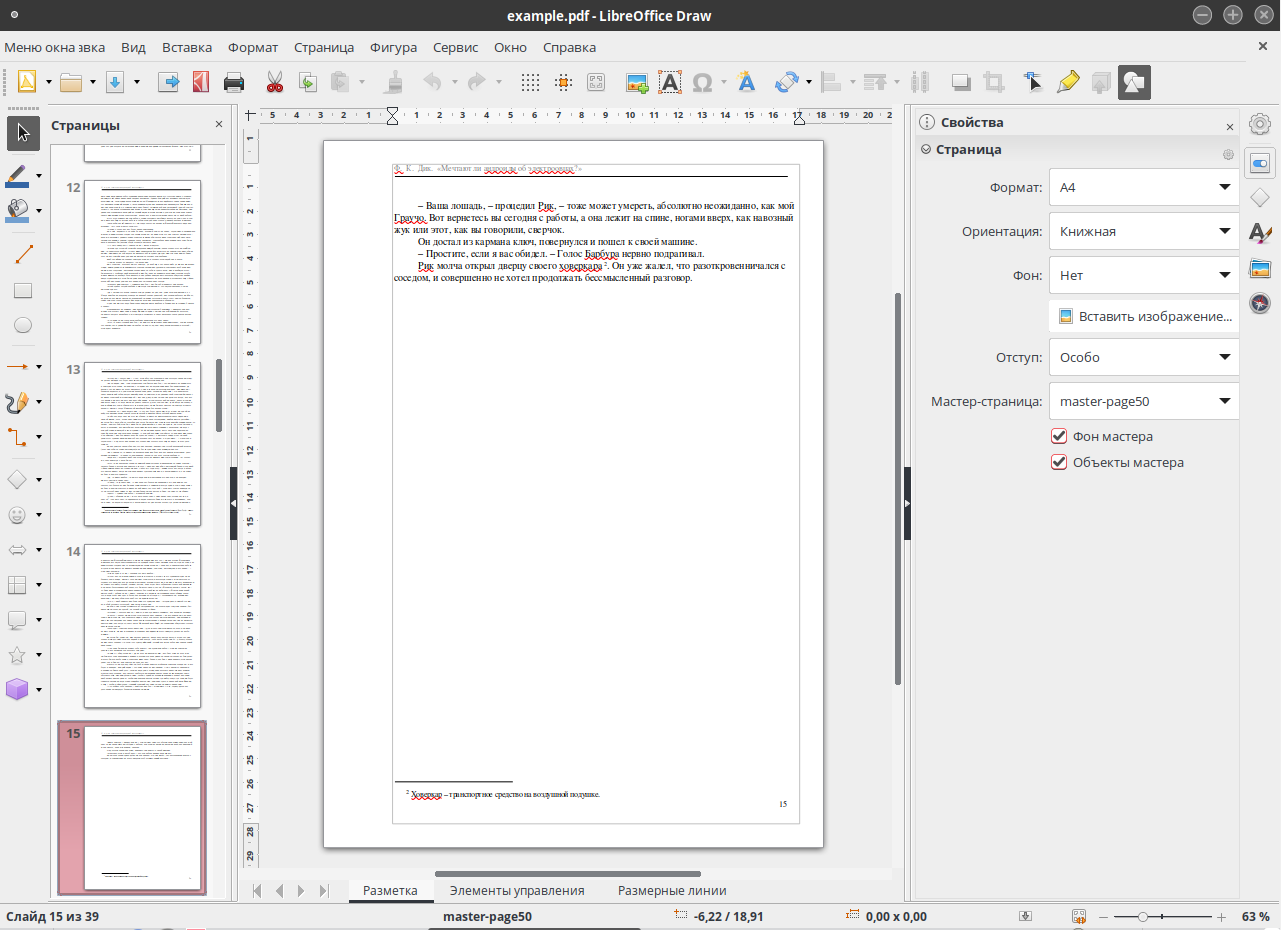
В левой части экрана доступна панель рисования и панель для просмотра страниц. В правой части экрана находится панель «Свойства». В этой панели отображены настройки для страниц документа.
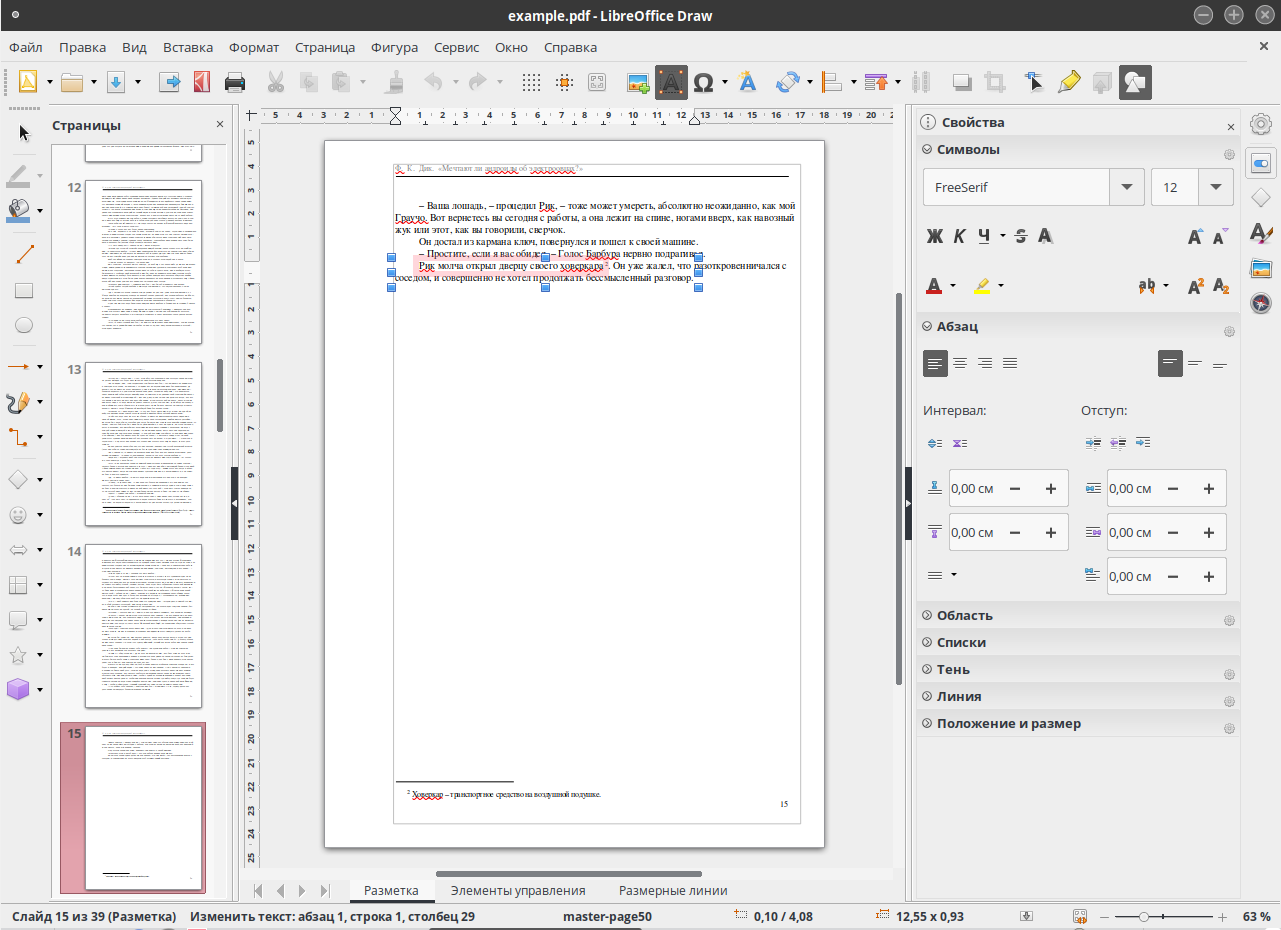
При редактировании текста вы можете изменить его стиль. Для этого существует панель свойств, находящаяся в левой части экрана.
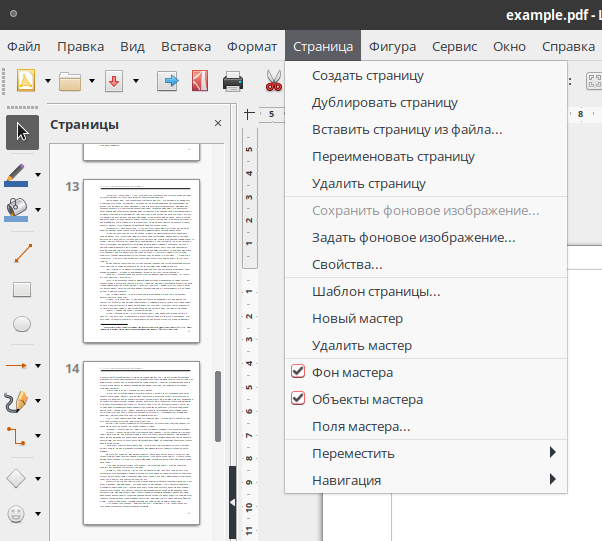
Draw также позволяет добавлять новые страницы или удалять старые. Чтобы добавить/удалить страницу, перейдите в раздел «Страница» в верхней панели программы.
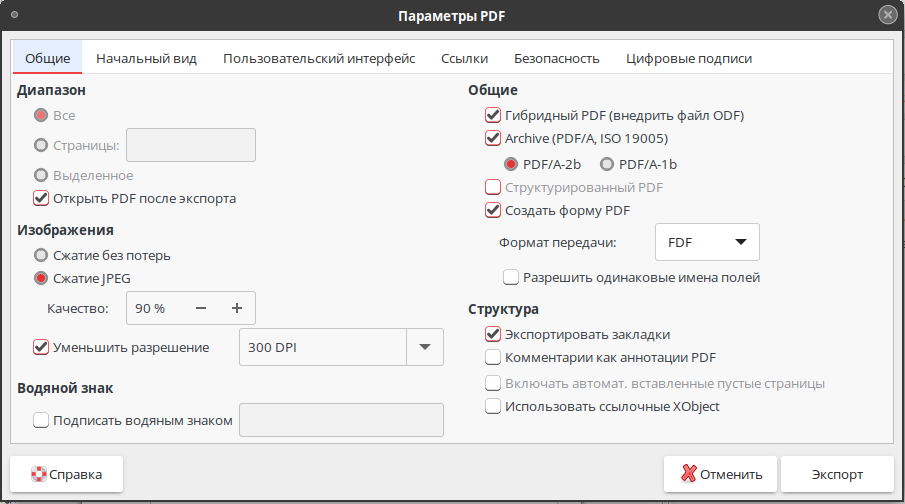
После завершения редактирования, чтобы сохранить файл в pdf, перейдите в раздел «Файл» – «Экспорт в ...» – «Экспорт в PDF». После этого откроется окно с параметрами сохранения. В нем вы можете настроить:
-
Диапазон сохраняемых страниц;
-
Сжатия и уменьшения разрешения;
-
Подпись водяными знаками;
-
Структуру файла;
-
Ссылки;
-
Шифрования;
-
Цифровую подпись.
Также LibreOffice Draw можно использовать для конвертации PDF в некоторые другие форматы. Для этого откройте ваш документ, перейдите в раздел «Файл» в верхней панели программы и выберите пункт «Экспорт».
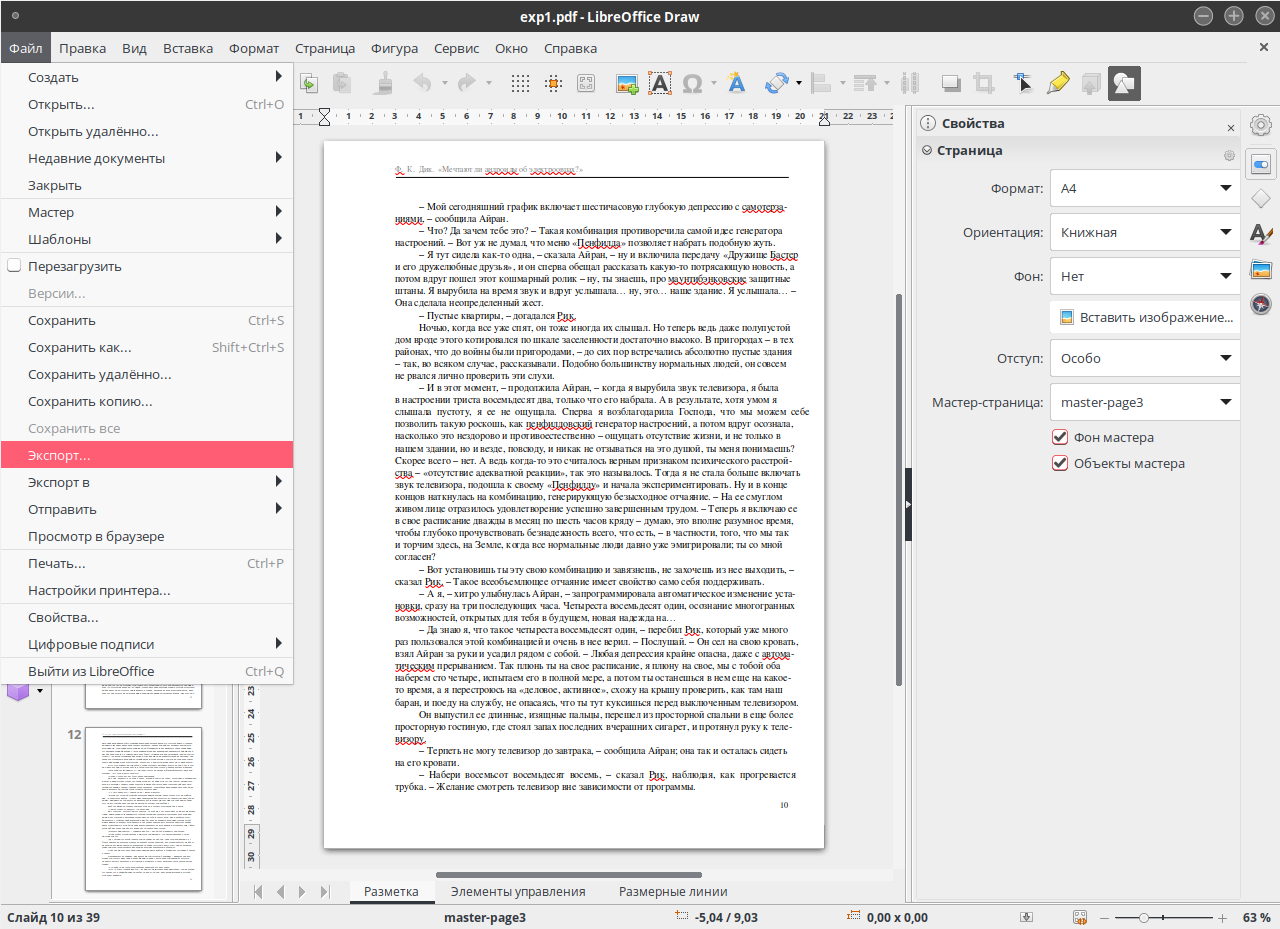
После этого выберите нужный вам формат. Доступные форматы для конвертации: HTML, XHTML, SWF, BMP, EMP, EPS, GIF, JPEG, PNG, SVG, TIFF, WMF. После того как вы выбрали, в какой формат конвертировать ваш документ, появится окно для настройки параметров сохранения.
Дата последнего изменения: 17.09.2025
Если вы нашли ошибку, пожалуйста, выделите текст и нажмите Ctrl+Enter.