
2.8.3.5.1.2 Текстовый редактор LibreOffice Writer
 Скачать документ
Описание интерфейса
Настройки параметров LibreOffice Writer
Работа с LibreOffice Writer
Основные сочетания клавиш в редакторе
Работа с колонтитулами. Нумерация страниц
Форматирование списков
Работа с таблицами
Вставка изображений
Окружение
- Версия ОС: 7_3
- Конфигурация ОС: Рабочая станция
- Редакция ОС: Стандартная
- Архитектура: x86_64
- Версия ПО: libreoffice-writer-7.6.7.2-5
LibreOffice Writer - текстовый редактор, один из компонентов программного обеспечения LibreOffice для создания документов различной сложности (записок, писем, книг, брошюр, отчетов и др.).
LibreOffice Writer обладает следующими возможностями:
-
создание и форматирование текстовых документов;
-
создание оглавлений и указателей;
-
вставка текста, изображений, графических объектов и таблиц;
-
использование нумерации списков, строк, заголовков;
-
осуществление вычислений непосредственно в текстовом документе;
-
использование специальных возможностей (скрытие и анимирование текста, использование условного текста и др.);
-
проверка орфографии и расстановка переносов;
-
вставка и редактирование колонтитулов;
-
добавление специальных символов;
-
создание собственных шаблонов;
-
добавление гиперссылок и перекрестных ссылок;
-
сохранение документов в различных форматах (.odt, .doc, .docx, .html, .txt);
-
экспорт текстовых документов в сторонние редакторы.
Текстовый редактор LibreOffice Writer по умолчанию предустановлен в РЕД ОС.
Запуск редактора доступен из «Главного меню» - «Офис» - «LibreOffice Writer» или через терминал командой (с правами непривилегированного пользователя):
libreoffice
Описание интерфейса
После запуска программы откроется стартовая страница LibreOffice Writer, которая выглядит следующим образом:
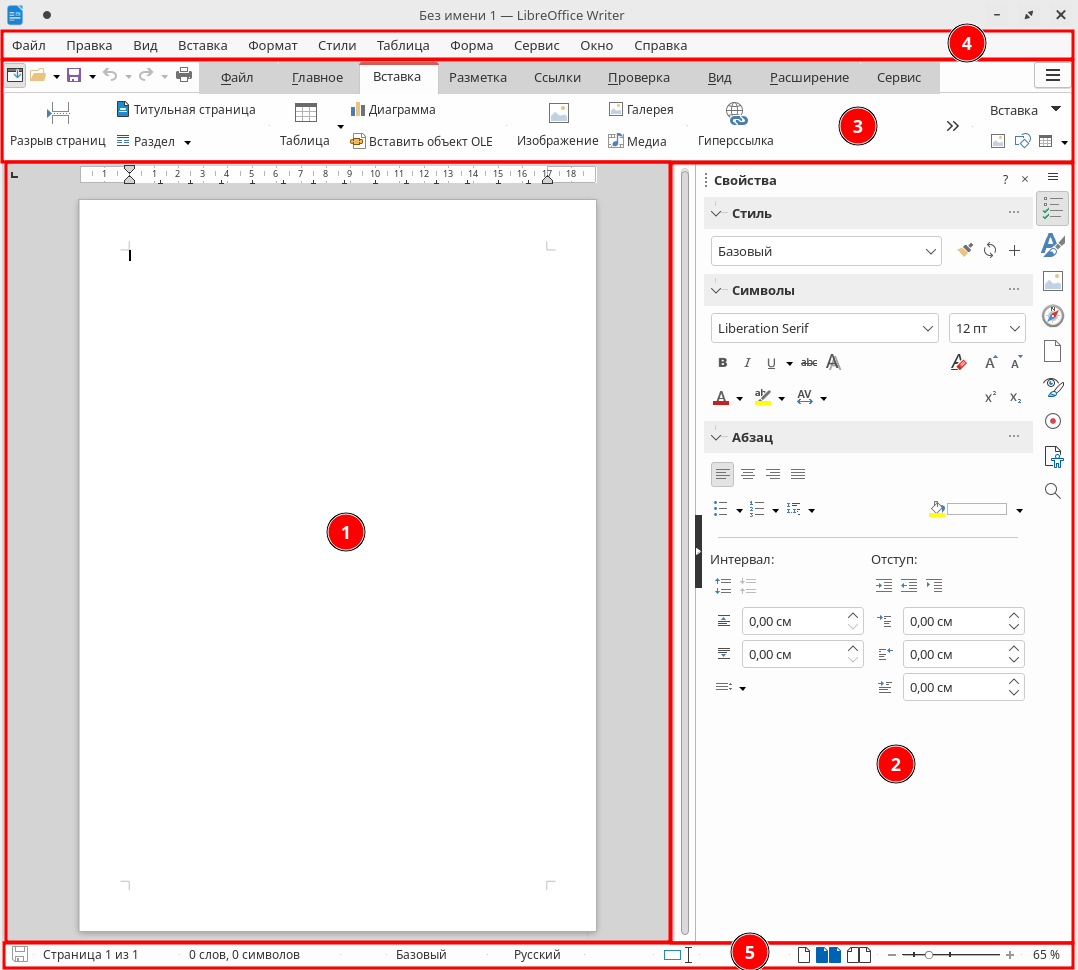
В центре окна редактора располагается «Рабочая зона пользователя» (1) - лист документа. LibreOffice Writer позволяет выбрать вертикальную или горизонтальную ориентацию листа документа, включить вертикальную и горизонтальную линейки, задать размер страницы, установить поля и колонтитулы.
Справа находится разворачиваемая «Боковая панель» (2), которая имеет следующие режимы отображения:
-
Свойства - стиль, размер и выравнивание текста, жирный, перечеркнутый, курсивный тип шрифта, цвет шрифта и заливки, выбор маркировки и нумерации списков, расстановка интервалов и отступов;
-
Стили - заголовок, основной текст, сноска, указатель и др.;
-
Галерея - диаграммы, блок-схемы, значки, маркеры и звуки;
-
Навигатор - врезки, выбранное, заголовки, закладки, изображения, комментарии, объекты OLE, поля, разделы, рисунки, сноски, страница, таблицы, указатели и пр.;
-
Страница - формат страницы - размер, ориентация листа, поля; стили - номер, фон, разметка, колонки; колонтитулы;
-
Инспектор стилей - стили абзаца;
-
Управление исправлениями - список изменений документа, фильтр изменений по дате, автору, действию, комментарию;
-
Проверка доступности.
Над листом документа располагается «Панель инструментов» (3), обеспечивающая быстрый доступ к основным функциям редактирования:
-
«Файл» - содержит инструменты для работы с файлом - «Создать», «Открыть», «Закрыть», «Сохранить», «Экспорт» и пр.;
-
«Главное» - содержит инструменты для работы с текстом файла — кегль шрифта, подсветка, стили, интервалы и пр.;
-
«Вставка» - содержит инструменты для вставки таблиц, диаграмм, изображений, объектов OLE, гиперссылок и пр.;
-
«Разметка» - содержит инструменты для разметки страниц — поля страницы, ориентация, размер страницы, колонки, номер страницы, расстановка переносов и пр.;
-
«Ссылки» - содержит инструменты для вставки ссылок — сноска, перекрестная ссылка, закладка, библиографическая ссылка и пр.;
-
«Проверка» - содержит инструменты для редактуры текста — «Проверка орфографии», «Тезаурус», «Словари в интернете», «Подсчет слов» и пр.;
-
«Вид» - содержит настройки ориентации страницы — обычный вид, режим веб-страницы, просмотр печати, масштаб, линейки, навигатор, сетка и пр.;
-
«Расширение»;
-
«Сервис» - содержит функции - настройки параметров LibreOffice, выполнение и редактирование макросов, рассылка писем, конверт и пр.
Сверху находится панель «Основного меню» (4) со вкладками - «Файл», «Правка», «Вид», «Вставка», «Формат», «Стили», «Таблица», «Форма», «Сервис», «Окно», «Справка».
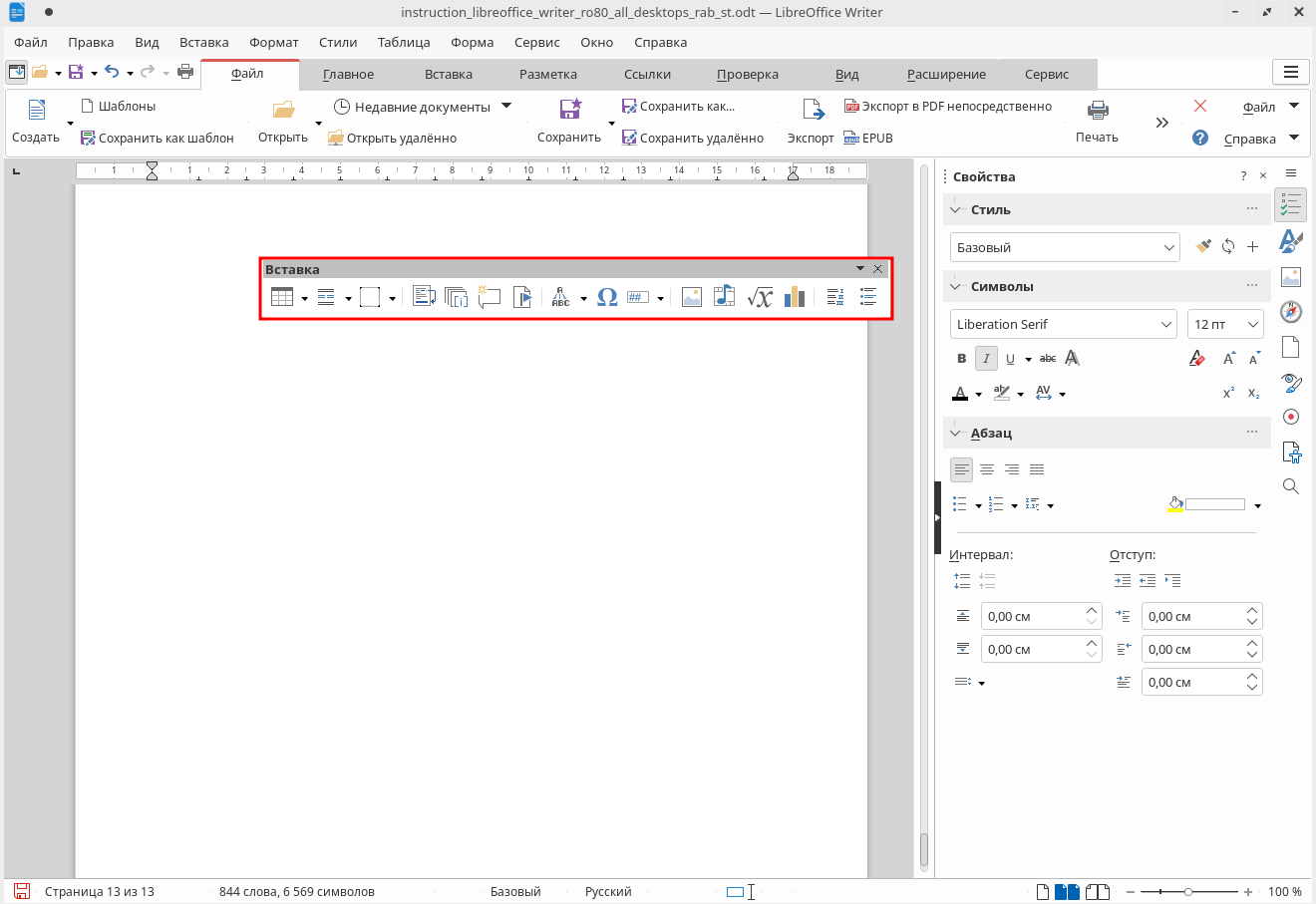
Для удобства использования панель «Вставка» можно разместить в окне редактора. Для этого перейдите в меню «Вид» - «Панели инструментов» - «Вставка». На экране появится соответствующая панель, которую возможно переместить в любую область экрана.
Внизу рабочего окна утилиты - «Строка состояния» (5), представляющая информацию о документе (количестве страниц, символов, языке текста документа, стиле страницы).
Настройки параметров LibreOffice Writer
Перед началом работы с редактором для настройки параметров LibreOffice Writer перейдите в меню «Сервис» - «Параметры».
Параметры LibreOffice Writer позволяют:
-
вкладка «Общие» - изменение поля документа, задание отступа левой границы абзацев при помощи «шага табуляции»;
-
вкладка«Вид» - настройка отображения рисунков, объектов, таблиц, горизонтальной и вертикальной линеек;
-
вкладка «Знаки форматирования» - настройка вспомогательной разметки; отображение знаков форматирования; настройка защищенных областей, свободного курсора, вставки изображений;
-
вкладка «Сетка» - настройка параметров привязки к сетке, разрешения сетки, дополнительных узлов;
-
вкладка «Осн. шрифты (западные)» - настройка гарнитуры и кегля основных шрифтов;
-
вкладка «Печать» - настройка параметров вывода на печать;
-
вкладка «Таблица»- настройка параметров таблиц;
-
вкладка «Изменения» - изменение атрибутов и цвета шрифта;
-
вкладка «Сравнение» - настройка параметров сравнения документов;
-
вкладка «Автоназвание» - настройка автоматического применения заголовков таблиц, рисунков, формул, диаграмм.
Работа с LibreOffice Writer
Основные сочетания клавиш в редакторе
Редактор обладает следующим набором комбинаций клавиш:
-
Ctrl + A - выделение всего документа;
-
Ctrl + C - копирование выделенного объекта (фрагмента) в буфер обмена (выделенный объект или фрагмент остаётся в документе);
-
Ctrl + V - вставка последнего объекта (фрагмента) из буфера обмена в текущее положение курсора;
-
Ctrl + X - копирование выделенного объекта (фрагмента) в буфер обмена (выделенный объект или фрагмент удаляется из документа);
-
Ctrl + N - создание нового документа в редакторе;
-
Ctrl + O - открытие документа и вызов диалогового окна «Открыть»;
-
Ctrl + S - сохранение документа;
-
Ctrl + P - вызов диалогового окна «Печать»;
-
Ctrl + Q - завершение работы LibreOffice Writer.
Работа с колонтитулами. Нумерация страниц
Верхние и нижние колонтитулы - это области на верхнем и нижнем полях страницы, куда можно добавлять текст или графические объекты.
Для создания верхнего/нижнего колонтитула перейдите в меню «Вставка» - «Колонтитулы» - «Верхний колонтитул»/«Нижний колонтитул».
Для нумерации страниц документа снизу листа создайте нижний колонтитул и из меню «Вставка» выберите «Номер страницы». В дальнейшем, после применения функции, нумерация следующих страниц будет проставляться автоматически.
Форматирование списков
LibreOffice Writer позволяет создавать маркированные и нумерованные списки.
Для создания маркированного списка перейдите в меню «Формат» - «Списки» - «Маркированный список».
Для создания нумерованного списка перейдите в меню «Формат» - «Списки» - «Нумерованный список». Нумерация списка возможна цифровая или буквенная. Для вставки цифровой или буквенной нумерации перейдите в меню «Формат» - «Маркеры и нумерация».
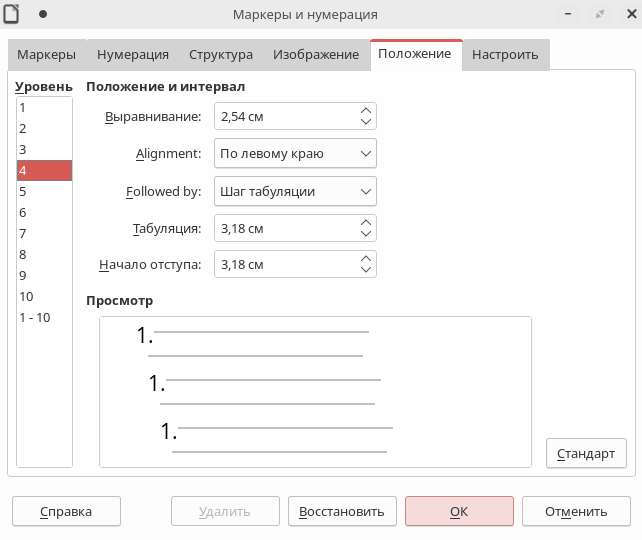
Для создания вложенных списков перейдите в меню «Формат» - «Маркеры и нумерация», определите структуру списка, отредактируйте положение уровней списка.
Работа с таблицами
Для добавления таблицы в разрабатываемый документ перейдите в меню «Таблица» - «Вставить таблицу», выберите необходимое количество столбцов и строк, параметры заголовков и нажмите кнопку «Вставить».
Пример добавления таблицы выглядит следующим образом:
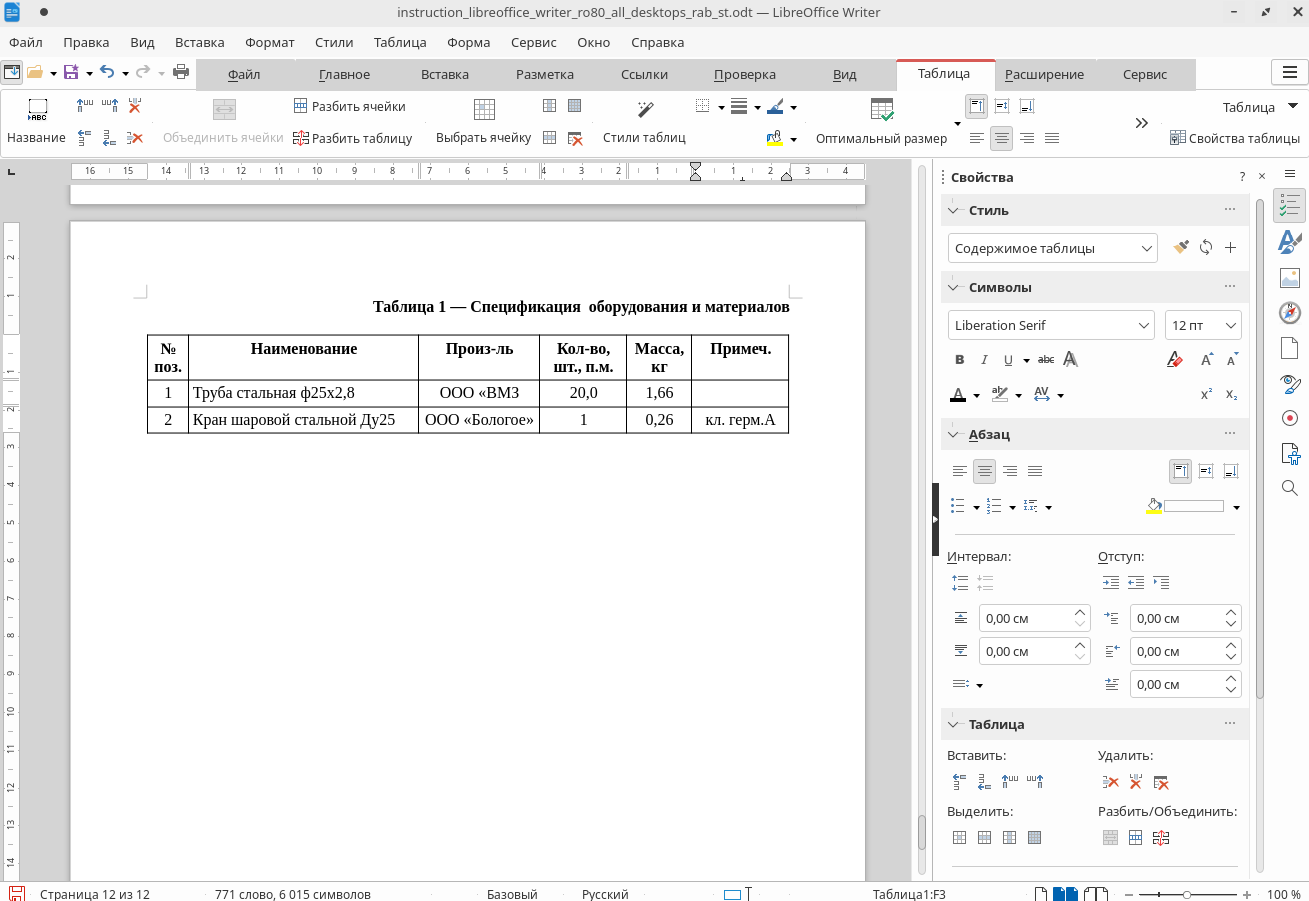
Для добавления или удаления столбцов и строк в редактируемой таблице выделите необходимый элемент, перейдите в меню «Свойства» на «Боковой панели» и выберите необходимые функции.
Вставка изображений
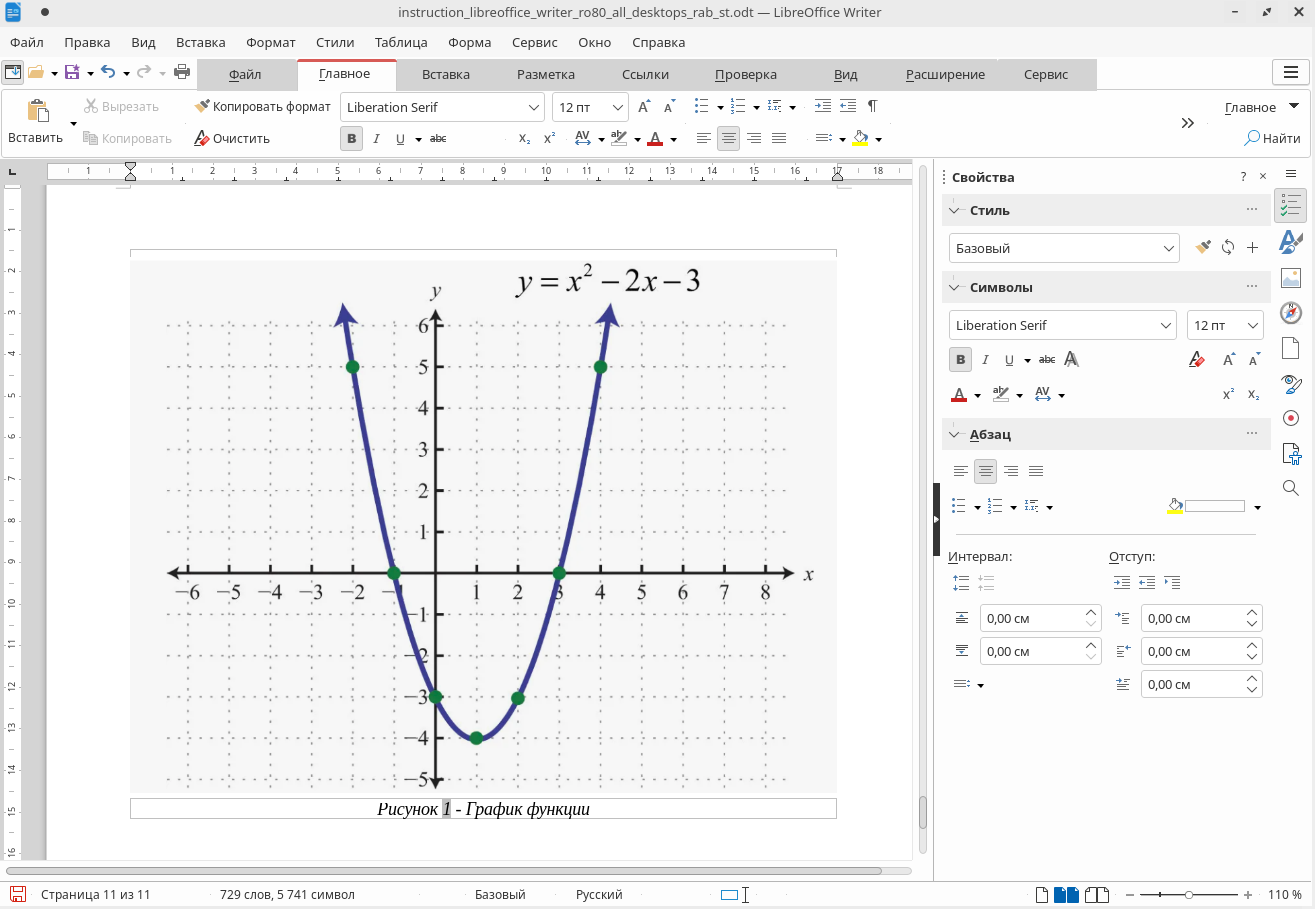
Схемы, иллюстрации, графики и другие графические объекты в текст документа можно добавлять в качестве изображения.
Для вставки изображения в позицию курсора на страницу документа перейдите в меню «Вставка» - «Изображение».
Пример добавления изображения выглядит следующим образом:
Дата последнего изменения: 05.11.2025
Если вы нашли ошибку, пожалуйста, выделите текст и нажмите Ctrl+Enter.