
2.8.3.5.1.4 Редактор формул LibreOffice Math
 Скачать документ
Описание интерфейса
Работа с LibreOffice Math
Окружение
- Версия ОС: 7.3
- Конфигурация ОС: Рабочая станция
- Редакция ОС: Стандартная
- Архитектура: x86_64
- Версия ПО: libreoffice-math 7.6.7.2-5
LibreOffice Math - один из компонентов программного обеспечения LibreOffice для создания формул и уравнений с различными элементами (интегралами, матрицами, функциями и др.).
LibreOffice Math обладает следующими возможностями:
-
создание и форматирование сложных формул и уравнений;
-
вставка греческих и специальных символов;
-
удобное добавление различных элементов описания формул;
-
сохранение формул в различных форматах (.odf, .mml, .pdf).
Запуск редактора доступен из «Главного меню» - «Офис» - «LibreOffice Math» или через терминал командой (с правами непривилегированного пользователя):
libreoffice
Описание интерфейса
После запуска редактора откроется стартовая страница LibreOffice Math, которая выглядит следующим образом:
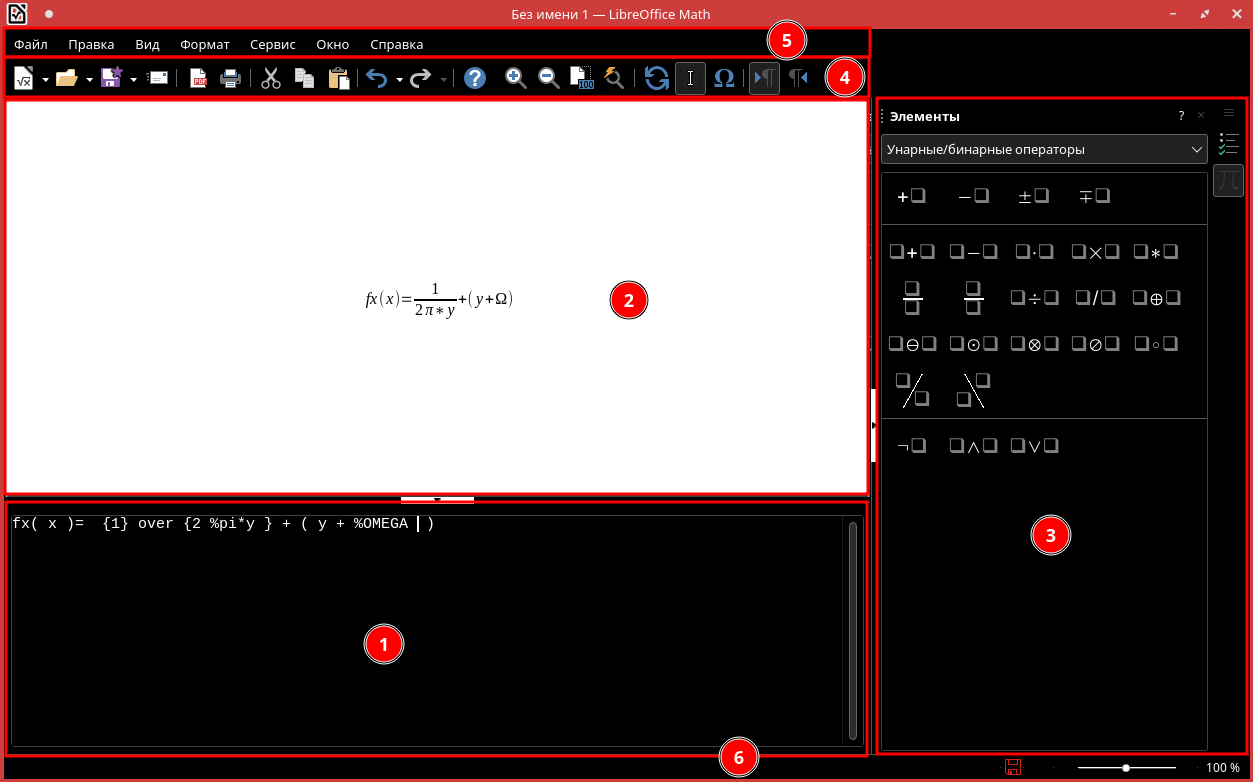
В центре окна редактора располагается две области:
-
окно «Command Window» (1), в котором происходит редактирование формулы;
-
окно отображения формул (2), в котором отображается итоговый вид формулы.
Для изменения размеров какой-либо из областей зажмите ЛКМ разделяющую их границу и передвигайте мышь влево/вправо.
Справа находится разворачиваемая «Боковая панель» (3). «Боковая панель» имеет следующие режимы отображения:
-
Свойства - стиль, размер и выравнивание шрифта; жирный, перечеркнутый, курсивный тип шрифта; параметры интервалов и выравнивания;
-
Элементы - унарные/бинарные операторы, связи, операции над множествами, функции, операторы, атрибуты, скобки, форматы, прочее, примеры.
Над окнами (1) и (2) располагается «Панель инструментов» (4), обеспечивающая быстрый доступ к основным функциям редактирования:
-
«Создать» - содержит варианты создания документов в LibreOffice - «Текстовый документ», «Электронную таблицу», «Презентацию», «Рисунок», «Формулу» и пр.;
-
«Открыть» - «Править шаблон», «Открыть файл удаленно»;
-
«Сохранить» - содержит инструменты для сохранения файла - «Сохранить как», «Экспорт», «Сохранить копию»;
-
«Экспорт в PDF»;
-
«Печать» - открывает диалоговое окно печати;
-
«Вырезать»;
-
«Копировать»;
-
«Вставить».
Сверху находится панель «Основного меню» (5) со вкладками - «Файл», «Правка», «Вид», «Формат», «Сервис», «Окно», «Справка».
Внизу рабочего окна - «Строка состояния» (6), содержащая информацию о масштабе и статусе изменения документа.
Работа с LibreOffice Math
Для написания формул в LibreOffice Math используется специальный язык разметки, состоящий из команд, которые вводятся в редактор формул (окно «Command Window»).
Команды в редакторе формул можно вводить либо вручную, либо при помощи элементов.
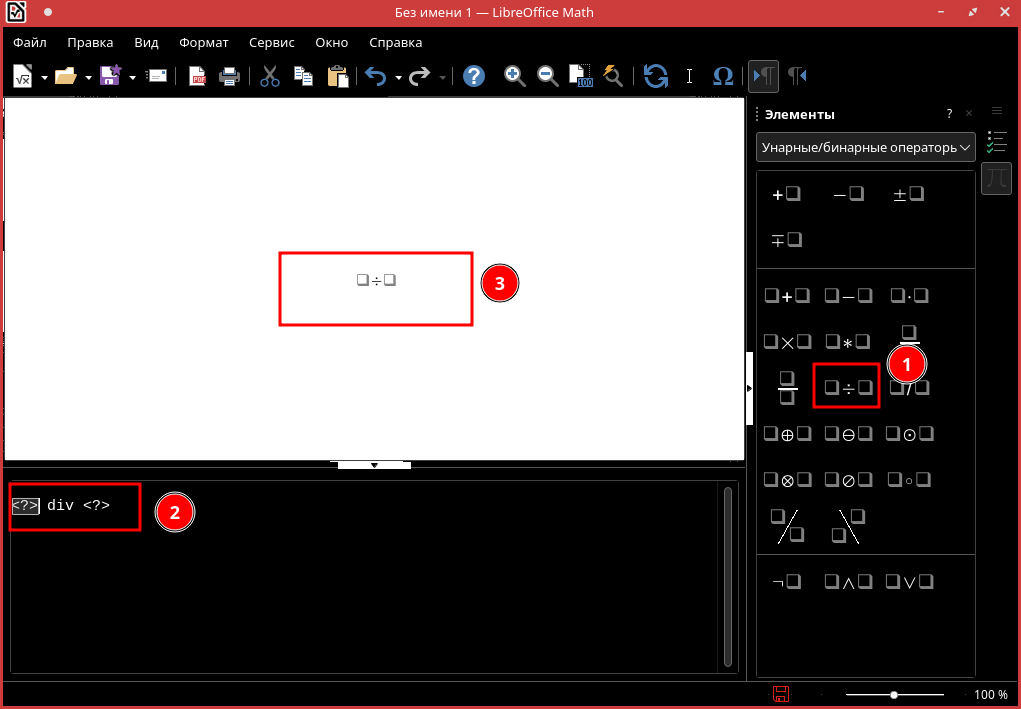
Для создания формулы при помощи элементов перейдите в раздел «Элементы» на «Боковой панели» и выберите подходящие элементы для формулы. Например, выберите элемент деления из раздела «Унарные/бинарные операторы» (1). В окне «Command Window» (2) будет прописана соответствующая команда. В окне отображения формул (3) появится результат:
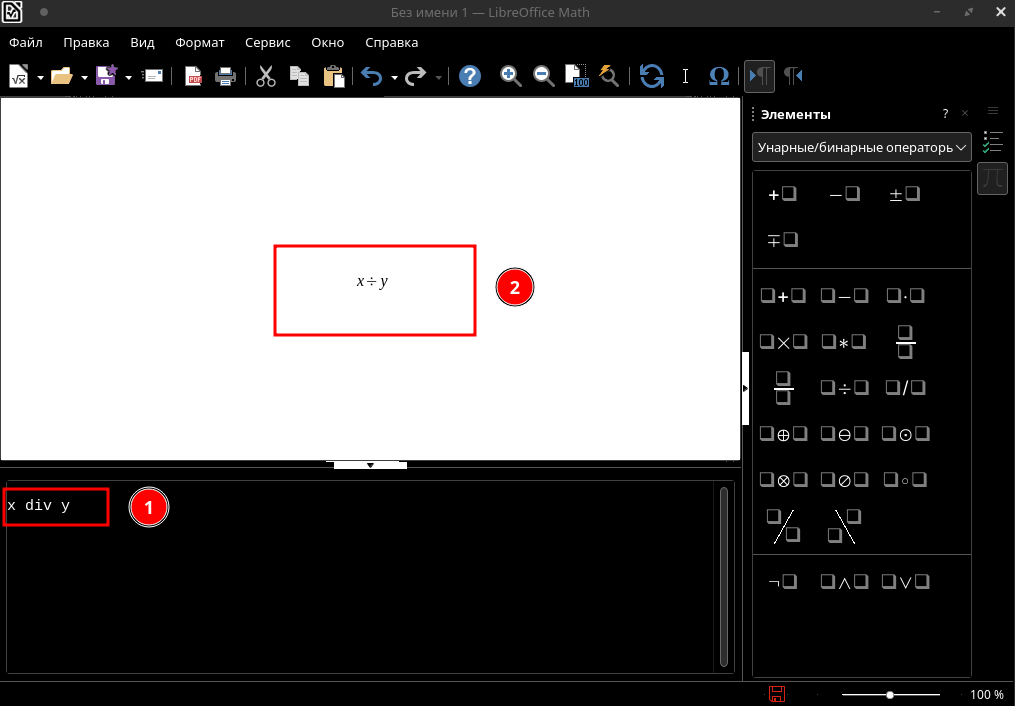
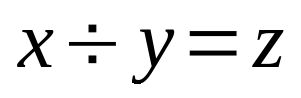
Замените символы «<?>» в окне «Command Window», например на значения «х» и «у», в окне отображения появится результат:
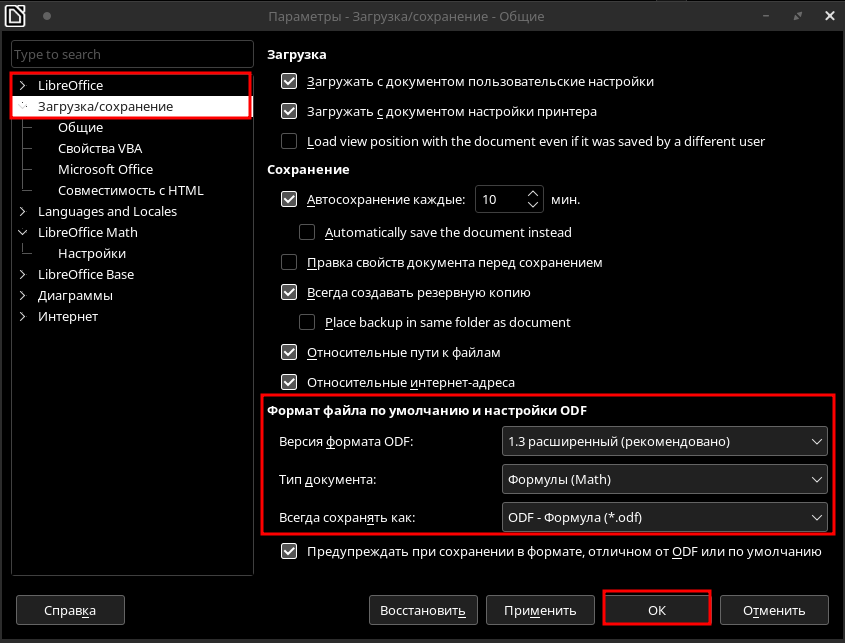
Для настройки параметров сохранения формулы по умолчанию перейдите в меню «Сервис» - «Параметры». В появившемся окне «Параметры», в пункте «LibreOffice» - «Загрузка/сохранение» выберите параметры сохранения по умолчанию. Формат сохранения по умолчанию - .odf.
Для сохранения формулы с новым именем перейдите в меню «Файл» - «Сохранить как». В диалоговом окне «Сохранить как» задайте имя формулы, формат и путь сохранения.
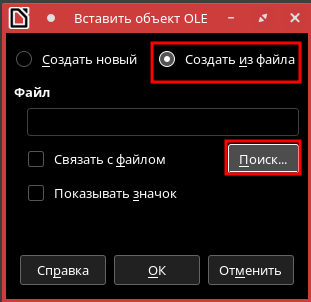
Для вставки сохраненной формулы в документ LibreOffice перейдите в меню «Вставка» - «Объект OLE» - «Объект OLE». В окне «Вставить объект OLE» выберите «Создать из файла» и найдите сохраненную формулу.
В документе LibreOffice появится созданная формула:
Дата последнего изменения: 05.11.2025
Если вы нашли ошибку, пожалуйста, выделите текст и нажмите Ctrl+Enter.