
2.8.6.3.2 PDFedit — программа для редактирования PDF-файлов
 Скачать документ
Возможности программы
Установка
Запуск
Настройка интерфейса
Панели инструментов
Масштабирование PDF-файлов
Редактирование текста
Редактирование изображений
Сохранение файлов PDF
Окружение
- Версия ОС: 7.3
- Конфигурация ОС: Рабочая станция
- Редакция ОС: Стандартная
- Архитектура: x86_64
- Версия ПО: pdfedit-0.4.5-25
PDFedit — программа для создания и редактирования PDF-файлов. Все изменения отображаются в режиме реального времени, что позволяет пользователю сразу видеть результаты редактирования.
Возможности программы
PDFedit позволяет производить полное редактирование PDF-документов. Доступны такие действия, как:
-
вращение страниц (поворот страницы на 90° и 270°);
-
удаление страниц или отдельных элементов на странице;
-
извлечение текста со страницы;
-
извлечение изображений;
-
изменение метрики страницы (обрезка страницы по горизонтали или вертикали);
-
добавление новых страниц (как пустых, так и из другого файла);
-
рисование объектов и линий;
-
форматирование текста (подсветка текста, перечеркивание текста).
Установка
Установить программу можно либо через графический менеджер пакетов, либо через терминал.
Для установки программы через графический менеджер пакетов dnfdragora перейдите в «Главное меню» — «Администрирование» — «Управление пакетами dnfdragora», выполните поиск необходимого пакета по ключевому слову «pdfedit» и отметьте флагом пакет последней версии. После этого нажмите кнопку «Применить» и дождитесь окончания установки пакетов.
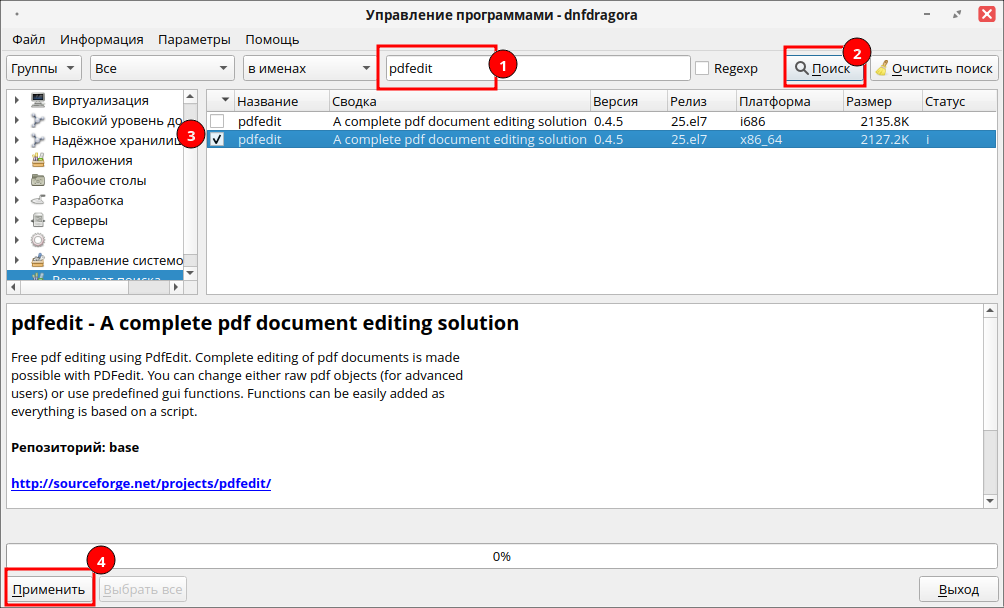
Для установки программы через терминал выполните команду (потребуются права администратора):
sudo dnf install pdfedit
Дальнейшая работа в программе выполняется от непривилегированного пользователя.
Запуск
После установки запуск программы доступен через «Главное меню» — «Офис» — «pdfedit» или через терминал:
pdfedit
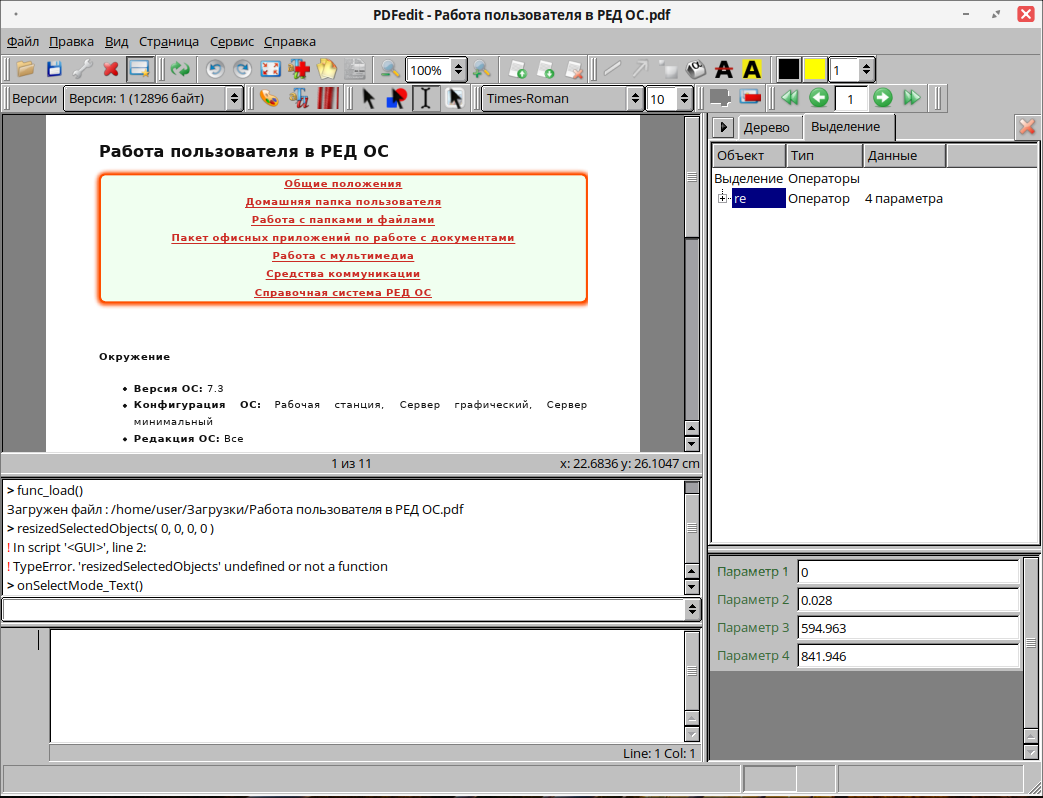
Главное окно программы выглядит следующим образом:
Настройка интерфейса
В основном меню и на панелях инструментов представлены инструменты для просмотра, создания и редактирования PDF-документов. Пользователи могут управлять файлами, настраивать отображение, выполнять различные операции со страницами, добавлять комментарии и защищать документы.
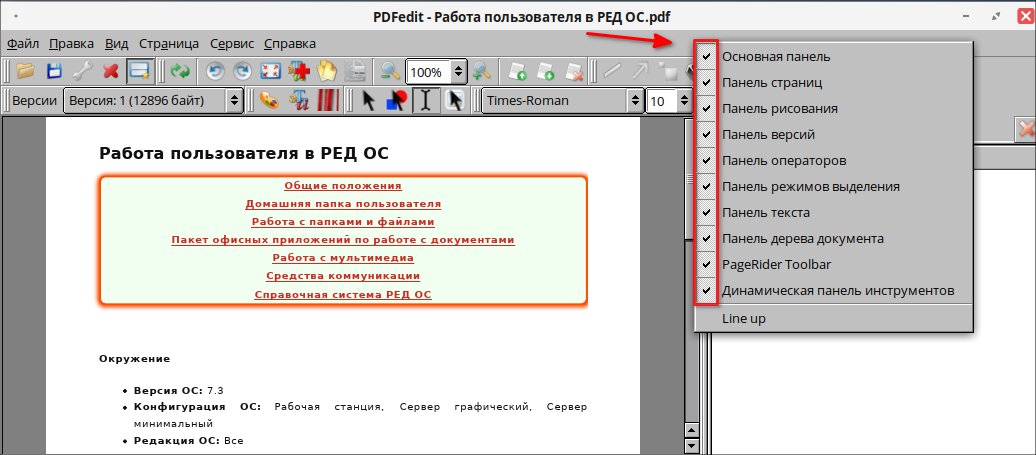
По умолчанию отображаются все панели интерфейса. Для удобства работы можно отключить часть панелей, нажав ПКМ на любой из них и убрав флаг в открывшемся меню.
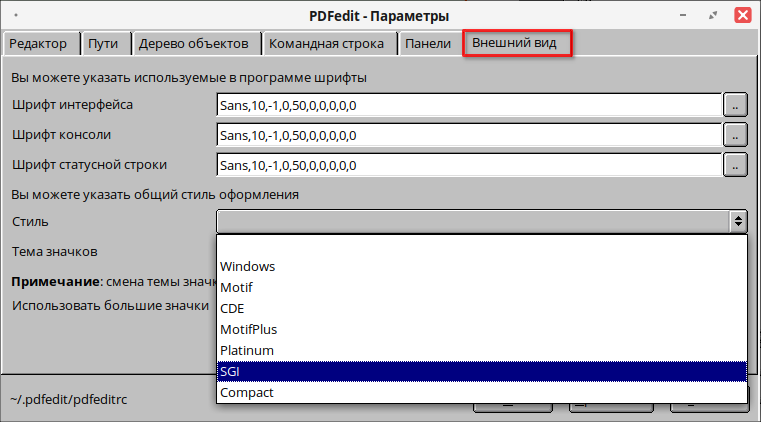
В программе доступна смена темы оформления. Для выбора новой темы или смены шрифтов выберите пункт меню «Сервис» — «Параметры» и перейдите на вкладку «Внешний вид». Для применения нового оформления перезапустите программу.
Панели инструментов
Основная панель содержит инструменты для управления файлами и окнами, включая открытие, сохранение, настройки, закрытие активного окна, а также переключатель видимости командной строки:

Панель страниц включает функции для изменения ориентации (поворот на 90° и 270°), настройки параметров страницы (метрики, матрица преобразования), а также инструменты для работы с содержимым:

Панель рисования содержит инструменты для создания линий, стрелок, прямоугольников, также добавления текста:

Панель версий — просмотр, восстановление, удаление и сравнение версий документа:

Панель операторов — установка цвета, шрифта, толщины линии:

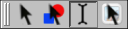
Панель режимов выделения — выбор графических операторов, текста, всех объектов, аннотаций:
Панель текста — выбор шрифта и размера:

Панель дерева документа — удаление и добавление объектов:

Панель страниц — переход к первой, предыдущей, следующей, последней странице, а также ручной ввод номера страницы:

Динамическая панель инструментов отображает информацию в зависимости от выбранного объекта:

Масштабирование PDF-файлов
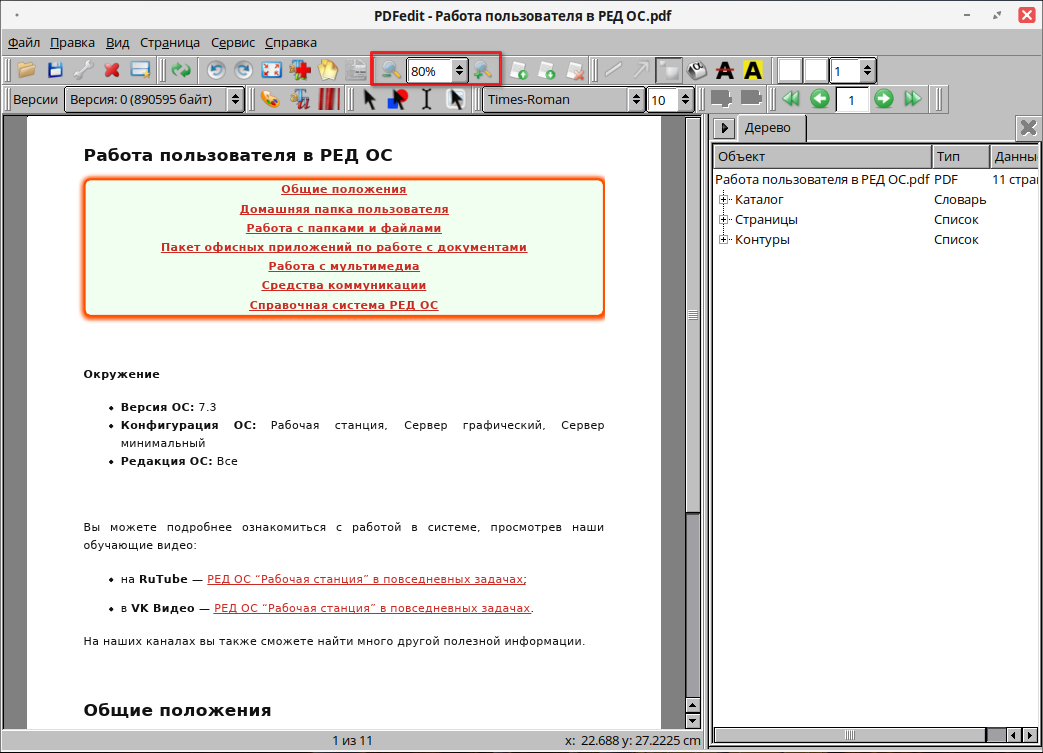
На панели инструментов можно ввести нужное значение масштаба вручную в специальное поле. Также для увеличения или уменьшения используйте сочетания клавиш Ctrl + + и Ctrl + -.
Редактирование текста
В программе доступны следующие операции с текстом:
-
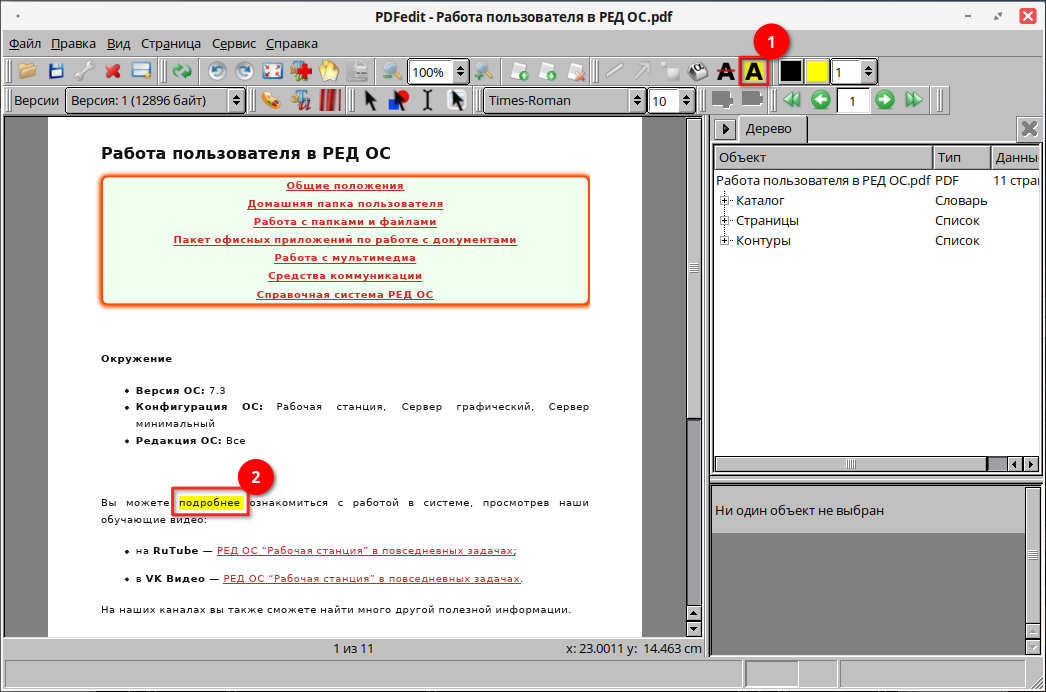
подсветка текста — выделите текст и выберите опцию «Подсветка текста» на панели инструментов:
-
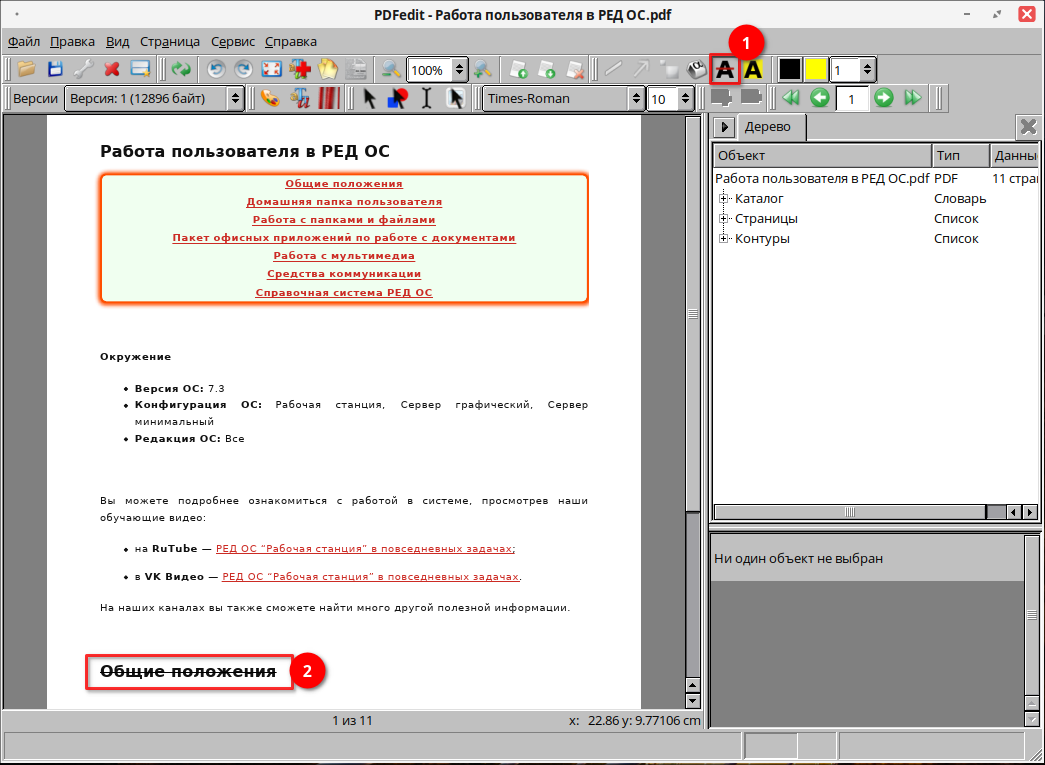
зачеркивание текста — выделите текст и нажмите «Перечеркнуть» на панели инструментов:
-
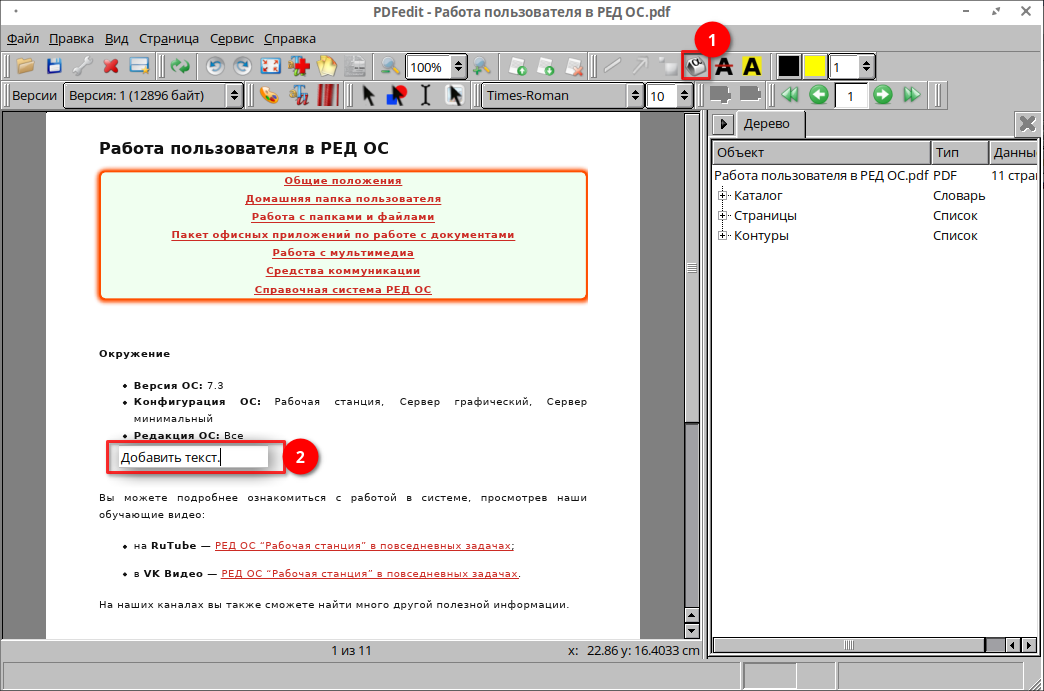
добавление текста — выберите «Добавить текст» на панели инструментов, кликните в нужном месте страницы и введите текст:
-
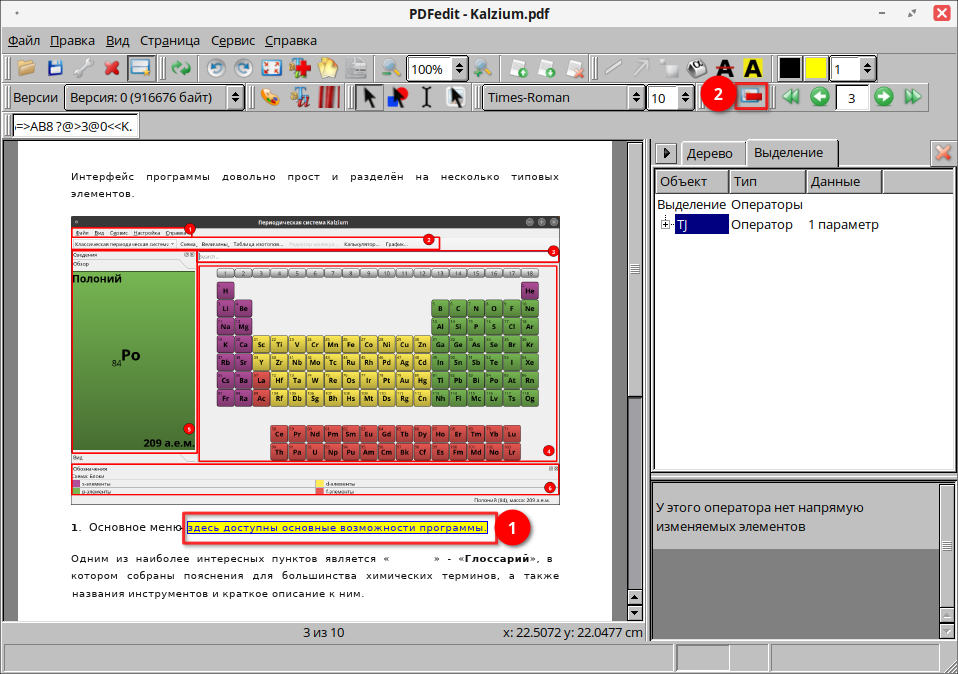
удаление текста — выделите текст и выберите «Удалить объект» или нажмите клавишу Delete:
Для извлечения текста из страницы перейдите в меню «Страница» — «Извлечь текст из страницы». Функция позволяет сохранить содержимое в отдельный файл для дальнейшего редактирования.
Редактирование изображений
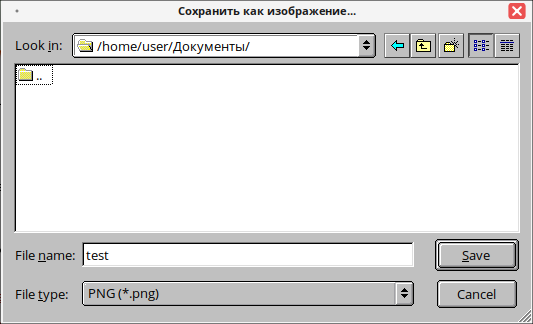
Экспорт PDF в изображение — сохраняет страницы документа в популярные графические форматы: JPEG, PNG, BMP. Также доступны специализированные форматы PBM, PGM, PPM, XBM, XPM. Нажмите ПКМ на странице, выберите «Сохранить страницу как изображение», укажите имя и формат файла.
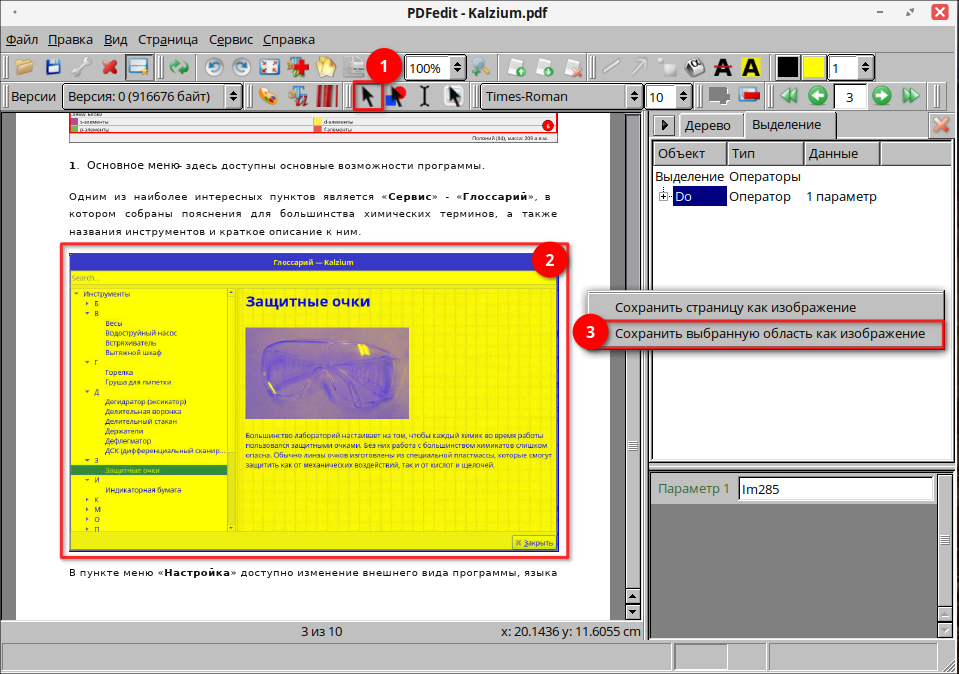
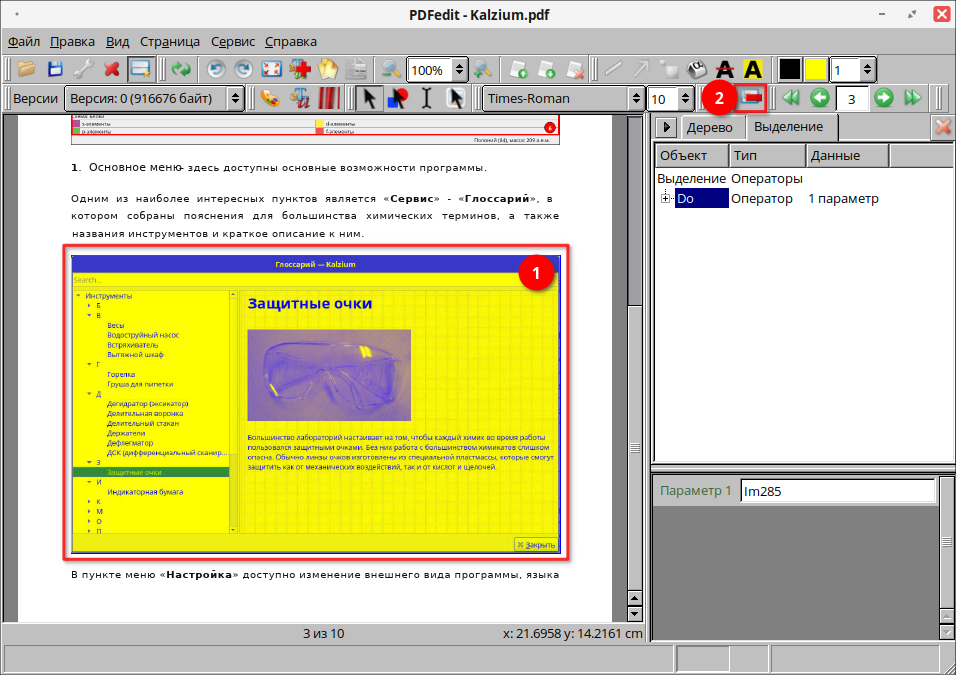
Для сохранения изображения на панели инструментов активируйте «Выбирать все объекты», выделите изображение, нажмите ПКМ и в контекстном меню выберите «Сохранить выбранную область как изображение»:
Для удаления изображения выделите его и нажмите «Удалить объект» или нажмите клавишу Delete:
Сохранение файлов PDF
Готовый документ можно сохранить перезаписью существующего файла или созданием новой копии файла.
Для сохранения файла в меню выберите «Файл», затем:
-
«Сохранить» — сохранить изменения в текущем файле;
-
«Сохранить новую версию» — создать новую версию;
-
«Сохранить как текст...» — сохранить копию в формате TXT.
Дата последнего изменения: 12.03.2026
Если вы нашли ошибку, пожалуйста, выделите текст и нажмите Ctrl+Enter.