
3.8.6.1.4 Файловый менеджер Dolphin
 Скачать документ
Установка и запуск
Описание интерфейса
Настройка файлового менеджера Dolphin
Работа с файловым менеджером
Окружение
- Версия ОС: 8
- Конфигурация ОС: Рабочая станция
- Редакция ОС: Стандартная, Образовательная
- Архитектура: x86_64
- Графическое окружение: KDE
- Версия ПО: dolphin-23.08.5-2
Dolphin — файловый менеджер KDE для быстрого перемещения и просмотра содержимого жестких дисков, USB-накопителей, SD-карт и других устройств.
Основные возможности Dolphin:
-
просмотр файлов, директорий и их свойств;
-
двухпанельный режим;
-
различные виды отображения файлов и директорий (значки, столбцы, таблица);
-
создание, удаление, переименование файлов и директорий;
-
поиск файлов и директорий по их названиям и содержимому;
-
сортировка директорий и файлов (по имени, размеру, типу, времени изменения);
-
возможность отображения файлов и директорий из множества облачных сервисов в Интернете и удаленных машин;
-
расширение возможностей с помощью плагинов;
-
выполнение команд при помощи комбинаций клавиш;
-
предварительный просмотр файлов и директорий;
-
встроенный терминал;
-
сохранение истории действий;
-
изменение размера значков.
Установка и запуск
Для графического окружения KDE файловый менеджер Dolphin предустановлен по умолчанию.
При отсутствии установленного по умолчанию файлового менеджера его можно установить через графический менеджер пакетов, либо через терминал.
Для установки Dolphin через графический менеджер пакетов dnfdragora перейдите в «Главное меню» — «Администрирование» — «Управление программами dnfdragora», выполните поиск необходимого пакета по ключевому слову «dolphin» и отметьте флагом пакет последней версии. После этого нажмите кнопку «Применить» и дождитесь окончания установки.
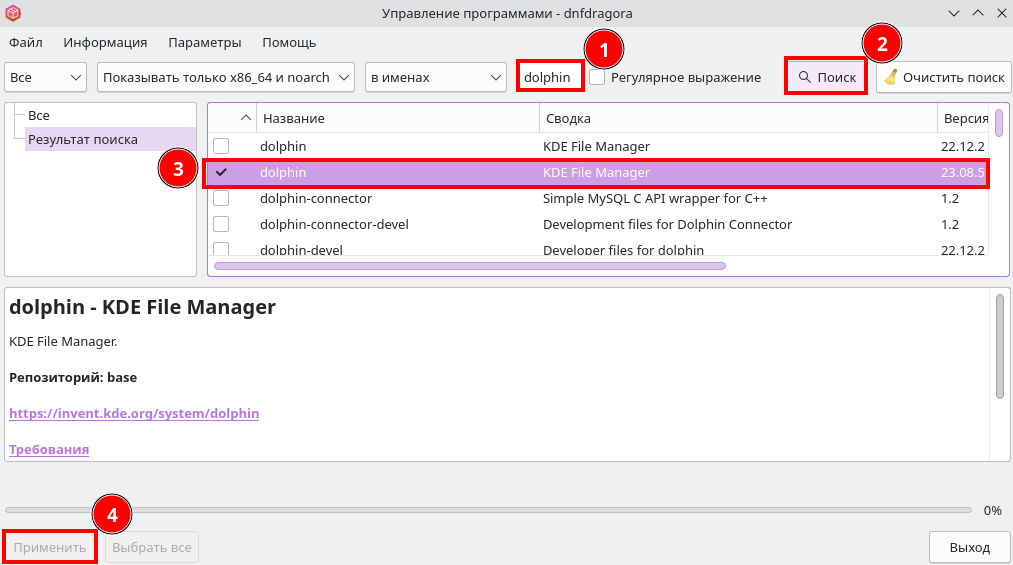
Для установки файлового менеджера через терминал выполните команду (потребуются права администратора):
sudo dnf install dolphin
Запуск файлового менеджера доступен с системной панели или через терминал командой (с правами непривилегированного пользователя):
dolphin
Описание интерфейса
После запуска файлового менеджера откроется стартовая страница Dolphin, которая выглядит следующим образом:
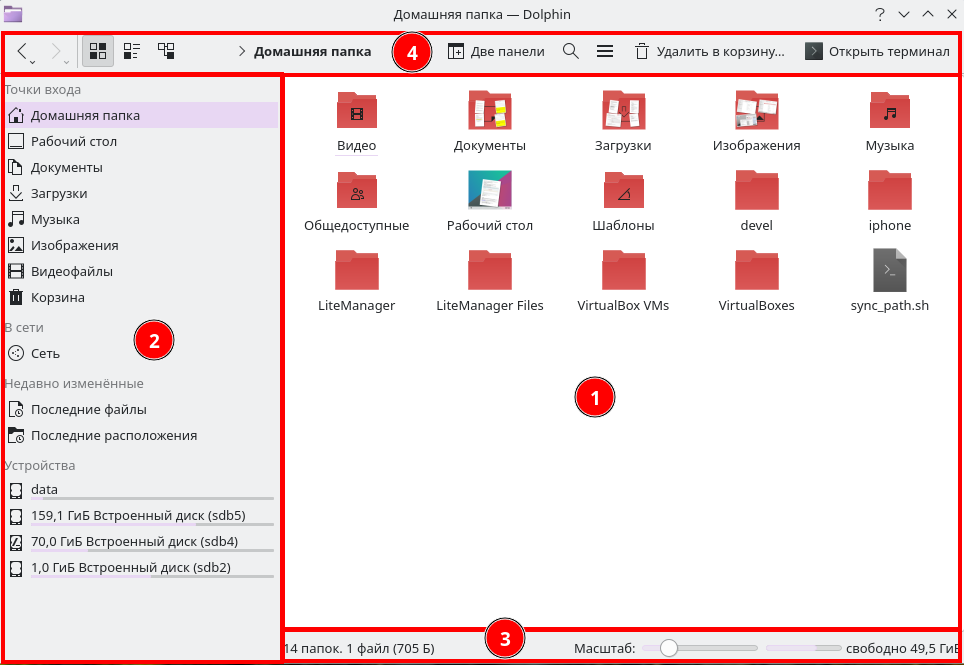
Элементами стандартного интерфейса являются
-
«Панель просмотра» (1) отображает все файлы и директории, содержащиеся в текущей директории. Отображение элементов в Dolphin возможно в нескольких режимах. Для переключения режимов отображения:
-
в виде значков — нажмите кнопку «значки» (
 );
);
-
в виде столбцов — нажмите кнопку «столбцы» (
 );
);
-
в виде таблицы — нажмите кнопку «таблица» (
 ).
).
На панели просмотра можно выполнить следующие действия:
-
выделить объекты — щелкните ЛКМ в любом месте на панели просмотра и, не отпуская ЛКМ, выделите прямоугольную область, включив в нее требуемые объекты;
-
открыть объекты — выполните быстрый двойной щелчок ЛКМ;
-
вызвать контекстное меню для файлов и директорий — щелкните ПКМ по объекту;
-
перетащить объект в другую папку — щелкните ЛКМ по объекту и, удерживая ЛКМ, перетащите объект в требуемую директорию.
Для отображения двух панелей просмотра нажмите кнопку «Две панели» (
 ).
).
-
-
панель «Точки входа» (2) обеспечивает быстрый доступ к выбранным директориям, дискам и другим носителям;
-
«Строка состояния» (3) отображает информацию об имени, типе и размере выделенного файла или количество выделенных файлов в директории;
-
«Панель инструментов» (4) обеспечивает быстрый доступ к часто выполняемым командам и настраивается в зависимости от предпочтений пользователя. Для настройки параметров панели инструментов щелкните по ней ПКМ и в появившемся контекстном меню выберите «Панели инструментов». На экране появится меню «Настройка панелей инструментов»:
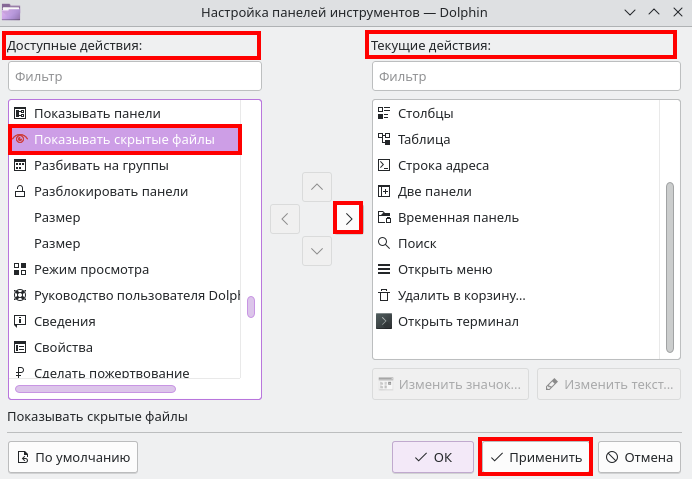
В разделе «Доступные действия» выберите требуемый параметр (например, «Показывать скрытые файлы»), нажмите кнопку «переместить в текущие действия» (
 ), далее нажмите «Применить». В результате на панели инструментов появится новый параметр:

-
панель «Основное меню» (скрыта по умолчанию). Для вызова панели «Основное меню» нажмите сочетание клавиш Ctrl + M.

Панель «Основное меню» содержит следующие вкладки:
-
«Файл» — функции работы с файлами и директориями — создание, открытие, закрытие, удаление, выход и др.;
-
«Правка» — функции работы с файлами и объектами — выделение, вырезание, копирование, перемещение, поиск и др.;
-
«Вид» — настройки параметров просмотра элементов — увеличить, уменьшить, показывать скрытые файлы, сортировать, разбивать на группы и др.;
-
«Переход» — функции перемещения по директориям;
-
«Сервис» — дополнительные функции и сервисы — открыть терминал, сравнить файлы, кодировка сервера;
-
«Настройка» — изменение параметров утилиты в соответствии с предпочтениями пользователя — показать меню, показать панели инструментов, показать строку состояния, сменить язык интерфейса, комбинации клавиш;
-
«Справка» — справочная информация по утилите и руководство пользователя.
-
-
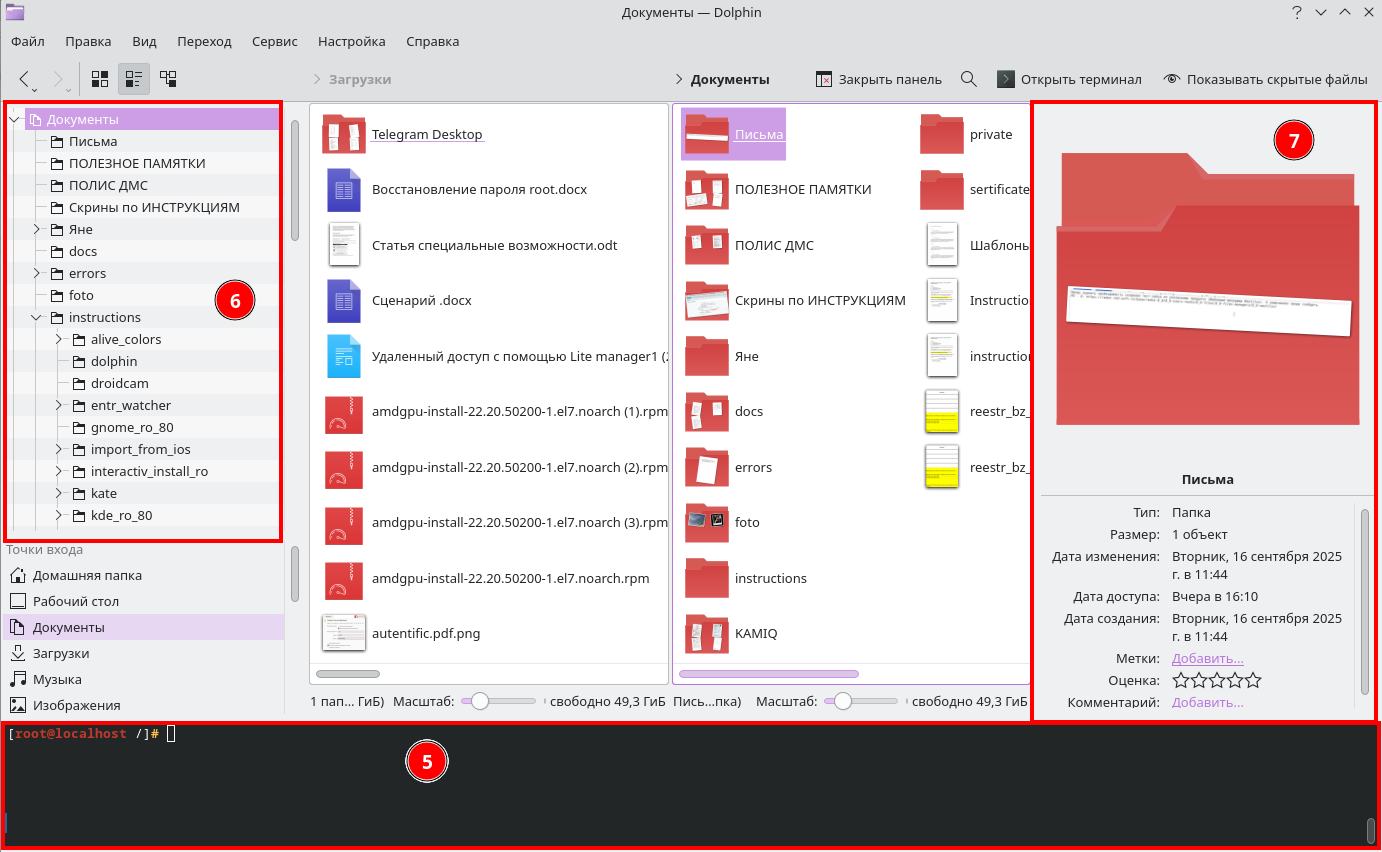
панель «Терминал» (5) (скрыта по умолчанию). Для вызова панели «Терминал» во вкладке «Вид» перейдите в раздел «Показывать панели» — «Терминал» либо нажмите функциональную клавишуF4.
-
панель «Папки» (6) — представляет собой дерево каталогов файловой системы (скрыта по умолчанию). Для вызова панели «Папки» во вкладке «Вид» перейдите в раздел «Показывать панели» — «Папки» либо нажмите функциональную клавишу F7.
-
панель «Сведения» (7) — показывает дополнительную информацию о выбранных объектах, текущей директории или файле, на который наведен курсор (скрыта по умолчанию). Для вызова панели «Сведения» во вкладке «Вид» перейдите в раздел «Показывать панели» — «Сведения» либо нажмите функциональную клавишу F11.
-
«Адресная строка» — отображает путь до текущей директории. Для вызова панели нажмите функциональную клавишу F6.

Настройка файлового менеджера Dolphin
Файловый менеджер содержит два вида настроек:
- Настройка общего поведения менеджера Dolphin — окно «Настрока Dolphin». Для настройки общего поведения Dolphin во вкладке «Настройка» выберите раздел «Настрока Dolphin». На экране появится диалоговое окно с несколькими разделами:
-
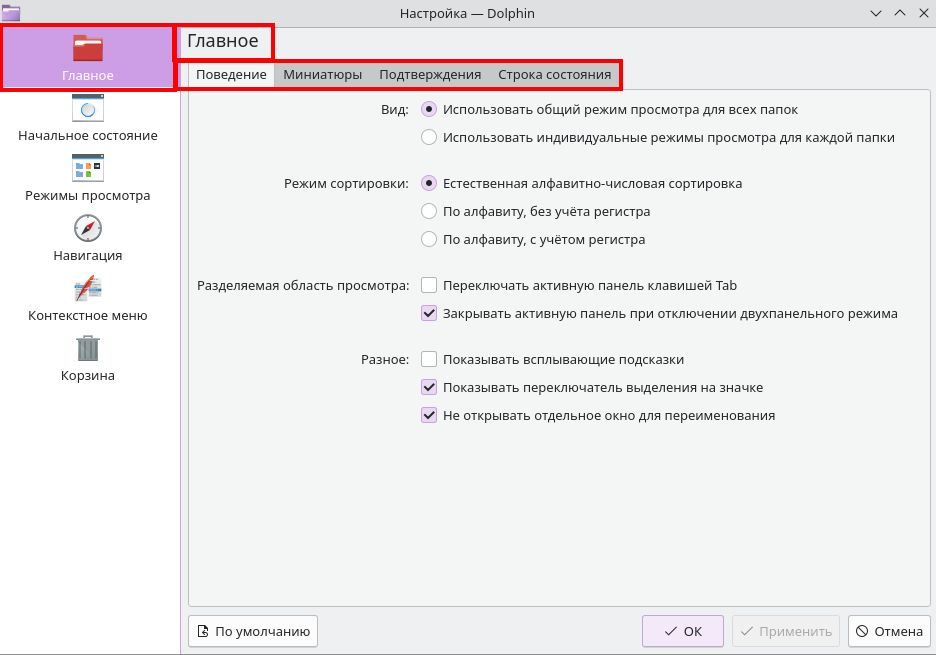
«Главное» — параметры, определяющие общее поведение менеджера Dolphin — индивидуальные/общие режимы просмотра директорий, режимы сортировки, отображение всплывающих подсказок, переключение активной панели, отображение миниатюр отдельных файлов в директориях, запрос подтверждений действий, отображение строки состояния.
-
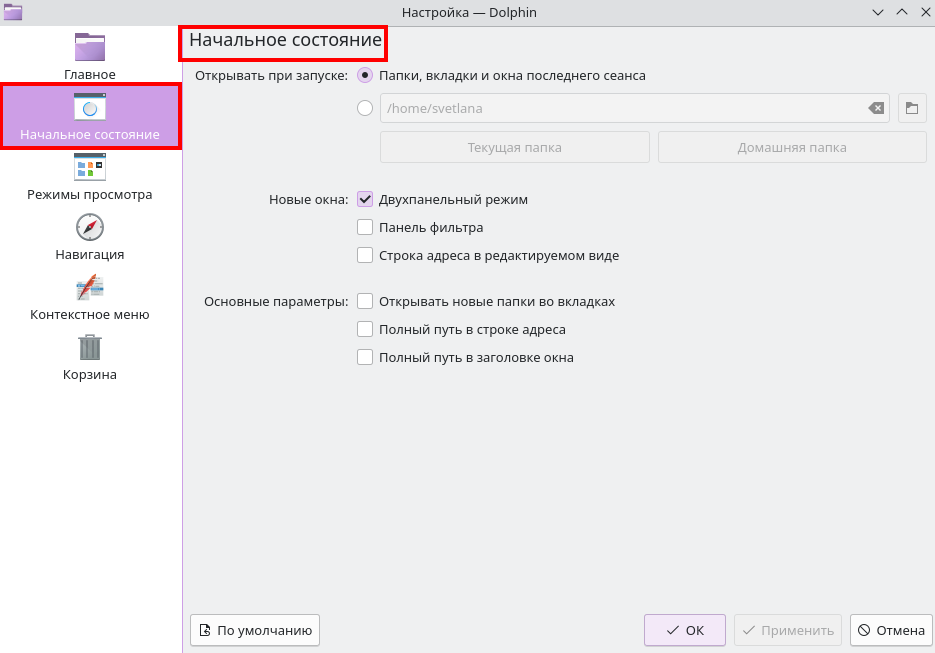
«Начальное состояние» — параметры, определяющие вид окна файлового менеджера при запуске — открытие определенной директории при запуске Dolphin, запуск однопанельного/двухпанельного режима просмотра, отображение панели фильтра, вид строки состояния.
-
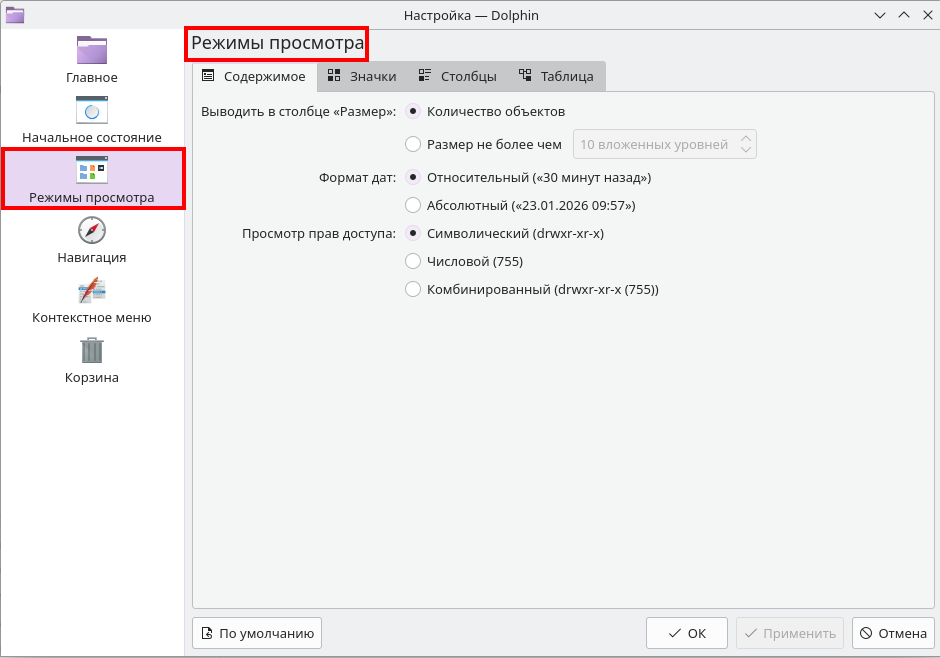
«Режимы просмотра» — параметры, управляющие режимами просмотра — размеры параметров значков, столбцов, таблицы, шрифт надписей, отображения дат и прав доступа к объектам.
-
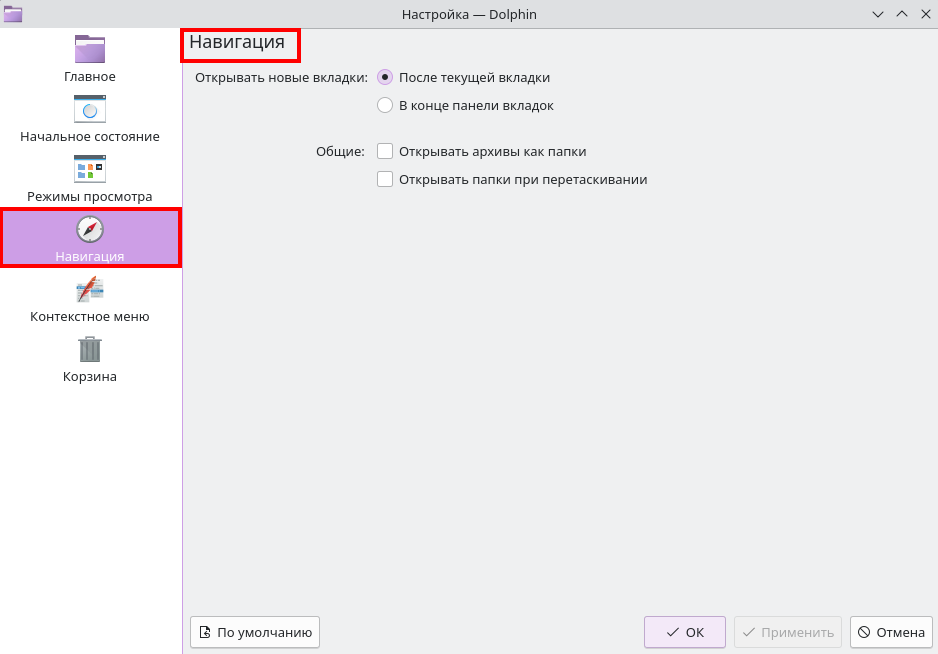
«Навигация» — параметры перехода между объектами в файловой системе — настройка запуска новых вкладок, перетаскивание объектов при помощи мыши, открывание архивов.
-
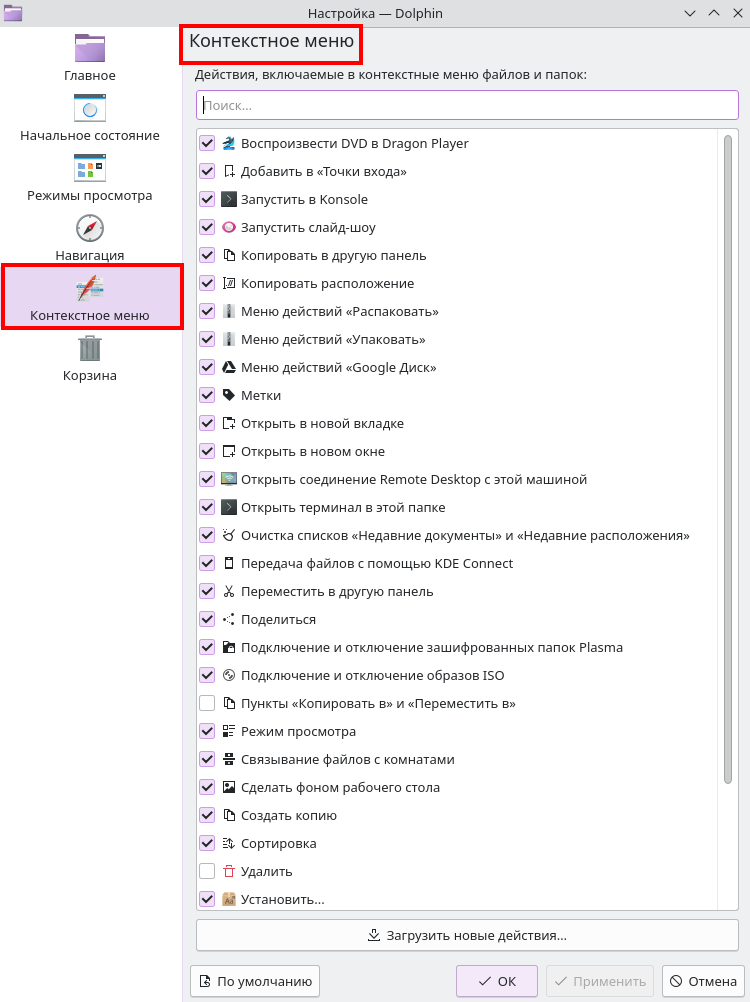
«Контекстное меню» — настройка действий, включаемых в контекстное меню файлов и директорий.
-
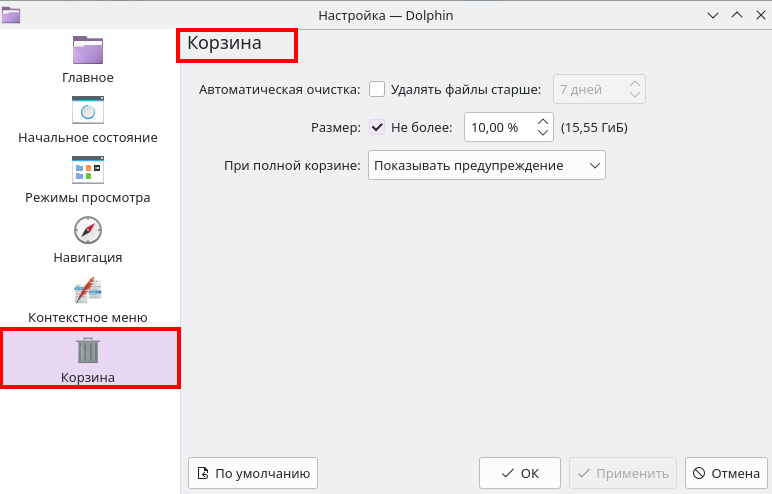
«Корзина» — настройка параметров поведения директории «Корзина» — определение размера корзины, настройка автоматического удаления старых файлов, настройка действий при заполнении корзины.
-
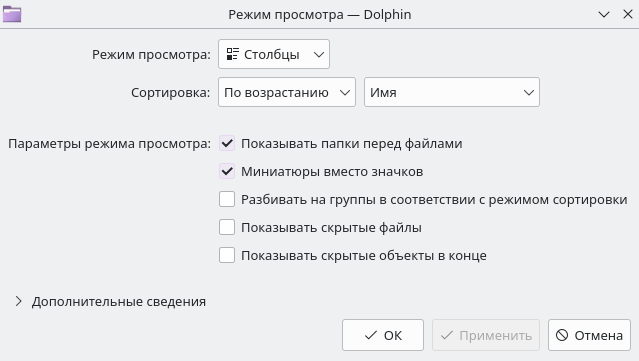
- Настройка режима просмотра объектов — параметры отображения содержимого директорий, позволяющие определять:
-
выбор режима просмотра — значки, столбцы, таблица;
-
настройку сортировки файлов — по возрастанию, по убыванию, по имени, размеру, датам создания/изменения файлов, типу и др.;
-
разбивку объектов на группы;
-
отображение скрытых файлов.
Для настройки параметров режима просмотра объектов перейдите во вкладку «Вид» — «Настроить режим просмотра».
-
Работа с файловым менеджером
Dolphin обладает обширным набором команд и комбинаций клавиш. Для их просмотра перейдите в «Основное меню» — «Настройка» — «Комбинации клавиш»:
-
создать директорию — F10;
-
удалить директорию в корзину — Del;
-
удалить директорию безвозвратно — Shift + Del;
-
копировать объект — Ctrl + С;
-
вырезать — Ctrl + X;
-
вставить объект — Ctrl + V;
-
переименовать — F2;
-
включить двухпанельный режим — F3;
-
вызвать терминал — F4;
-
вызвать адресную строку — F6;
-
вызвать меню «Папки» — F7;
-
выполнить поиск — Ctrl + F;
-
выделить все — Ctrl + A;
-
новое окно — Ctrl + N;
-
новая вкладка — Ctrl + T;
-
закрыть вкладку — Ctrl + W;
-
восстановить закрытую вкладку — Ctrl + Shift + T;
-
показывать скрытые файлы — Ctrl + H;
-
фильтр — Ctrl + I.
-
при помощи контекстного меню — перейдите в родительскую директорию и щелкните ПКМ на «Панели просмотра», в выпадающем контекстном меню выберите «Создать» — «Папку»/«Файл»;
-
с помощью горячей клавиши F10;
-
из «Основного меню» — «Файл» — «Создать» — «Папку»/«Файл».
-
при помощи контекстного меню — выделите при помощи ПКМ требуемый элемент на «Панели просмотра», в выпадающем контекстном меню выберите «Копировать»; перейдите в нужную директорию, щелкните ПКМ и выпадающем контекстном меню выберите «Вставить»;
-
при помощи комбинации клавиш — выделите требуемый элемент при помощи ЛКМ и нажмите Ctrl + С (копировать), перейдите в нужную директорию и нажмите Ctrl + V (вставить).
-
при помощи контекстного меню — выделите при помощи ПКМ требуемый элемент на «Панели просмотра», в выпадающем контекстном меню выберите «Удалить в корзину»;
-
при помощи комбинации клавиш — выделите требуемый элемент при помощи ЛКМ и нажмите клавишу Delete (Отправить в корзину) либо Shift + Delete (удалить безвозвратно).
Для восстановления удаленных элементов из «Корзины» перейдите в системный каталог «Корзина» на панели «Точки входа», выделите при помощи ПКМ требуемый элемент в «Панели просмотра» и в выпадающем контекстном меню выберите «Восстановить».
Для вызова панели «Поиск» нажмите сочетание клавиш Ctrl + F либо во вкладке «Правка» основного меню выберите «Поиск». На экране появится панель «Поиск»:

Для поиска файла или его содержимого введите искомый текст в строку поиска (1). Поиск осуществляется без учета регистра.
Для облегчения выполнения функции поиска выберите требуемые параметры поиска из области (2):
-
по именам файлов;
-
по содержимому файлов;
-
поиск в активной директории;
-
поиск в домашней папке.
Dolphin позволяет удобно искать файлы в пользовательском пространстве данных, если включена индексация файлов с помощью Baloo. Более подробную информацию вы можете получить в нашей инструкции «Поиск файлов с использованием индексации Baloo».
Дата последнего изменения: 11.02.2026
Если вы нашли ошибку, пожалуйста, выделите текст и нажмите Ctrl+Enter.