
3.10.3.3 Moodle - система управления онлайн-курсами
 Скачать документ
Предварительная подготовка
Настройка безопасности MariaDB
Настройка базы данных
Установка Moodle
Настройка PHP
Настройка Composer
Установка сервера Apache
Настройка SELinux
Настройка веб-интерфейса
Устранение ошибок при установке и настройке Moodle
Описание веб-интерфейса Moodle
Окружение
- Версия ОС: 8
- Конфигурация ОС: Рабочая станция, Сервер графический
- Редакция ОС: Стандартная, Образовательная
- Версия ПО: moodle-5.1.0-1, mariadb-server-3:10.11.11-1, composer-2.7.7-2
Moodle (Modular Object-Oriented Dynamic Learning Environment) — система управления онлайн-курсами, разработанная для создания эффективного взаимодействия между преподавателем и учениками.
Система не требует специальных навыков для освоения, преподаватель может самостоятельно разработать курс, используя только встроенную справку.
В курс можно добавлять:
-
таблицы, схемы, изображения, видео;
-
интерактивные элементы, лекции, задания, форумы, глоссарии, чаты.
Содержание редактируется в любое время, даже после начала обучения. Преподаватель может оценивать задания, предоставлять обратную связь и отслеживать динамику учебного процесса.
Для работы Moodle требуется развернутая веб-платформа:
-
веб-сервер (Apache или nginx),
-
СУБД (MariaDB/MySQL, PostgreSQL),
-
интерпретатор PHP.
Предварительная подготовка
Обновите систему:
sudo dnf update
Установите репозиторий для PHP 8.3:
sudo dnf install php83-release
Установите сервер MariaDB:
sudo dnf install mariadb-server
Запустите и добавьте в автозагрузку службу mariadb:
sudo systemctl enable mariadb --now
Настройка безопасности MariaDB
Выполните скрипт mysql_secure_installation, чтобы защитить базу данных от злоумышленников:
sudo mysql_secure_installation
На первом шаге должен быть задан пароль root (это НЕ системный root), по умолчанию пароль не задан, нажмите Enter.
NOTE: RUNNING ALL PARTS OF THIS SCRIPT IS RECOMMENDED FOR ALL MariaDB
      SERVERS IN PRODUCTION USE!  PLEASE READ EACH STEP CAREFULLY!

In order to log into MariaDB to secure it, we'll need the current
password for the root user. If you've just installed MariaDB, and
haven't set the root password yet, you should just press enter here.

Enter current password for root (enter for none): <нажмите_Enter>
OK, successfully used password, moving on…
You already have your root account protected, so you can safely answer 'n'.

Switch to unix_socket authentication [Y/n]  <нажмите_Enter>
Далее укажите собственный пароль root и удалите анонимных пользователей:
Setting the root password or using the unix_socket ensures that nobody
can log into the MariaDB root user without the proper authorisation.

Change the root password? [Y/n] y
New password: <пароль_root>
Re-enter new password: <пароль_root>
Password updated successfully!
Reloading privilege tables..
 ... Success!


By default, a MariaDB installation has an anonymous user, allowing anyone
to log into MariaDB without having to have a user account created for
them.  This is intended only for testing, and to make the installation
go a bit smoother.  You should remove them before moving into a
production environment.

Remove anonymous users? [Y/n]   y
 ... Success!
Запретите удаленный вход для root, если необходимо:
Normally, root should only be allowed to connect from 'localhost'.  This
ensures that someone cannot guess at the root password from the network.

Disallow root login remotely? [Y/n] y
Удалите тестовую базу данных и обновите таблицу привилегий:
By default, MariaDB comes with a database named 'test' that anyone can
access.  This is also intended only for testing, and should be removed
before moving into a production environment.

Remove test database and access to it? [Y/n] y
 - Dropping test database...
 ... Success!
 - Removing privileges on test database...
 ... Success!

Reloading the privilege tables will ensure that all changes made so far
will take effect immediately.

Reload privilege tables now? [Y/n] y
 ... Success!

Cleaning up...

All done!  If you've completed all of the above steps, your MariaDB
installation should now be secure.

Thanks for using MariaDB!
Настройка базы данных
Создайте базу данных и пользователя, которые будут использованы для дальнейшей работы. Для подключения к базе используйте команду mysql:
 mysql -u root -p

Enter password: <пароль_root>

> CREATE DATABASE moodle CHARSET 'utf8';
> GRANT SELECT,INSERT,UPDATE,DELETE,CREATE,DROP,INDEX,ALTER ON moodle.* TO moodleuser@localhost IDENTIFIED BY 'moodlepass';
> flush privileges;
> quit
Создается база данных в /var/lib/mysql/moodle, где:
-
пароль_root- пароль пользователя root mysql, это НЕ системный root; -
moodle- название базы данных; -
moodlepass- пароль пользователя moodleuser, у которого полный доступ к базе moodle.
Установка Moodle
Установите Moodle:
sudo dnf install moodle
Настройка PHP
Для настройки параметров PHP в конфигурационном файле /etc/php.ini выполните следующие команды в терминале.
sudo sed -i 's/^\s*;*\s*max_input_vars\s*=.*/max_input_vars = 5000/' "/etc/php.ini"
sudo sed -i 's/^\s*post_max_size\s*=.*/post_max_size = 256M/' "/etc/php.ini"
sudo sed -i 's/^\s*upload_max_filesize\s*=.*/upload_max_filesize = 256M/' "/etc/php.ini"
Настройка Composer
Для базовой установки Moodle без дополнительных плагинов и расширенных функций Composer не требуется.
Для установки Composer выполните команду:
sudo dnf install composer
Перейдите в директорию Moodle:
cd /var/www/html/moodle
Создайте каталог:
sudo mkdir -p vendor
Узнайте пользователя, от которого работает веб-сервер:
HTTPD_USER=$(grep "^User" /etc/httpd/conf/httpd.conf | awk '{print $2}')
echo "Пользователь веб-сервера: $HTTPD_USER"

Пользователь веб-сервера: apache
Установите владельца:
sudo chown -R apache:apache vendor
Установите права:
sudo chmod -R 775 vendor
Запустите Composer от имени пользователя apache:
 sudo -u apache composer install --no-dev --classmap-authoritative

Installing dependencies from lock file
Verifying lock file contents can be installed on current platform.
Nothing to install, update or remove
Generating optimized autoload files
Установка сервера Apache
Установите сервер Apache:
sudo dnf install httpd
Активируйте и запустите службу:
sudo systemctl enable httpd --now
Настройка SELinux
Настройте политики безопасности с помощью команды:
sudo setsebool -P httpd_unified on
Настройка веб-интерфейса
Выполните первоначальную настройку Moodle через веб-интерфейс.
1. Для того чтобы войти в веб-интерфейс, укажите в адресной строке браузера http://localhost/moodle. Будет открыт экран установки Moodle.
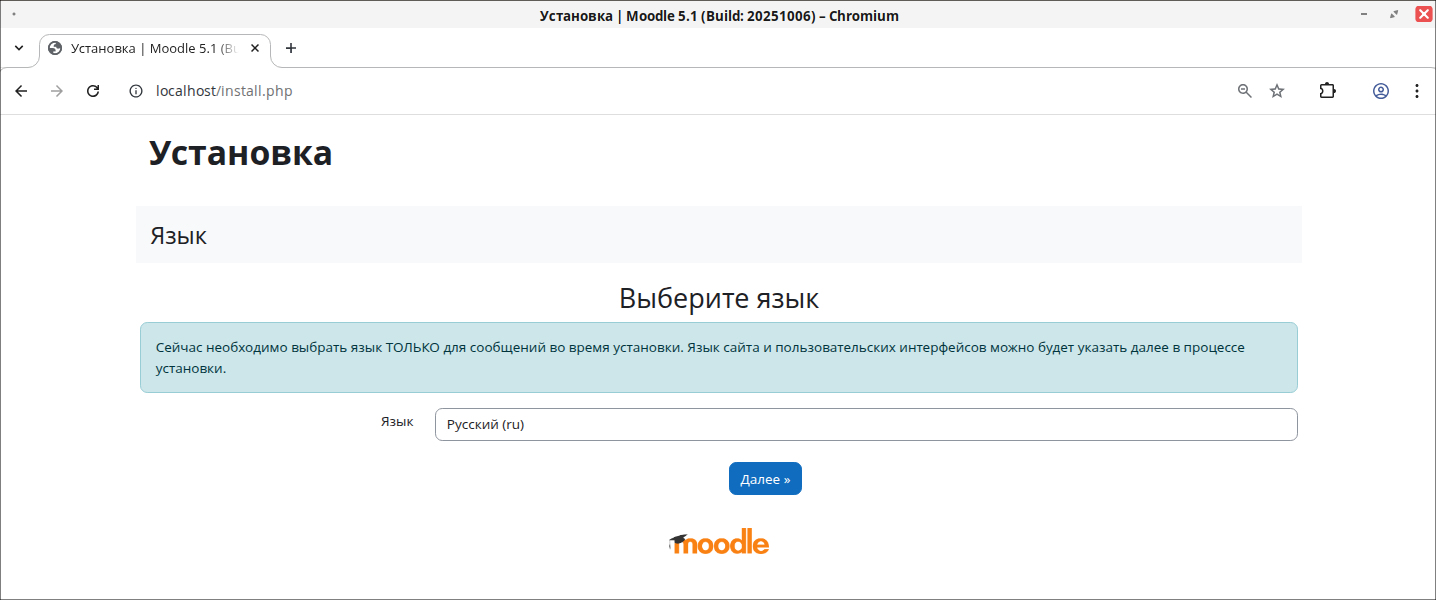
2. Для сообщений во время установки по умолчанию указан русский язык. Нажмите «Далее».
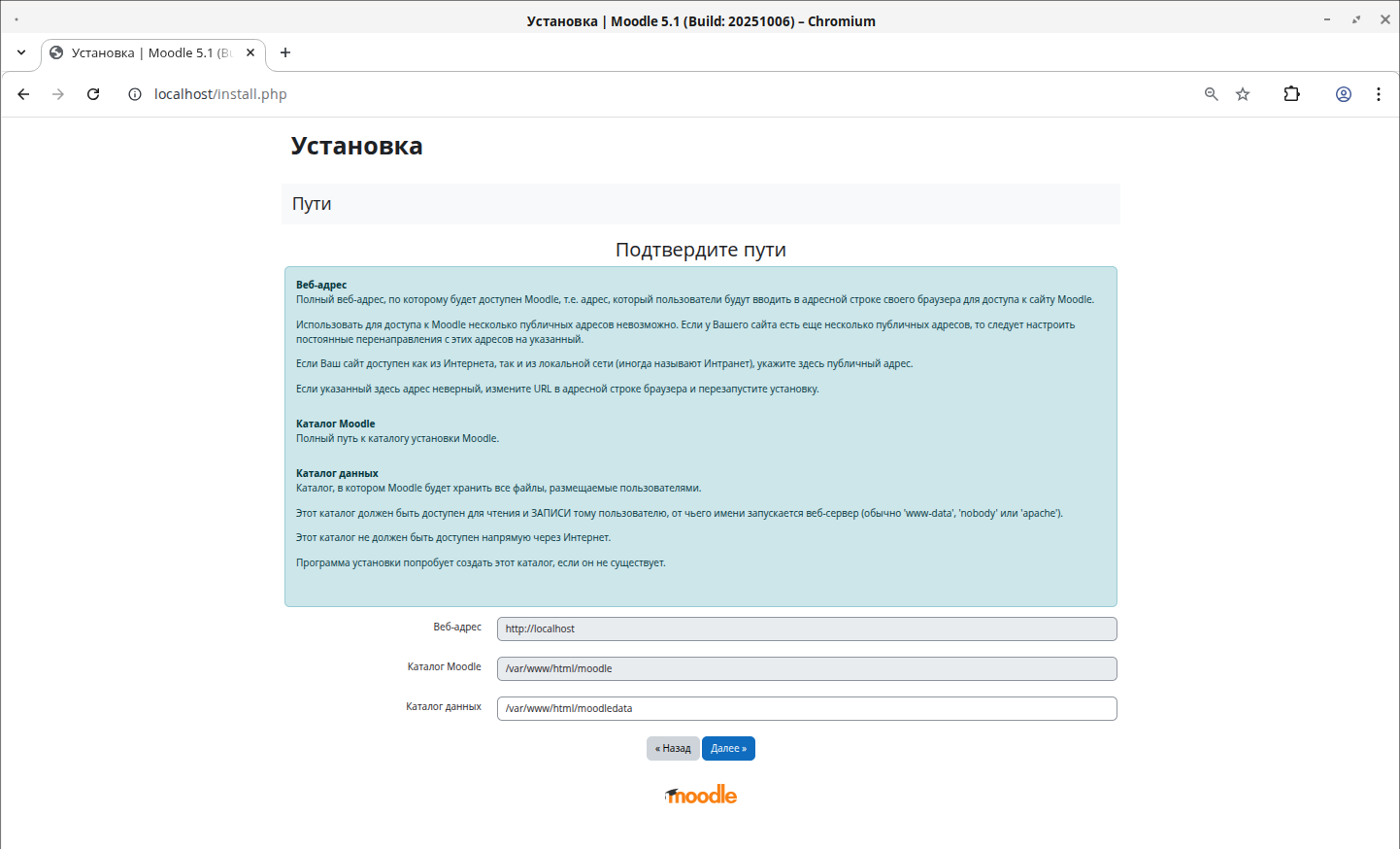
3. Подтвердите веб-адрес, пути к каталогу установки Moodle и хранения данных. Нажмите «Далее».
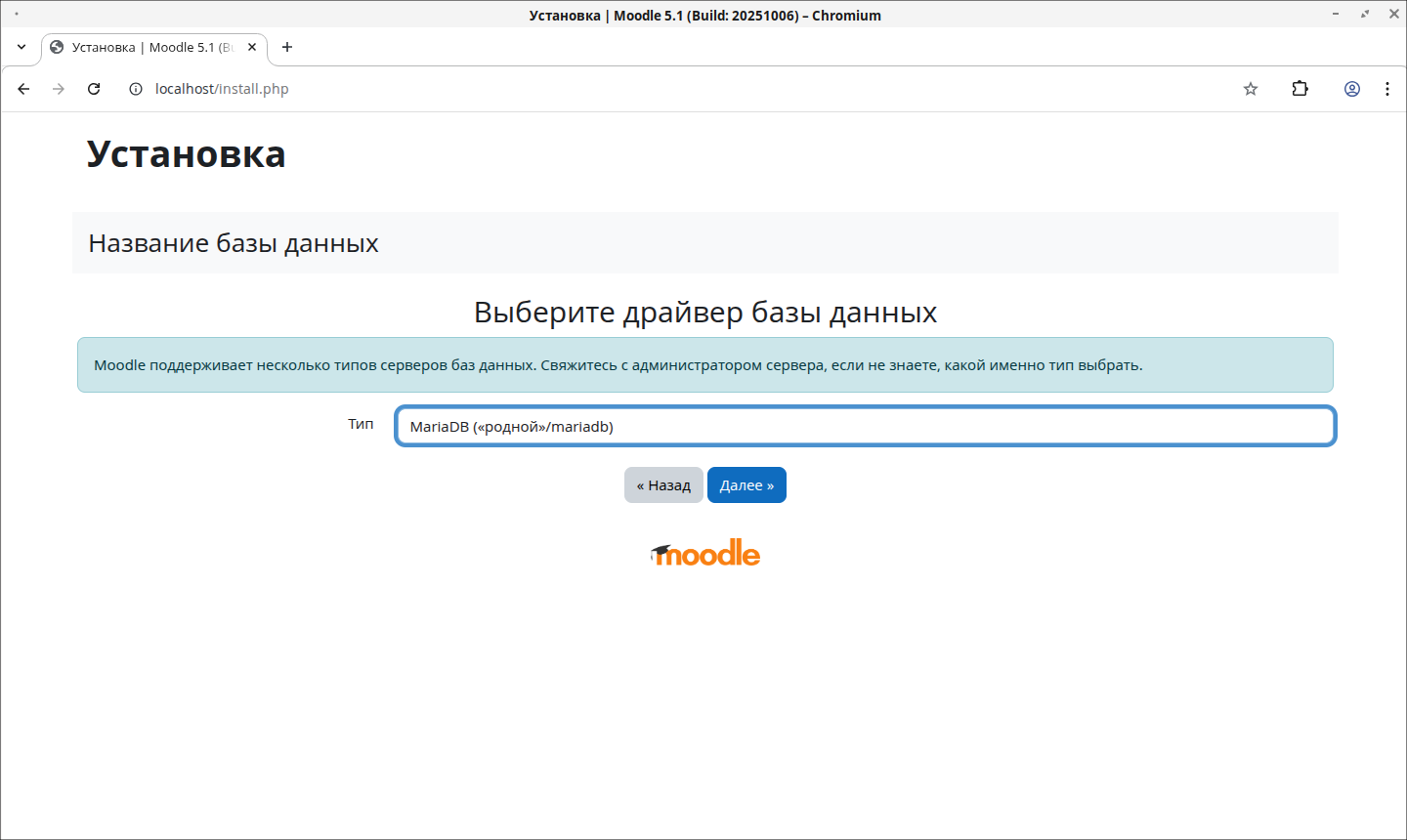
4. Выберите тип базы данных.
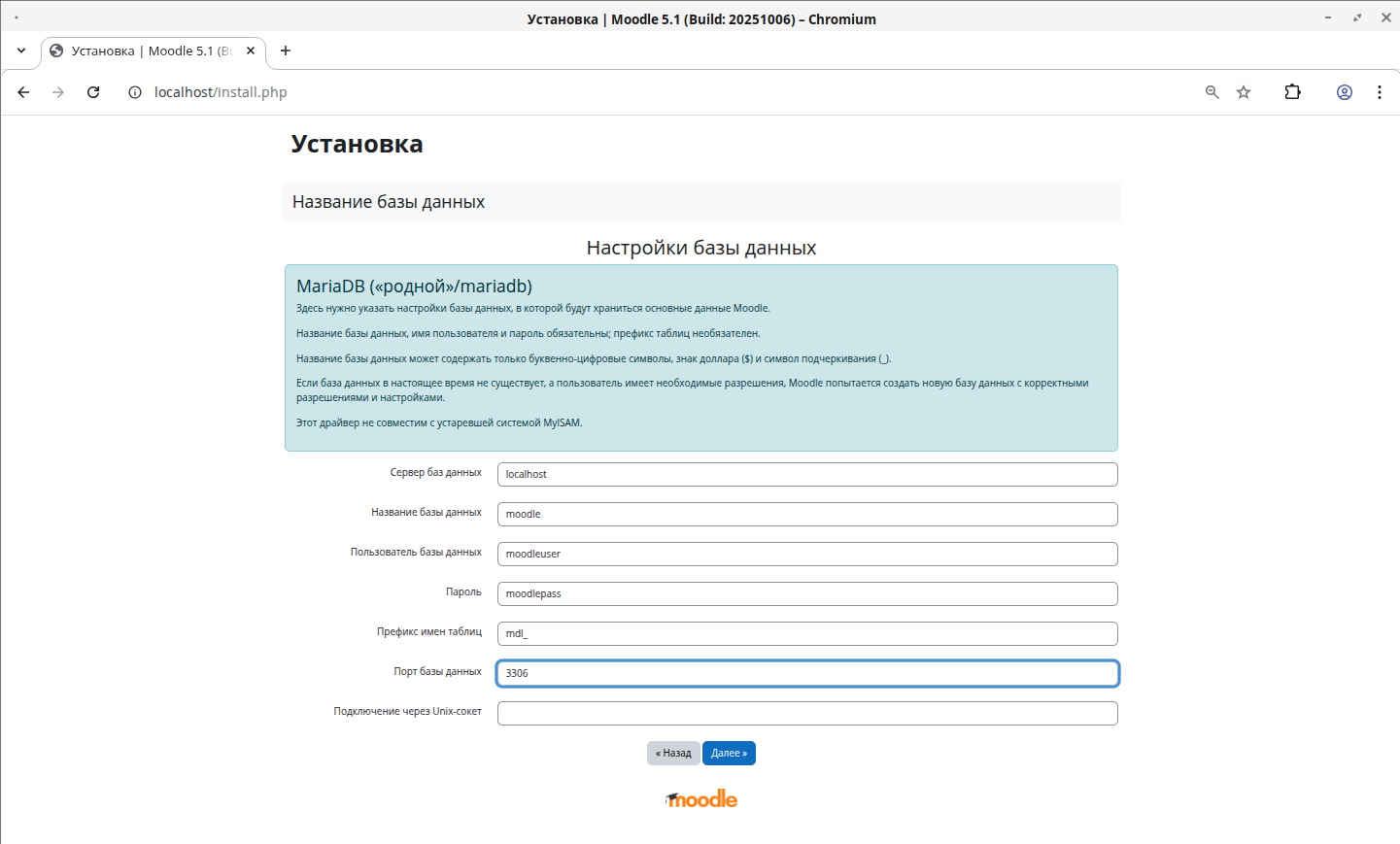
Укажите данные для подключения к ранее созданной базе данных:
-
Сервер базы данных – localhost или 127.0.0.1;
-
Название базы данных – moodle;
-
Пользователь базы данных – moodleuser;
-
Пароль – moodlepass.
-
Порт базы данных – 3306 (стандартный порт MySQL).
При неправильно указанных данных или неправильной конфигурации базы данных появится сообщение об ошибке подключения к базе.
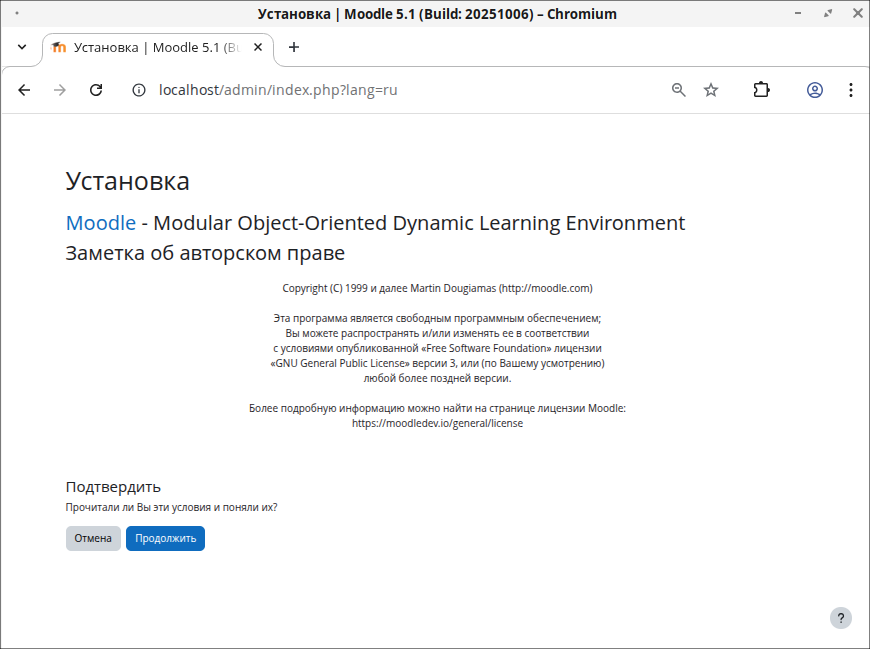
5. При успешной проверке подключения в следующем окне отобразятся условия лицензии Moodle. Внимательно ознакомьтесь с ними и для продолжения нажмите «Продолжить».
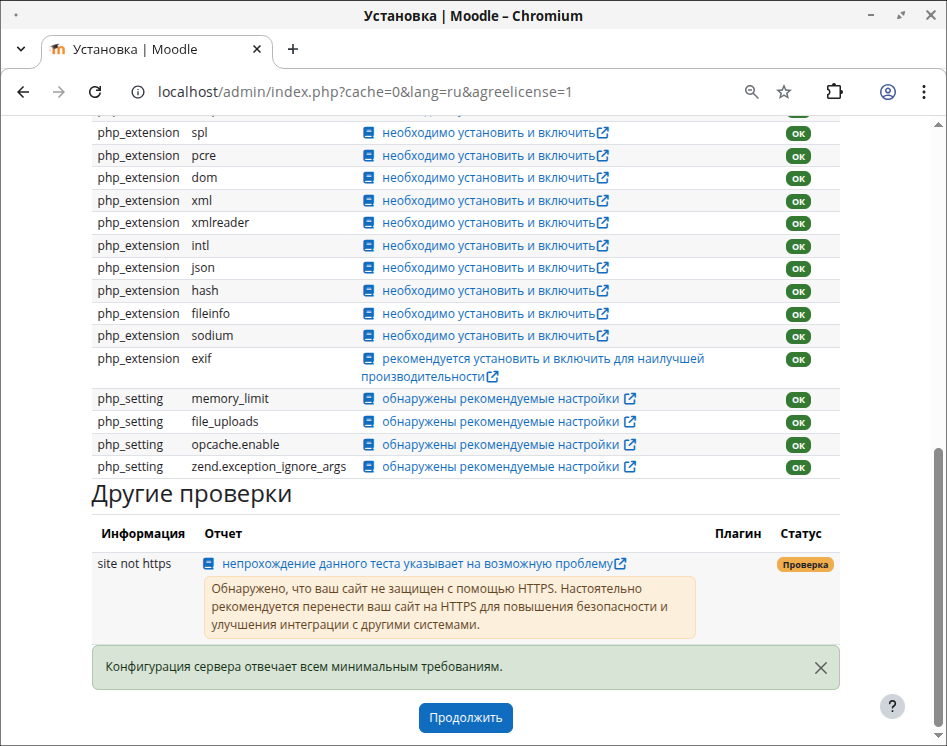
6. Проверьте настройки сервера. Если конфигурация сервера отвечает всем минимальным требованиям, нажмите «Далее».
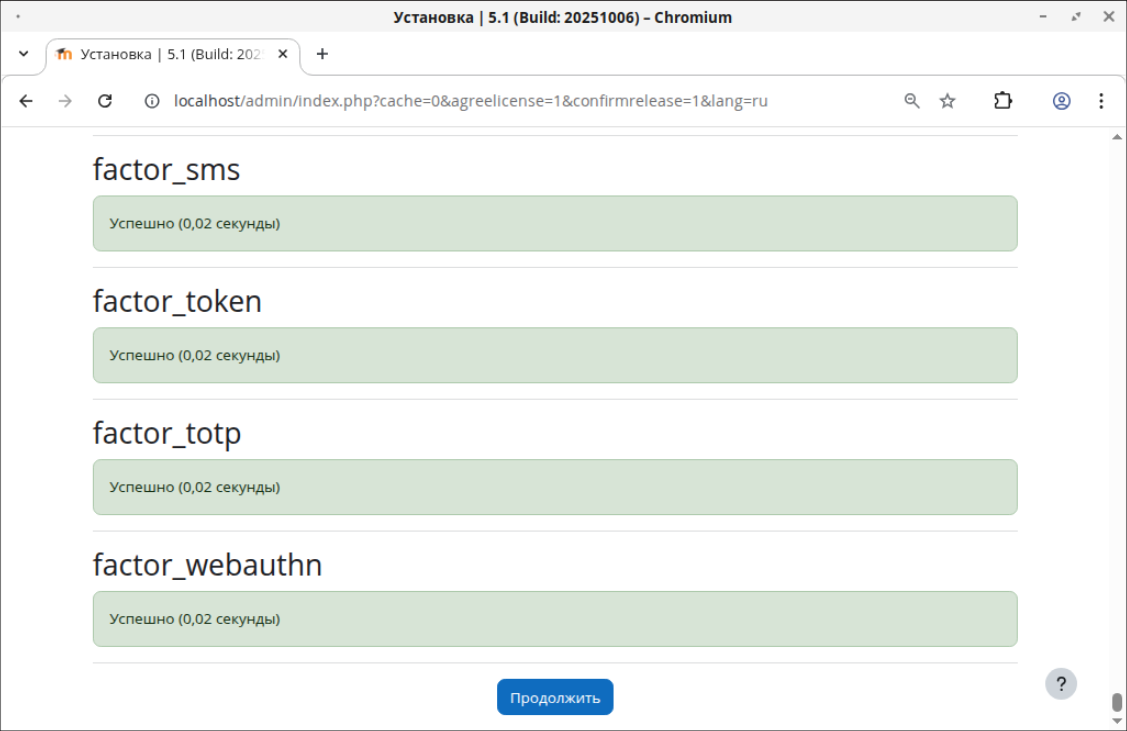
7. При успешном окончании установки отобразится следующая страница. Нажмите «Продолжить».
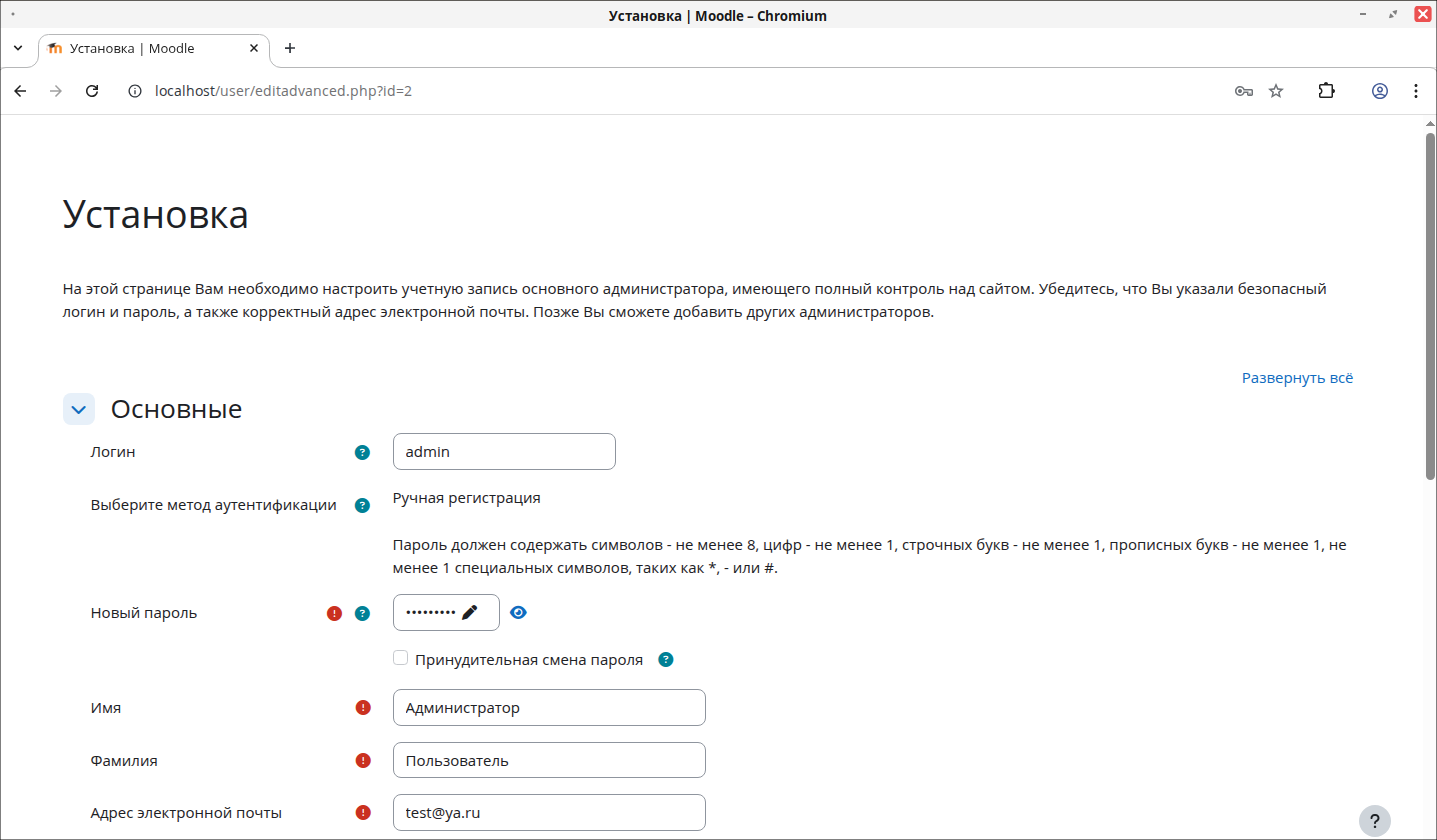
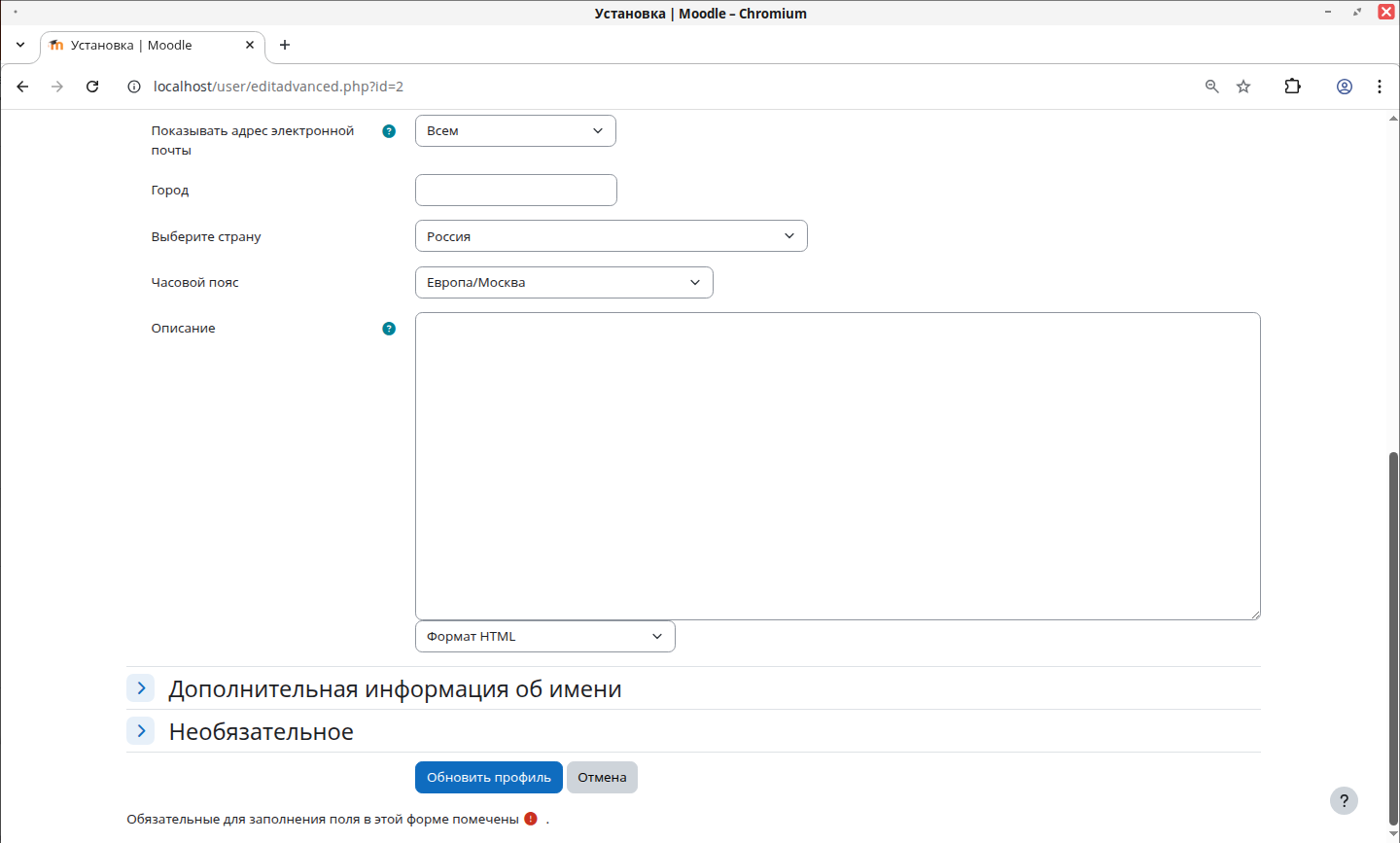
Настройте учетную запись администратора и нажмите «Обновить профиль».
Пароль должен содержать:
-
не менее 8 символов;
-
не менее 1 строчной буквы;
-
не менее 1 прописной буквы;
-
не менее 1 специального символа (* или #).
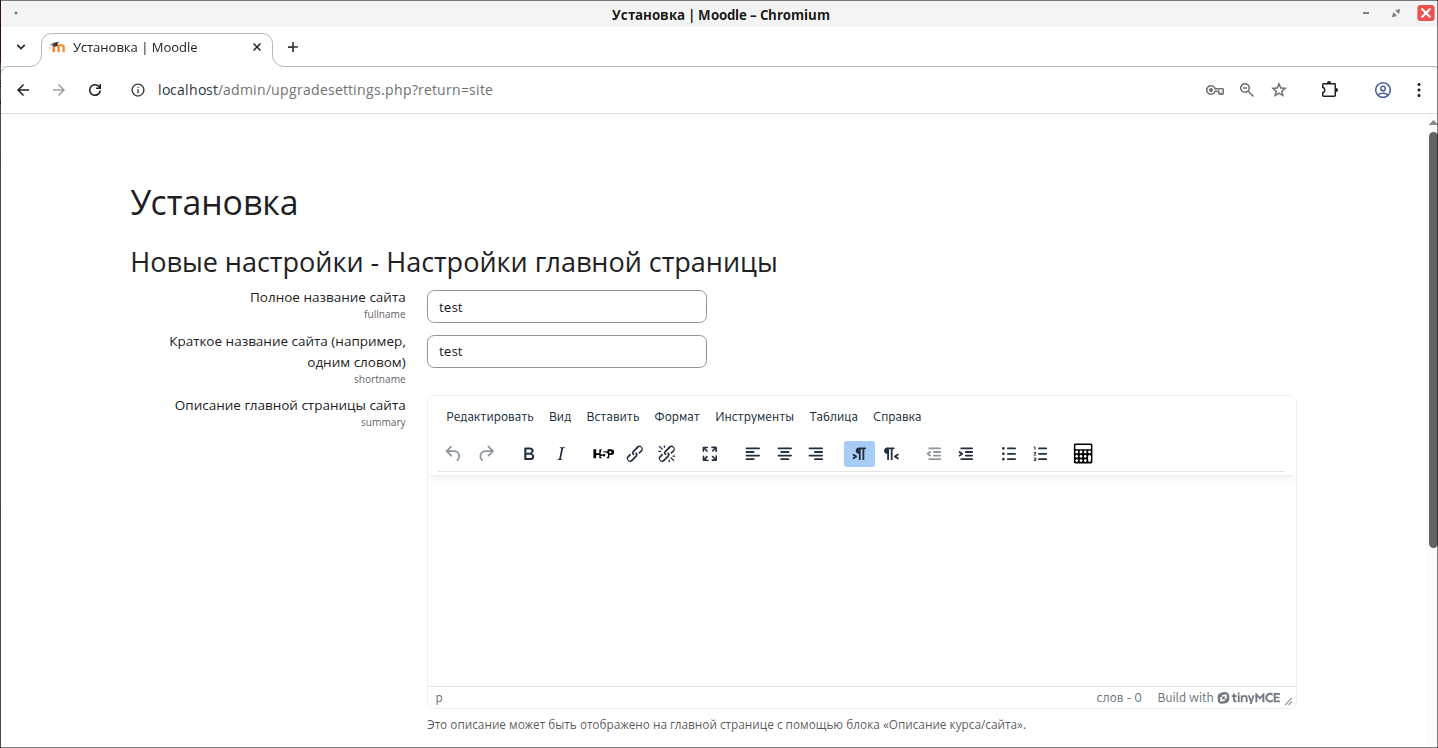
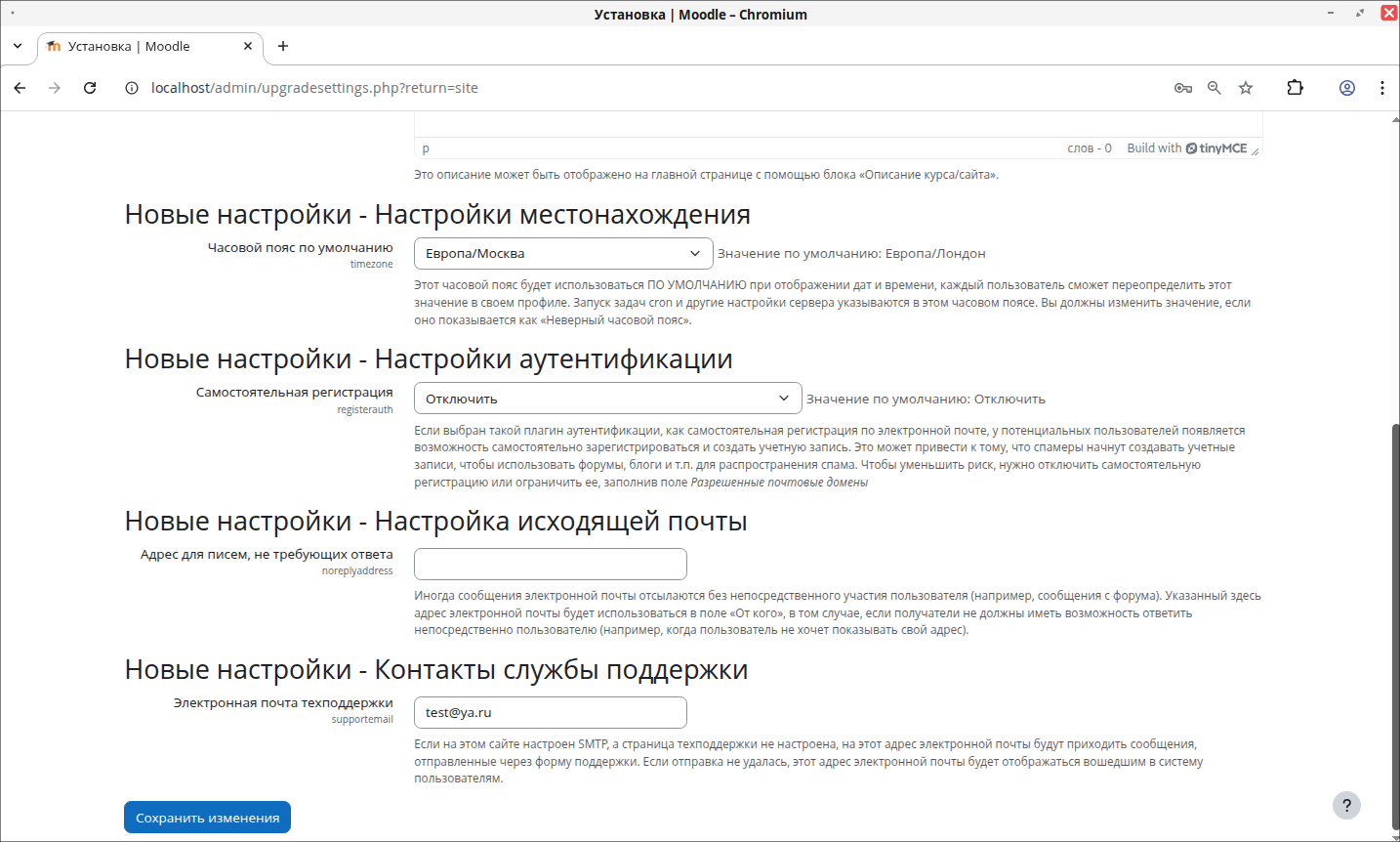
8. Заполните полное название сайта, краткое название сайта, электронную почту техподдержки. Нажмите «Сохранить изменения».
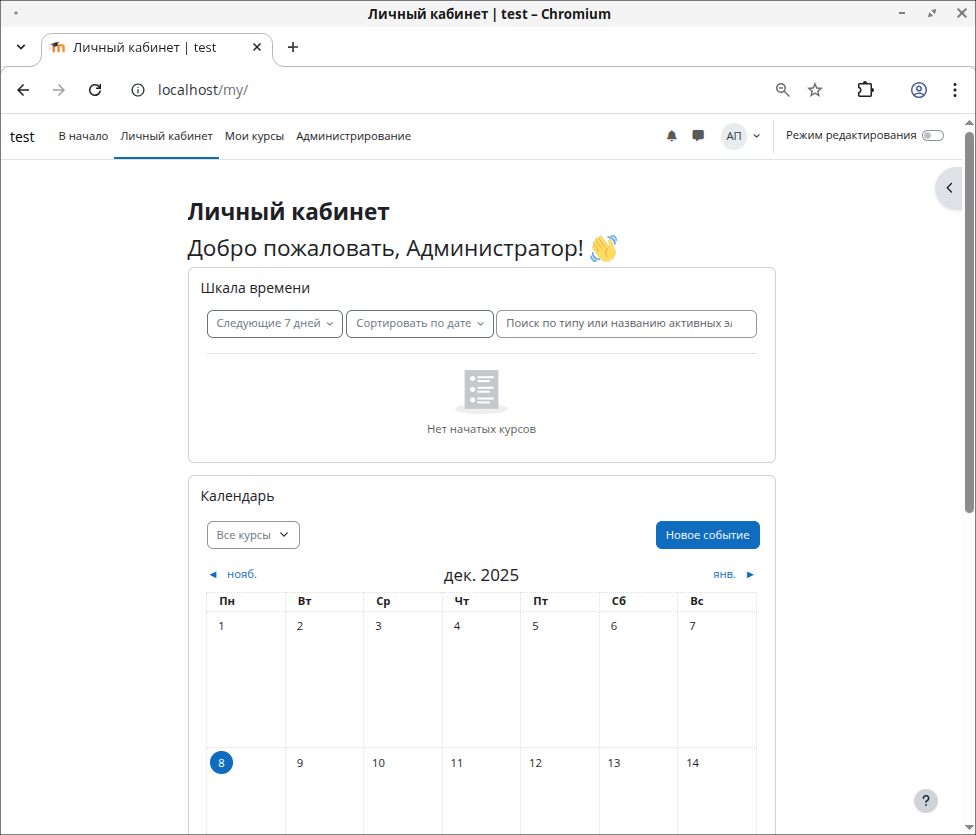
Панель управления открыта. Настройка Moodle завершена.
Устранение ошибок при установке и настройке Moodle
Ошибка «Исключение - Call to a member function get_navigation_overflow_state() on null» возникает при проблемах с кешем, темой оформления или настройками навигации Moodle. Чаще всего появляется после обновления системы, изменения темы или сбоя в работе кеша.
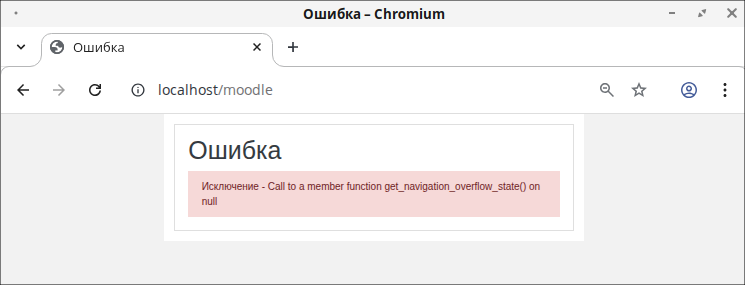
Для удаления файла конфигурации и сброса настроек установки Moodle выполните команду:
sudo rm /var/www/html/moodle/config.php
После этого потребуется повторно пройти Настройку веб-интерфейса.
Описание веб-интерфейса Moodle
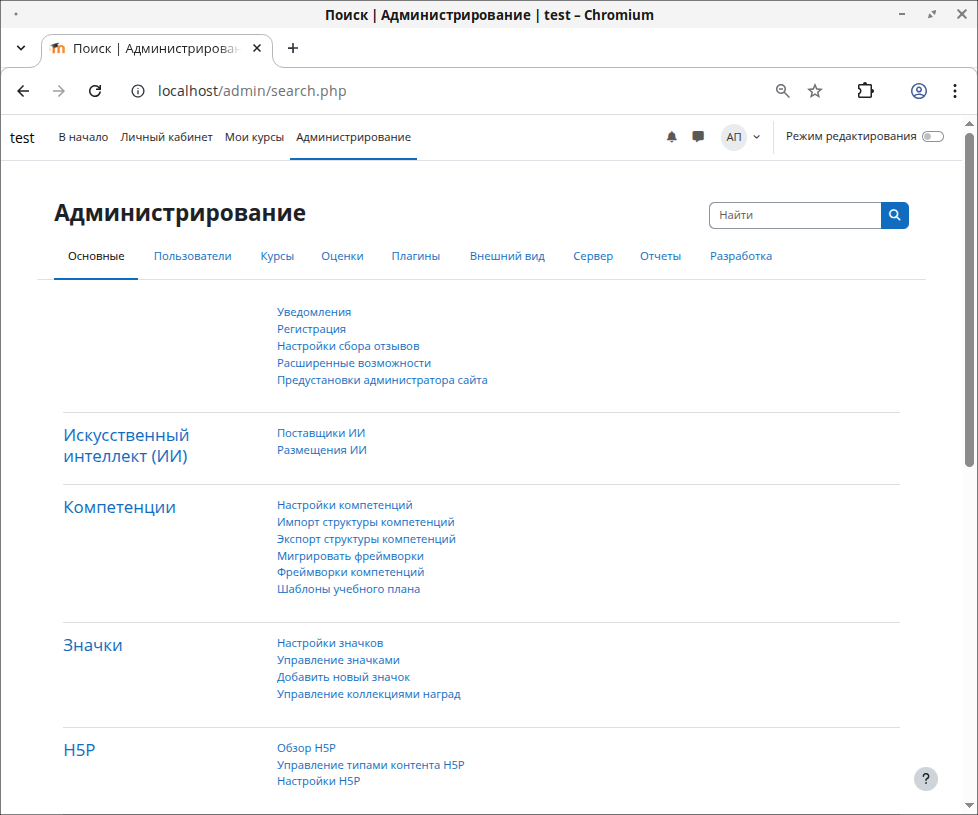
Вкладка Основные содержит ключевые параметры сайта - предустановки администратора сайта и общие настройки Moodle.
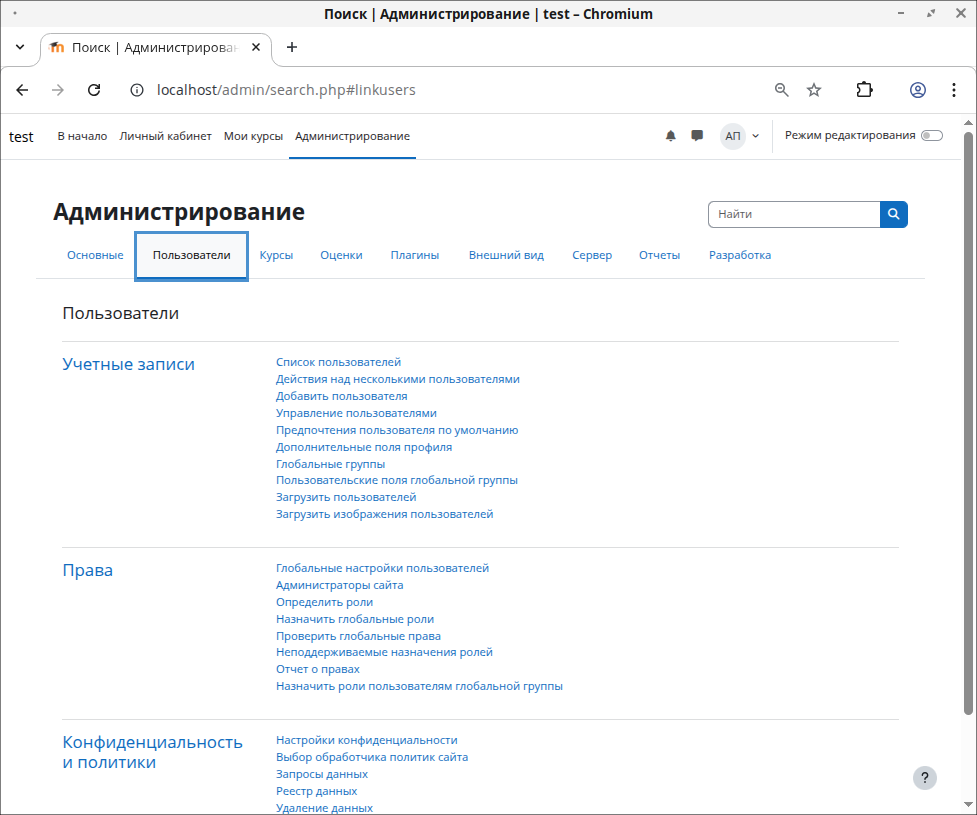
Раздел Пользователи позволяет управлять аккаунтами, ролями, аутентификацией и правами доступа.
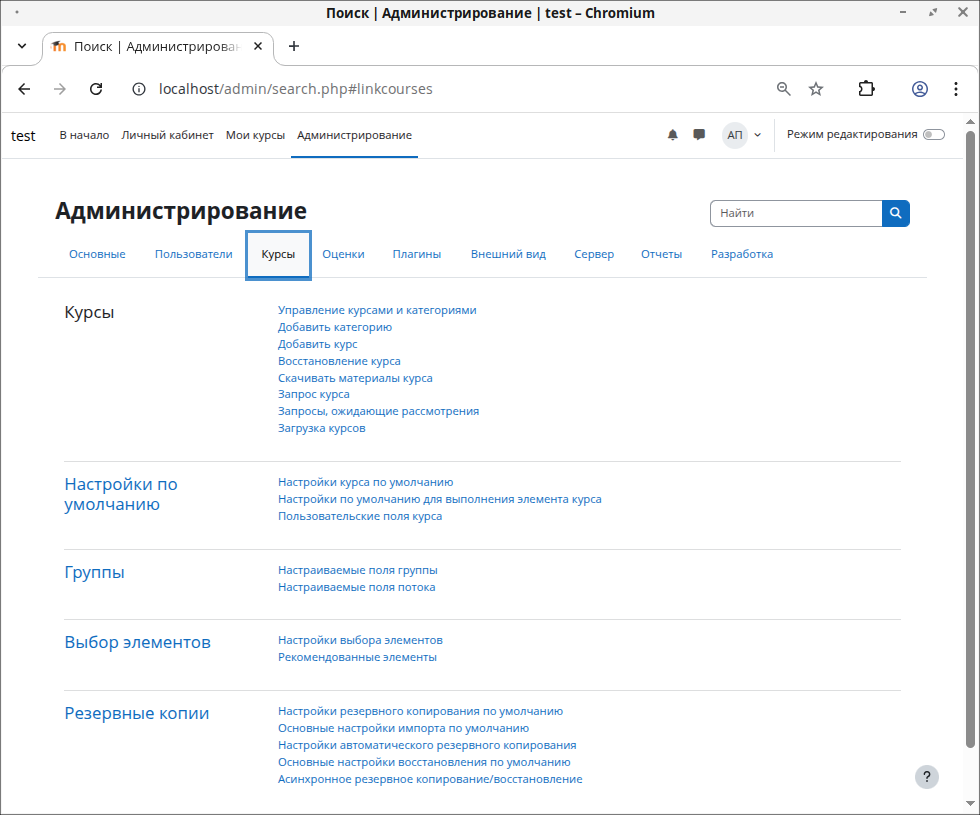
Во вкладке Курсы доступны управление курсами и категориями, восстановление курса, настройки резервного копирования и управление структурой обучения.
Меню Оценки содержит настройки журнала оценок, шкал, категорий и способов расчёта итогов.
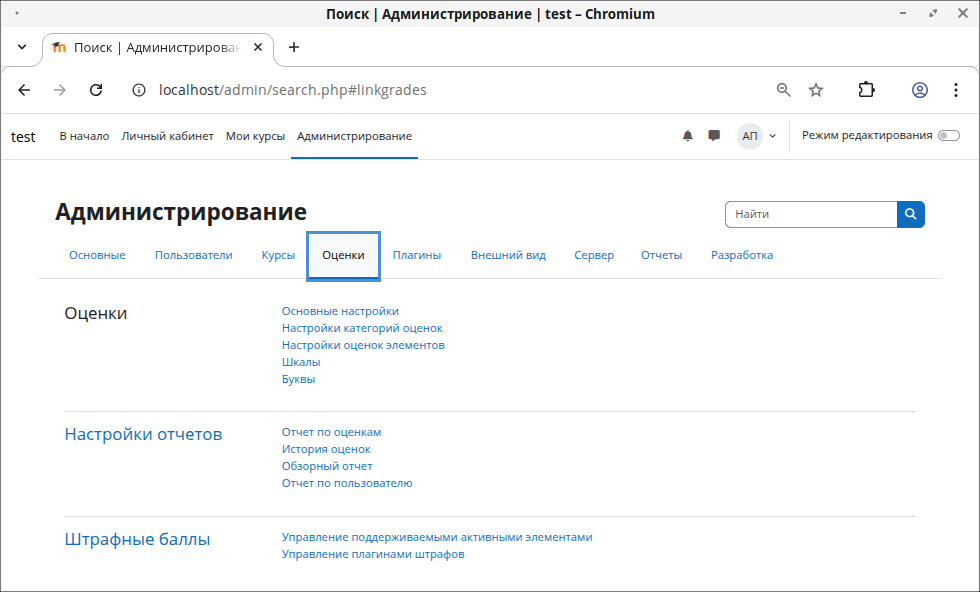
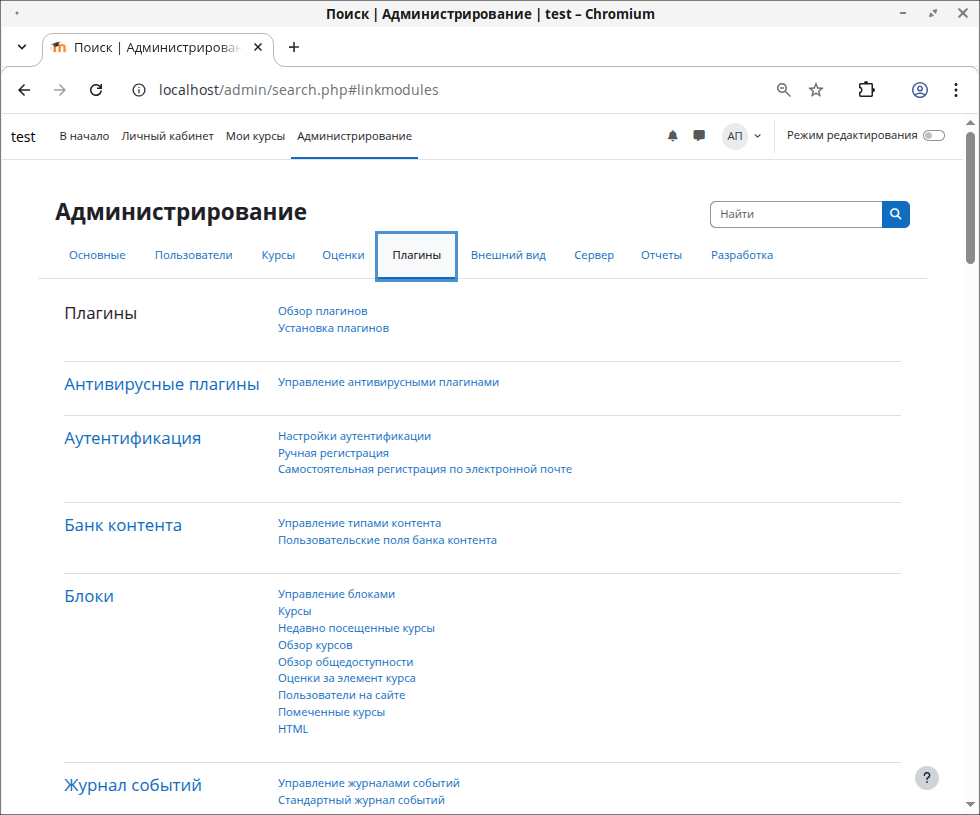
Раздел Плагины используется для установки и настройки дополнительных модулей Moodle.
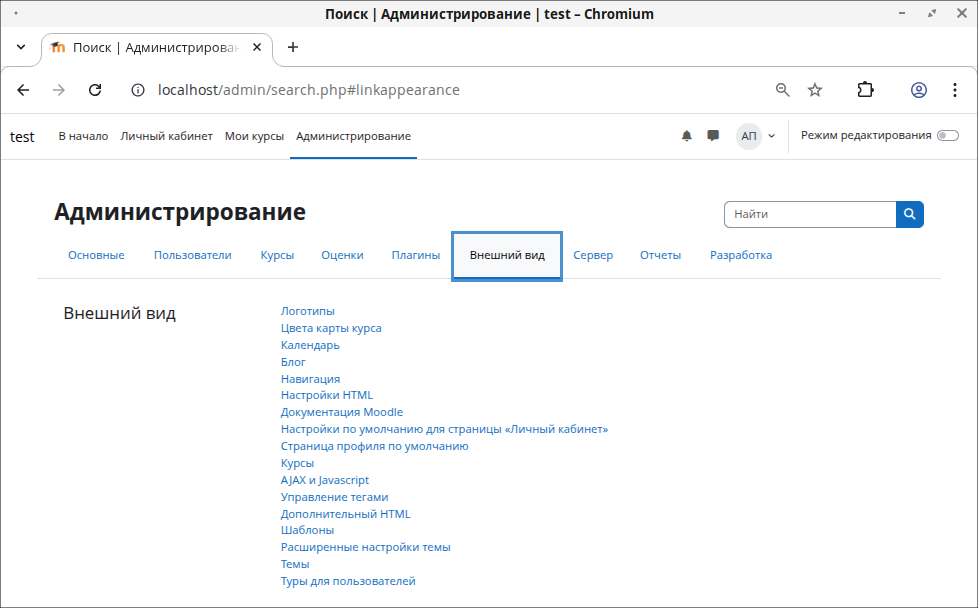
Во вкладке Внешний вид настраиваются темы оформления, логотипы, шаблоны, цвета и элементы интерфейса.
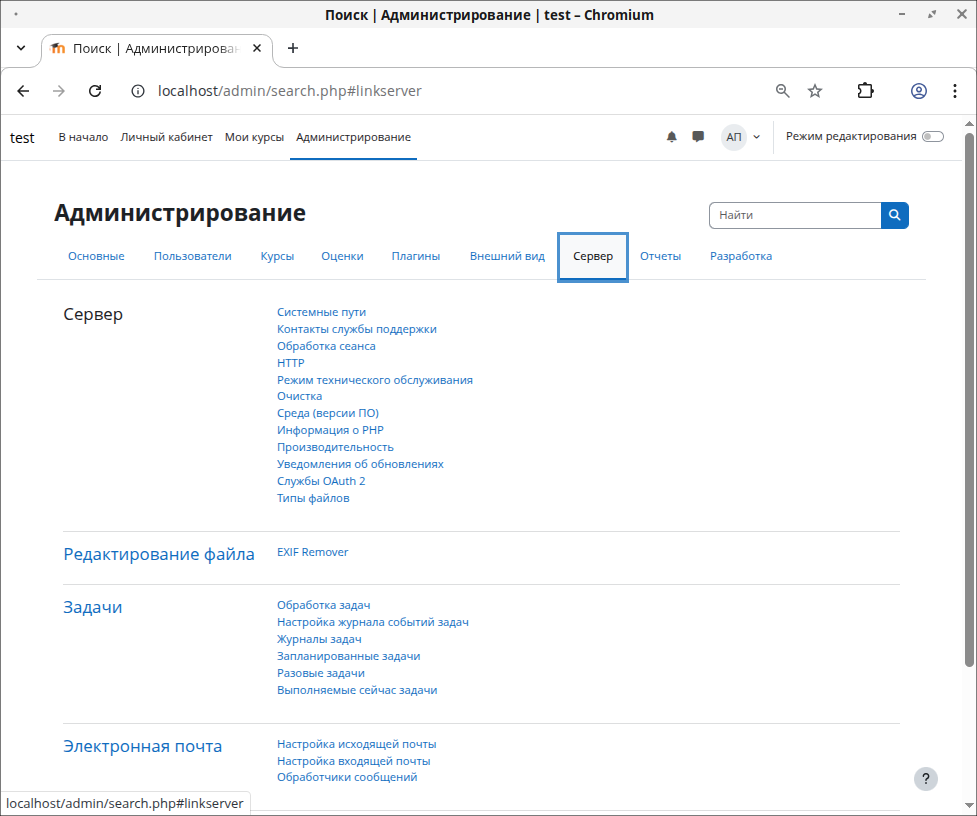
В разделе Сервер находятся системные параметры, журналы задач, системные пути, информация о PHP и производительности.
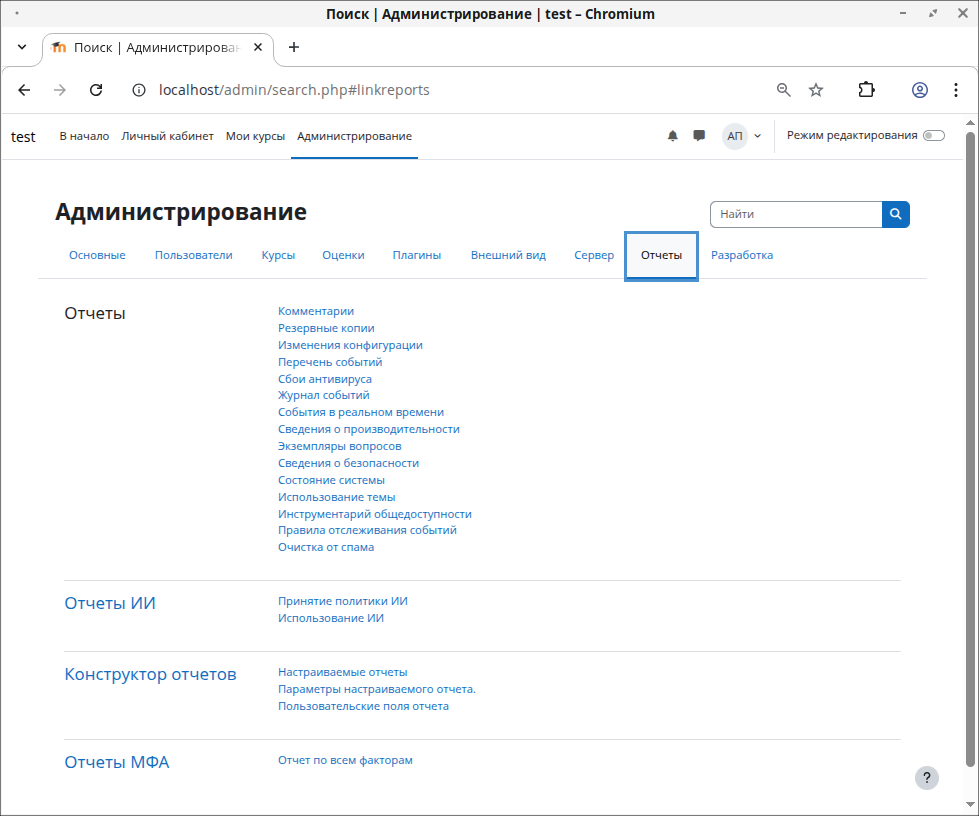
Меню Отчёты предоставляет журналы событий, статистику активности, состояние сайта и сведения о безопасности.
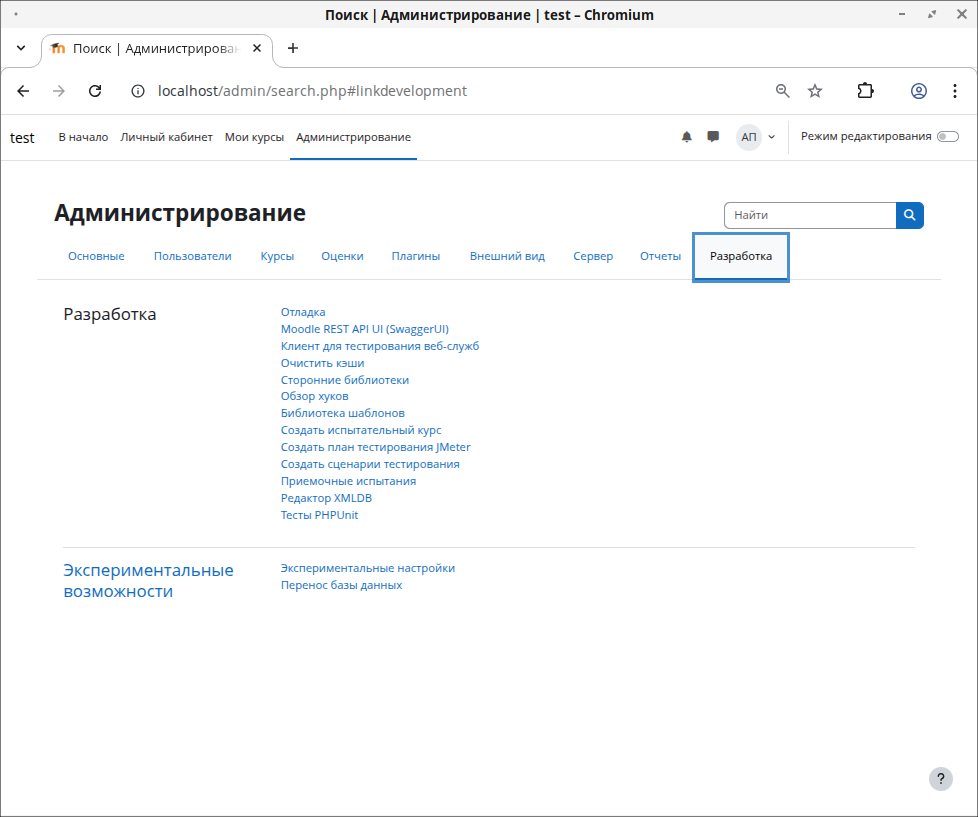
Вкладка Разработка содержит инструменты для отладки, тестирования и расширенных технических настроек.
Для получения подробной информации о работе с платформой Moodle обратитесь к официальной документации.
Дата последнего изменения: 28.12.2025
Если вы нашли ошибку, пожалуйста, выделите текст и нажмите Ctrl+Enter.