
3.9.15.1.6 Увеличение размера диска виртуальной машины VirtualBox
 Скачать документ
Увеличение размера диска на хосте
Работа на гостевой ОС (на виртуальной машине)
Окружение
- Версия ОС: 8
- Конфигурация ОС: Рабочая станция
- Редакция ОС: Стандартная
- Версия ПО: VirtualBox-7.1.14
Вы можете подробнее ознакомиться с возможностями работы VirtualBox, просмотрев наши обучающие видео:
-
на RuTube — Работа с VirtualBox в РЕД ОС;
-
в Яндекс.Дзен — Работа с VirtualBox в РЕД ОС;
-
в VK Видео — Работа с VirtualBox в РЕД ОС.
На наших каналах вы также сможете найти много другой полезной информации.
Увеличение размера диска виртуальной машины применимо только к динамическим дискам формата .VDI и не работает с дисками фиксированного размера форматов .VHD и .VMDK. Такие диски можно клонировать в диск формата VDI.
Для изменения размеров диска виртуальной машины у локального пользователя должны быть права администратора (пользователь должен входить в wheel).
Для увеличения диска виртуальной машины необходимо выполнить действия на двух уровнях:
-
на хосте (на основной ОС Linux) — увеличить размер виртуального диска (файла .vdi или .vmdk);
-
на гостевой ОС (на виртуальной машине) — сообщить системе о новом размере физического диска и изменить размер дисковых разделов.
Увеличение размера диска на хосте
Для определения точного наименования и существующего размера диска виртуальной машины, подлежащего увеличению, выполните команду:
VBoxManage list hdds

UUID:           da27ff3c-3c1e-4152-8503-7534563b2bb6
Parent UUID:    aa23a82f-cf4d-4d82-9f33-a64255e87160
State:          created
Type:           normal (differencing)
Location:       /home/user/VirtualBox VMs/ro8-std-rab-st-mate/Snapshots/{da27ff3c-3c1e-4152-8503-7534563b2bb6}.vdi
Storage format: VDI
Capacity:       38000 MBytes
Encryption:     disabled

UUID:           73c1263e-886e-4efa-9d11-4fd18aa1e3fa
Parent UUID:    base
State:          created
Type:           normal (base)
Location:       /home/user/VirtualBox VMs/ro8-std-rab-st-gnome/ro8-std-rab-st-gnome.vdi
Storage format: VDI
Capacity:       35840 MBytes
Encryption:     disabled
где:
-
<Location:>— наименование диска виртуальной машины; -
<Capacity:>— размер диска виртуальной машины в Мб.
Для увеличения размера диска из терминала выполните команду:
sudo vboxmanage modifyhd "<наименование_диска>" --resize <итоговый_размер_в_Мб>
где:
-
<наименование_диска.vdi>— наименование диска; -
<итоговый_размер_в_Мб>— размер диска в Mб, до которого производится увеличение.
Для увеличения размера диска из меню графического менеджера виртуальных машин (если используемая версия Oracle VirtualBox поддерживает эту возможность) перейдите в меню «Файл» — «Инструменты» — «Менеджер виртуальных носителей». Во вкладке «Жесткие диски» выберите требуемый диск, во вкладке «Атрибуты» измените его размер и нажмите кнопку «Применить».
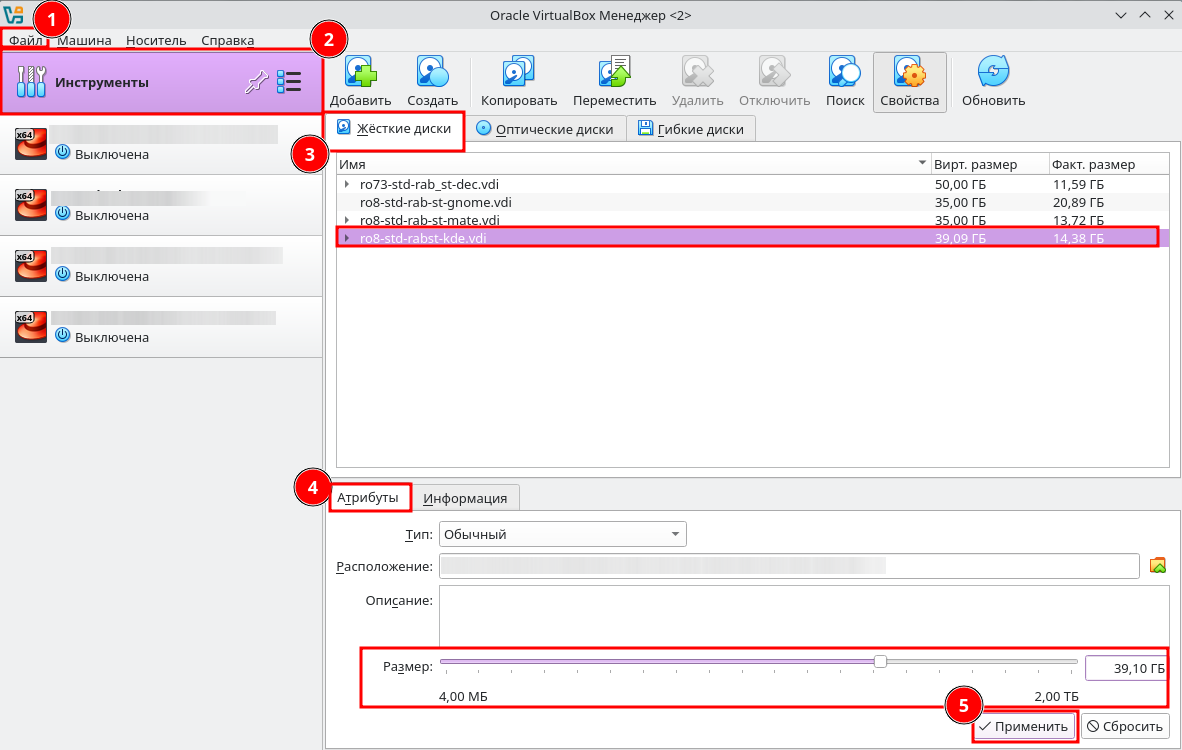
Если на вашей машине содержится несколько снимков, то нужно изменить размер каждого диска. Это можно сделать в графическом менеджере виртуальных носителей, или командой вида:
sudo vboxmanage modifyhd "<наименование_диска.vdi>" --resize <итоговый_размер_в_Мб>; for x in "<Snapshots/*.vdi>"; do vboxmanage modifyhd "$x" --resize <итоговый_размер_в_Мб>; done
Например:
sudo VBoxManage modifyhd "/home/user/VirtualBox VMs/ro8-std-rab-st-mate/ro8-std-rab-st-mate.vdi" --resize 38000; for x in "/home/user/VirtualBox VMs/ro8-std-rab-st-mate/Snapshots/"*.vdi; do sudo VBoxManage modifyhd "$x" --resize 38000; done

0%...10%...20%...30%...40%...50%...60%...70%...80%...90%...100%
0%...10%...20%...30%...40%...50%...60%...70%...80%...90%...100%
0%...10%...20%...30%...40%...50%...60%...70%...80%...90%...100%
Работа на гостевой ОС (на виртуальной машине)
Для того чтобы гостевая машина получила доступ к дополнительному дисковому пространству, нужно изменить размер дисковых разделов.
1. Установите пакет cloud-utils-growpart с помощью команды:
sudo dnf install cloud-utils-growpart
2. Определите имя и структуру основного диска (обычно /dev/sda):
lsblk

NAME   MAJ:MIN RM  SIZE RO TYPE MOUNTPOINTS
sda      8:0    0   36G  0 disk
├─sda1   8:1    0    1M  0 part
├─sda2   8:2    0    1G  0 part /boot
├─sda3   8:3    0 3,56G  0 part [SWAP]
└─sda4   8:4    0 30,5G  0 part /
sr0     11:0    1 1024M  0 rom
zram0  252:0    0  3,8G  0 disk [SWAP]
Из вывода команды видно, что основной диск /dev/sda не использует LVM и имеет размер 36,0Гб. Расширим его за счет увеличения корневого раздела /dev/sda4.
3. Расширьте корневой раздел /dev/sda4 с помощью команды:
sudo growpart /dev/sda 4
4. Расширьте файловую систему с помощью команды:
sudo resize2fs /dev/sda4
5. Для просмотра изменений размеров разделов выполните команду:
df -h

Файловая система Размер Использовано  Дост Использовано% Cмонтировано в
devtmpfs           4,0M            0  4,0M            0% /dev
tmpfs              2,0G          12K  2,0G            1% /dev/shm
tmpfs              784M         3,2M  781M            1% /run
/dev/sda4           36G          12G   23G           34% /
tmpfs              2,0G          16K  2,0G            1% /tmp
/dev/sda2          974M         278M  629M           31% /boot
tmpfs              392M          92K  392M            1% /run/user/1000
Из вывода команды следует, что корневой раздел /dev/sda4 расширился с 30,5GB до 36GB.
6. Для просмотра изменений размера основного диска повторите команду:
lsblk

NAME   MAJ:MIN RM  SIZE RO TYPE MOUNTPOINTS
sda      8:0    0   41G  0 disk
├─sda1   8:1    0    1M  0 part
├─sda2   8:2    0    1G  0 part /boot
├─sda3   8:3    0  3,5G  0 part [SWAP]
└─sda4   8:4    0 36,5G  0 part /
sr0     11:0    1 1024M  0 rom
zram0  252:0    0  3,8G  0 disk [SWAP]
Из вывода команды следует, что основной диск /dev/sda расширился с 36GB до 41GB.
Для создания и управления размерами дисковых разделов в графическом режиме можно воспользоваться утилитой Gparted.
Ознакомиться с работой утилиты возможно в нашей статье «Gparted – работа с дисковыми разделами».
Дата последнего изменения: 06.02.2026
Если вы нашли ошибку, пожалуйста, выделите текст и нажмите Ctrl+Enter.