
2.5.15 Wireshark - утилита для анализа сетевого трафика
 Скачать документ
Установка
Описание утилиты
Примеры работы с фильтрацией отображения
Сохранение данных
Диагностика проблем сети
Окружение
- Версия ОС: 7.3
- Конфигурация ОС: Рабочая станция
- Редакция ОС: Стандартная
- Архитектура: x86_64
- Версия ПО: wireshark-1:4.2.12-1
Wireshark — это утилита, которая позволяет захватывать и фильтровать проходящие по сети данные в режиме реального времени, анализировать уже записанные данные из файлов сессий, выявлять сетевые проблемы и подозрительный трафик.
Вы можете подробнее ознакомиться с возможностями утилиты Wireshark, просмотрев наши обучающие видео:
-
на RuTube — Установка Wireshark в РЕД ОС;
-
в VK Видео — Установка Wireshark в РЕД ОС
На наших каналах вы также сможете найти много другой полезной информации.
Установка
Установить утилиту Wireshark можно через графический менеджер пакетов либо через терминал.
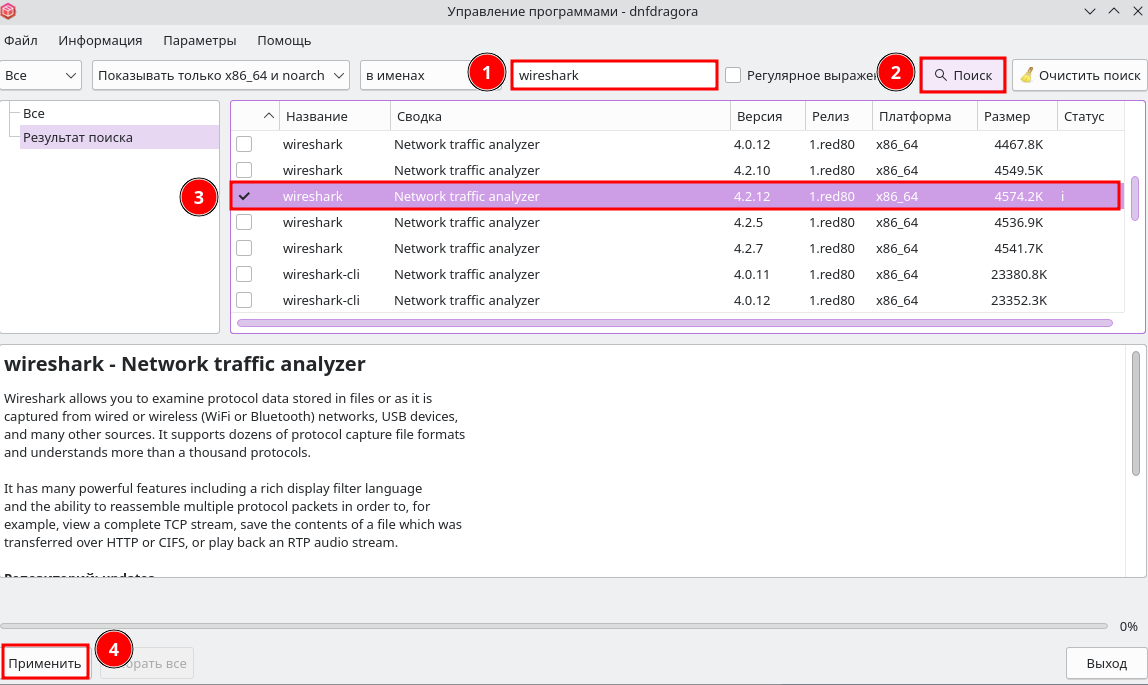
Для установки утилиты через графический менеджер пакетов dnfdragora перейдите в «Главное меню» — «Администрирование» — «Управление программами dnfdragora», выполните поиск необходимого пакета по ключевому слову «wireshark» и отметьте флагом пакет последней версии.
После этого нажмите кнопку «Применить» и дождитесь окончания установки.
Для установки утилиты через терминал выполните команду (потребуются права администратора):
sudo dnf install wireshark
Для дальнейшей работы с утилитой потребуются права администратора системы.
После установки запуск утилиты возможен из «Главного меню» — «Интернет» — «Wireshark» либо через терминал командой:
sudo wireshark
Описание утилиты
Утилита Wireshark может захватывать трафик из различных сетевых сред, включая Ethernet, беспроводные локальные сети (Wireless LAN), Bluetooth, USB и др.
Для запуска процесса захвата выберите ЛКМ требуемый источник сети (интерфейс сетевой карты, с которого будет производиться захват пакетов) и нажмите кнопку «Начать захват пакетов» ( ).
).
Окно утилиты будет выглядеть следующим образом:
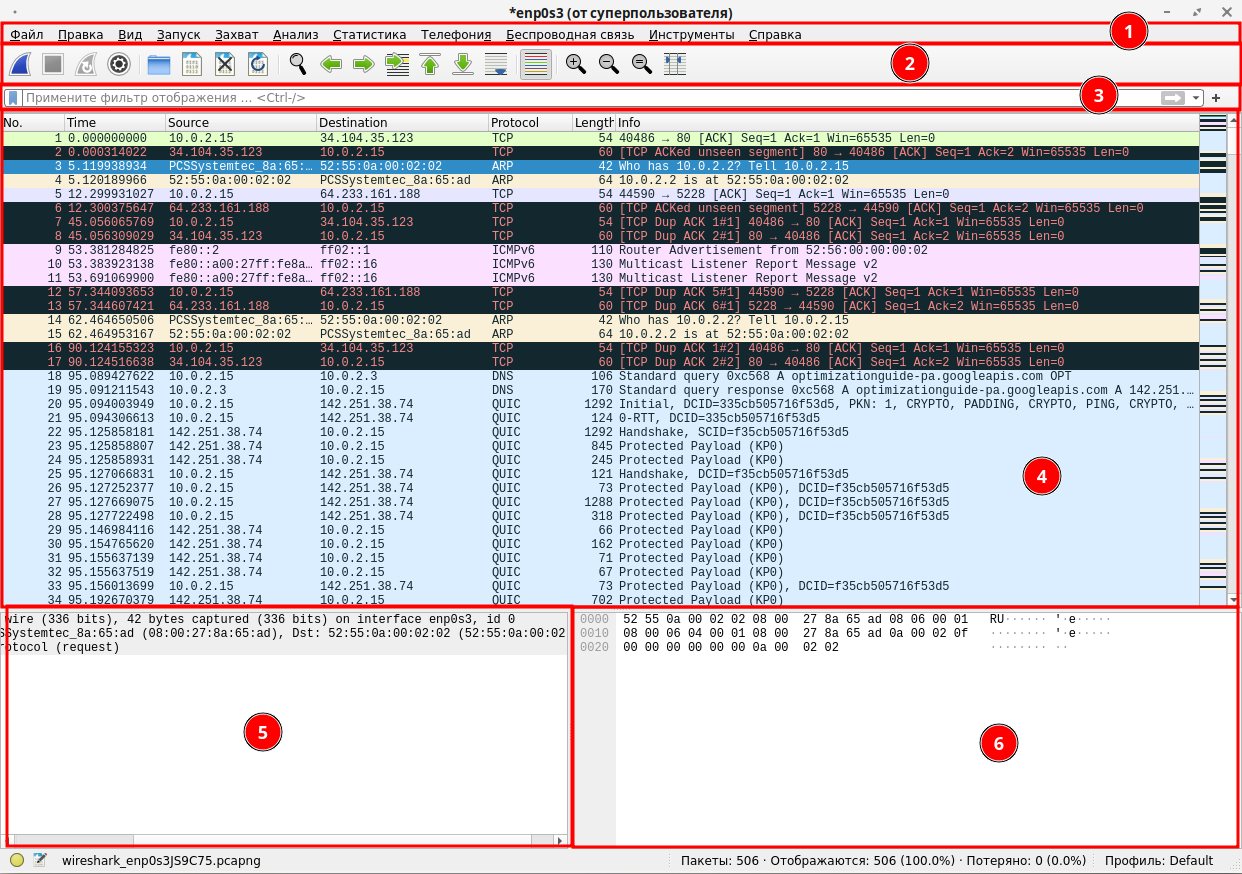
В верхней части окна располагается «Основное меню» (1), содержащее следующие вкладки:
-
«Файл» — содержит функции работы с файлами и объектами — открытие, закрытие, сохранение файлов; экспорт пакетов, результатов, ключей сеансов, объектов; печать; выход;
-
«Правка» — содержит функции редактирования — копирование, поиск, установка/снятие метки пакета, установка/отмена привязки ко времени, временной сдвиг, комментарии к пакетам, параметры и др.;
-
«Вид» — содержит основные настройки внешнего вида, масштаб, формат отображения времени, настройки внутренней организации и др.;
-
«Запуск» — содержит основные параметры управления при анализе — переход к пакетам и автопрокрутка при захвате;
-
«Захват» — содержит основные параметры управления захватом — начало и остановка захвата, опции и фильтры захвата;
-
«Анализ» — содержит фильтры отображения, включенные протоколы, декодирование и др.;
-
«Статистика» — содержит статистические данные, собираемые утилитой — разрешенные адреса, диалоги, длины пакетов, размер файла и средняя скорость захвата, иерархия протоколов, графики потока, время ответа сервисов и др.;
-
«Телефония» — содержит параметры анализа телефонного трафика, аудио и видео потоков;
-
«Беспроводная связь» — содержит параметры анализа беспроводной связи;
-
«Инструменты» — содержит дополнительные функции — ACL-правила межсетевого экрана, поиск и извлечение учетных данных из захваченного трафика, интерактивная консоль, блокировка MAC-адресов;
-
«Справка» — содержит справочную информацию об утилите.
Под «Основным меню» находится «Панель» (2), обеспечивающая быстрый доступ к следующим функциям утилиты:
-
«Начать захват пакетов»;
-
«Остановить захват пакетов»;
-
«Перезапустить текущий захват»;
-
«Опции захвата»;
-
«Открыть файл захвата»;
-
«Сохранить этот файл захвата»;
-
«Закрыть этот файл захвата»;
-
«Перезагрузить этот файл».
В центре окна находится таблица, разделенная на три области:
-
область «packet list» (4), в которой отображаются все пакеты в текущей сессии перехвата;
-
область «packet details» (5), в которой отображаются сведения о выбранном пакете;
-
область «packet bytes» (6), в которой отображаются исходные данные пакета в необработанном виде.
Над таблицей располагается «Строка фильтрации» (3).
Фильтрация является одной из важнейших функций утилиты, позволяющая выделить требуемые данные из проходящего трафика.
В Wireshark существует два типа фильтрации:
-
capture filter — фильтрация захвата, применяемая до начала захвата трафика;
-
display filter — фильтрация отображения, применяемая после захвата трафика.
Примеры работы с фильтрацией отображения
Выберите требуемый источник сети ЛКМ и нажмите кнопку «Начать захват пакетов» (). Для остановки процесса захвата нажмите кнопку «Остановить захват пакетов» ( ).
).
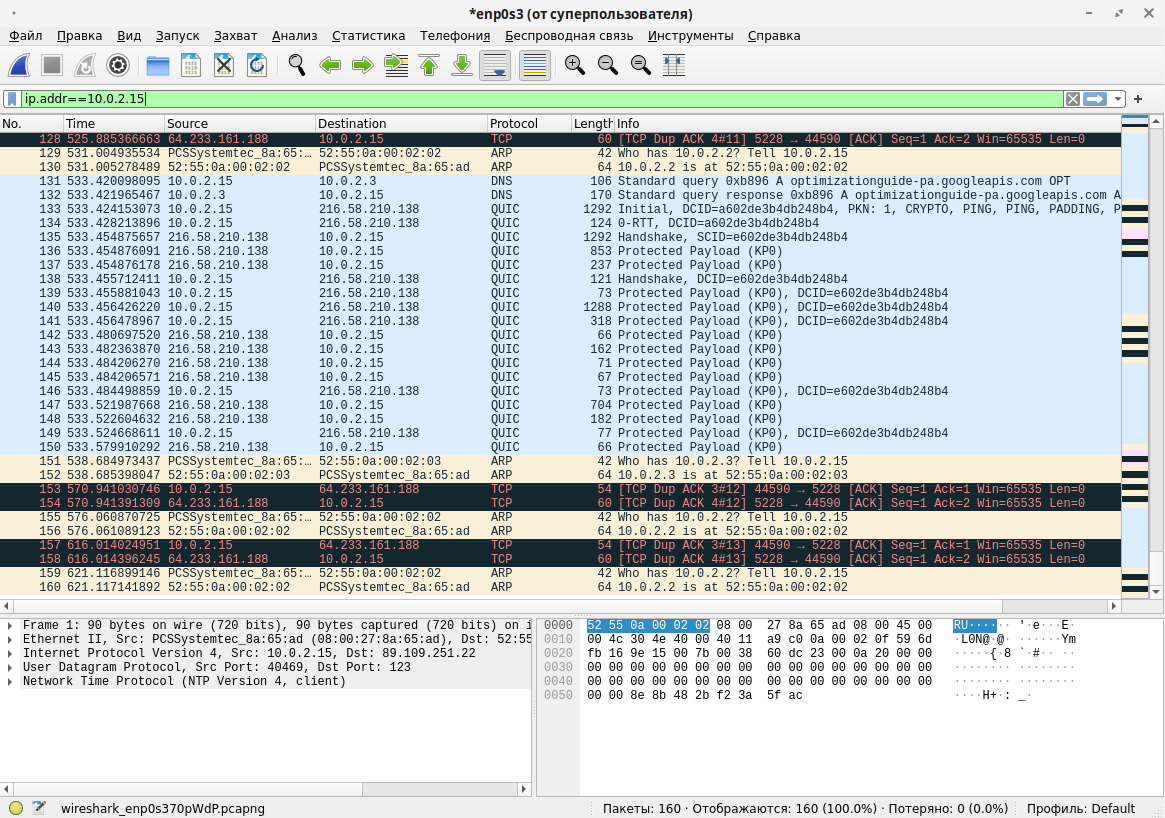
Для фильтрации данных по IP-адресу вне зависимости от направления трафика добавьте в строку фильтрации условие, например:
ip.addr == 10.0.2.15
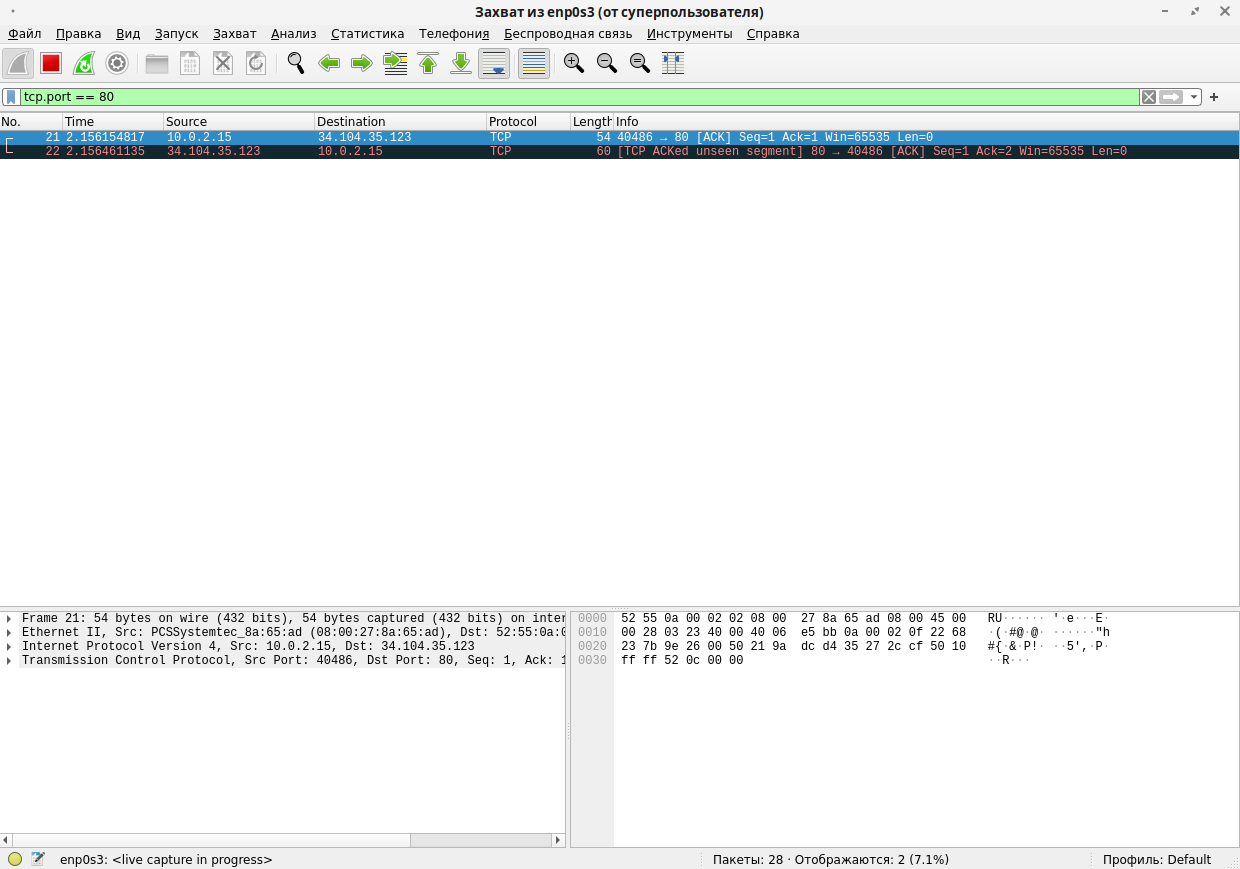
Для фильтрации данных по номеру порта добавьте в строку фильтрации условие, например:
tcp.port == 80
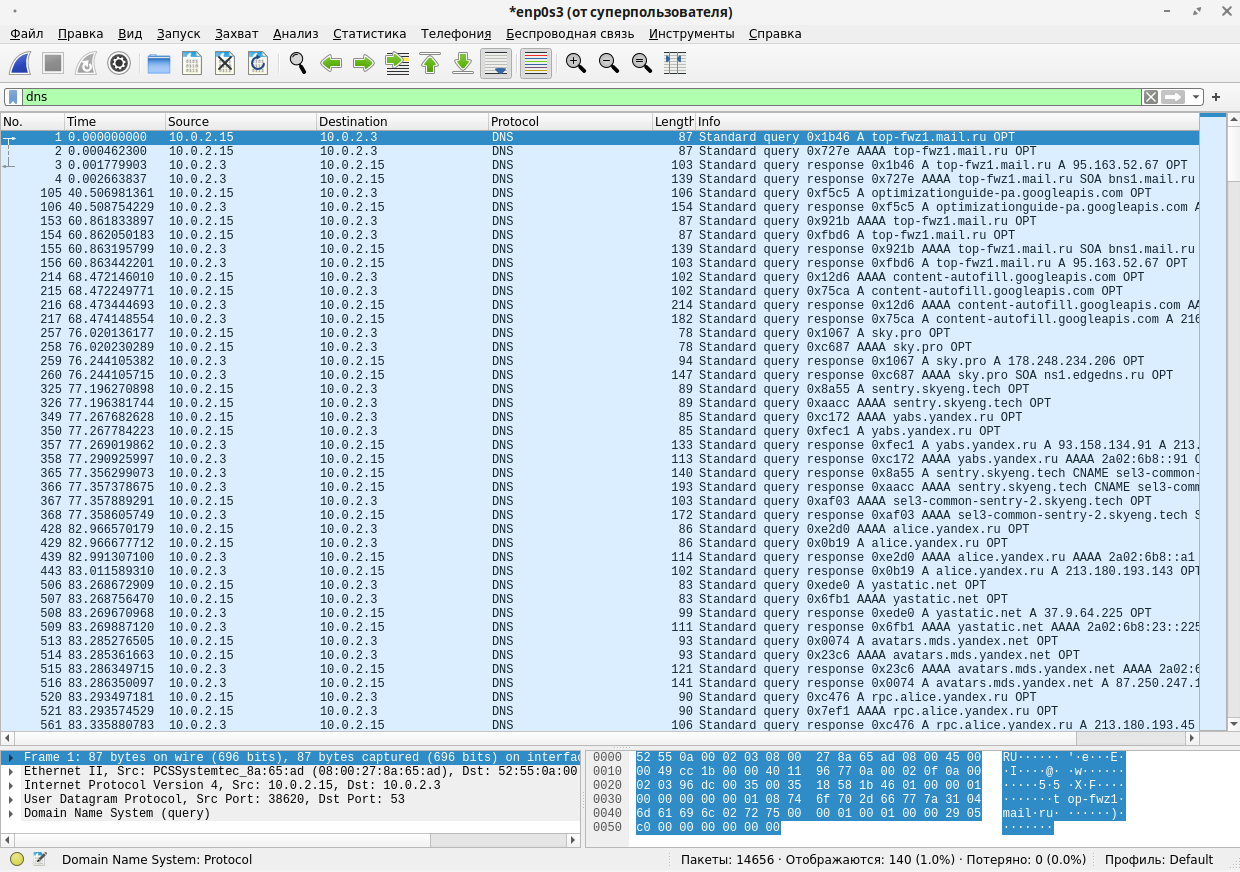
Для фильтрации данных по протоколу добавьте в строку фильтрации условие, например:
dns
Сохранение данных
Для проведения дальнейшего анализа захваченные данные в Wireshark можно сохранить в виде файла.
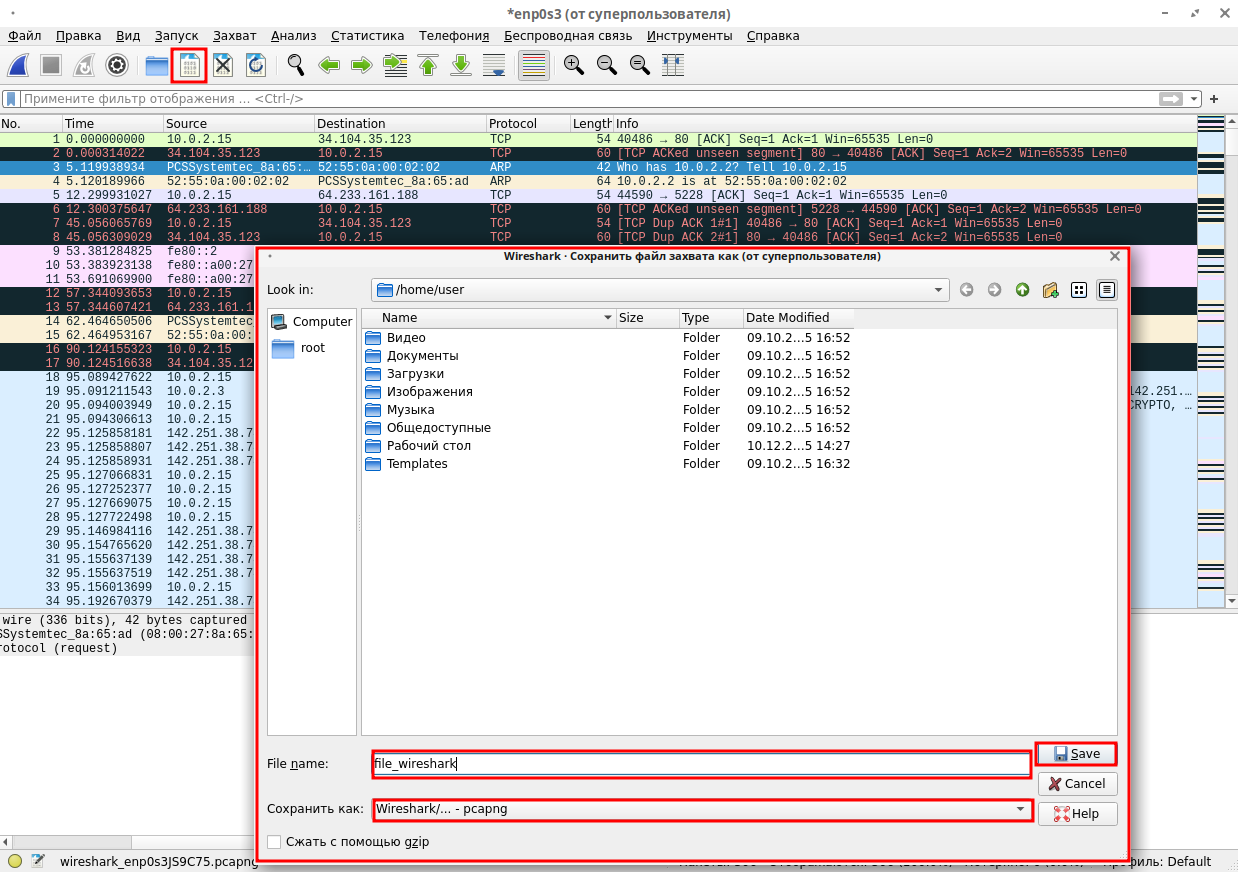
Для сохранения данных в основном меню утилиты выберите «Файл» — «Сохранить/Сохранить как» или нажмите на кнопку «Сохранить файл захвата как» ( ).
).
В появившемся окне «Сохранить файл захвата как» можно задать имя файла, формат, директорию для его сохранения, а также сжать сохраняемый файл с помощью gzip.
Диагностика проблем сети
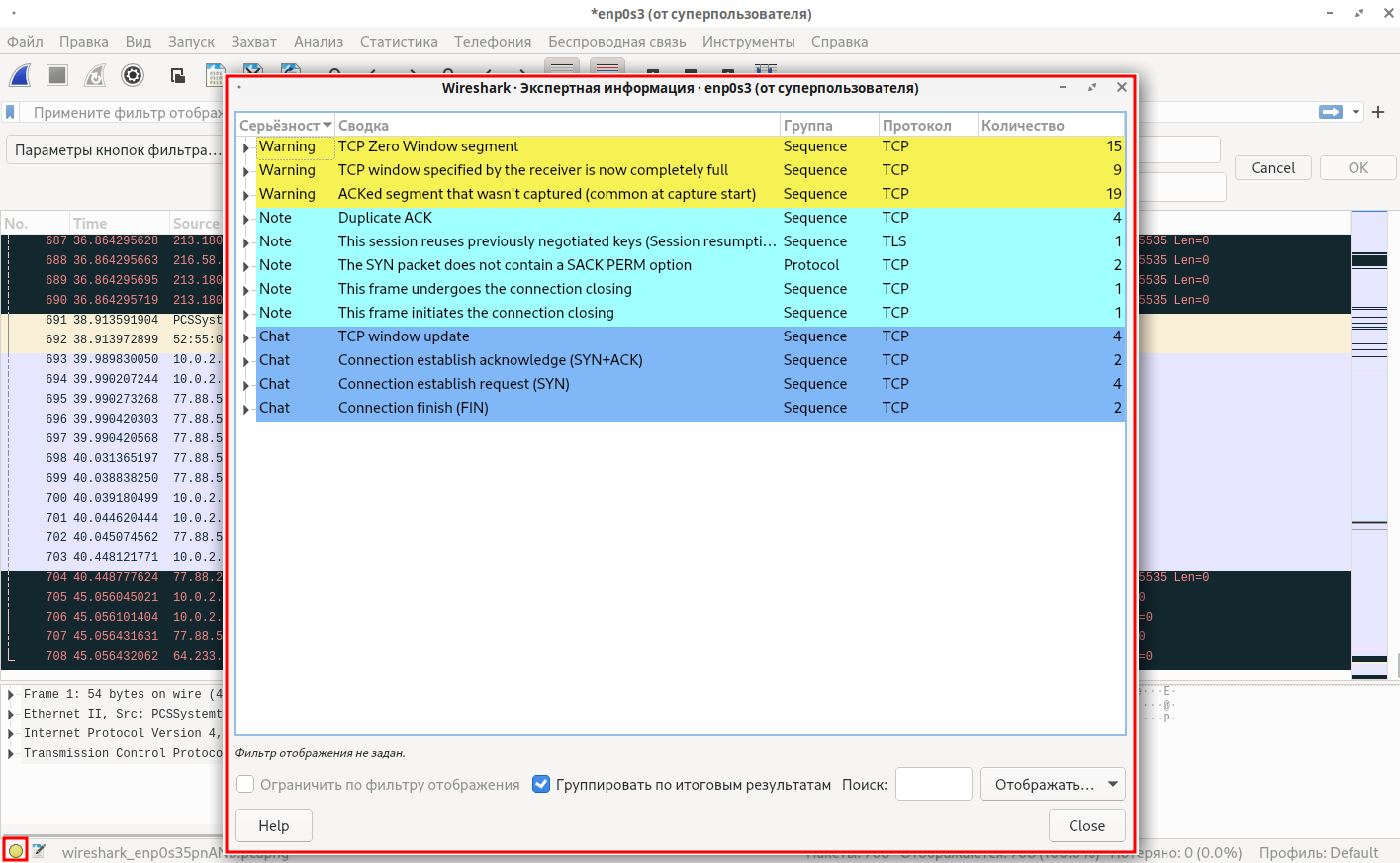
Wireshark позволяет находить и анализировать возможные причины сетевых неполадок и проблем с безопасностью. Утилита их обнаруживает и собирает в отдельное меню «Экспертная информация».
Для просмотра меню «Экспертная информация» нажмите на индикатор «ПРЕДУПРЕЖДЕНИЕ» ( ), расположенный в левом нижнем углу окна утилиты.
Диагностические сообщения о потенциальных сетевых неполадках подразделяются по различным степеням критичности и помечаются разными цветами:
-
Errors — ошибки — например, обнаруживаются искажённые пакеты;
-
Warnings — предупреждения — например, приложение возвращает необычный код ошибки, такой как проблема с соединением;
-
Note — примечания (значимые события) — например, приложение возвращает распространенный код ошибки, такой как HTTP 404;
-
Chat — чат — информация об обычном рабочем процессе.
Обратите внимание, что данные сообщения не обязательно указывают на проблему, а используются в качестве подсказки для поиска источника проблем в каждом конкретном случае. Также отсутствие сообщений не означает отсутствие сетевых проблем.
Дата последнего изменения: 19.01.2026
Если вы нашли ошибку, пожалуйста, выделите текст и нажмите Ctrl+Enter.