
2.7.10.2 Подключение принтеров Сanon
 Скачать документ
Ручная установка драйвера
Регистрация принтера в спулере печати
Мониторинг состояния принтера
Окружение
- Версия ОС: 7.3
- Конфигурация ОС: Рабочая станция
- Редакция ОС: Стандартная
- Архитектура: x86_64
Для принтеров: LBP112, LBP113w, LBP151dw, LBP6030, LBP6030B, LBP6030w, LBP6230dw, LBP7100Cn, LBP7110Cw используйте драйвер UFRII LT, который доступен по ссылке.
Для серий Canon i-SENSYS, imagePRESS, imageRUNNER, iR-драйвер доступен по ссылке.
Для принтера модели Canon imageRUNNER 1133A драйвер доступен по ссылке. При установке выбрать модель Canon-MFP5800 Series UFRII LT.
Чтобы установить драйвер, скачайте и распакуйте его, перейдите в распакованный каталог.
В терминале запустите скрипт установки install.sh и следуйте инструкциям инсталлятора.
Вы можете подробнее ознакомиться с примерами установки и подключения принтеров и драйверов для них, просмотрев наши обучающие видео:
-
на RuTube — Подключение и установка драйверов принтеров в РЕД ОС;
-
в Яндекс.Дзен — Подключение и установка драйверов принтеров в РЕД ОС;
-
в VK Видео — Подключение и установка драйверов принтеров в РЕД ОС.
На наших каналах вы также сможете найти много другой полезной информации.
Для автоматической установки принтера Сanon воспользуйтесь драйвером по ссылке. В архиве canon.zip имеется интерактивный скрипт установки принтера.
Скачайте архив с драйвером и распакуйте его командой:
unzip canon.zipПерейдите в распакованный каталог и от пользователя root выполните запуск скрипта автоматической настройки:
./canon-install.sh
Ручная установка драйвера
Ниже рассмотрен вариант ручной установки драйвера версии 2.71 для принтеров Canon серии LBP. Поддерживаемые модели представлены в таблице. Драйвер доступен по ссылке. В архиве canon.zip имеется интерактивный скрипт установки принтера, запустите его от пользователя root.
Поддерживаемые модели принтеров:
| Принтер | Название файла PPD |
|---|---|
| LBP1120 | CNCUPSLBP1120CAPTK.ppd |
| LBP1210 | CNCUPSLBP1210CAPTK.ppd |
| LBP2900 | CNCUPSLBP2900CAPTK.ppd |
| LBP3000 | CNCUPSLBP3000CAPTK.ppd |
| LBP3050 | CNCUPSLBP3050CAPTK.ppd |
| LBP3018 | CNCUPSLBP3050CAPTK.ppd |
| LBP3010 | CNCUPSLBP3050CAPTK.ppd |
| LBP3150 | CNCUPSLBP3150CAPTK.ppd |
| LBP3108 | CNCUPSLBP3150CAPTK.ppd |
| LBP3100 | CNCUPSLBP3150CAPTK.ppd |
| LBP3200 | CNCUPSLBP3200CAPTK.ppd |
| LBP3210 | CNCUPSLBP3210CAPTK.ppd |
| LBP3250 | CNCUPSLBP3250CAPTK.ppd |
| LBP3300 | CNCUPSLBP3300CAPTK.ppd |
| LBP3310 | CNCUPSLBP3310CAPTK.ppd |
| LBP3500 | CNCUPSLBP3500CAPTK.ppd |
| LBP5000 | CNCUPSLBP5000CAPTK.ppd |
| LBP5050 | CNCUPSLBP5050CAPTK.ppd |
| LBP5100 | CNCUPSLBP5100CAPTK.ppd |
| LBP5300 | CNCUPSLBP5300CAPTK.ppd |
| LBP6018 | CNCUPSLBP6018CAPTK.ppd |
| LBP6000 | CNCUPSLBP6018CAPTK.ppd |
| LBP6020 | CNCUPSLBP6020CAPTK.ppd |
| LBP6200d | CNCUPSLBP6200CAPTK.ppd |
| LBP6300dn | CNCUPSLBP6300CAPTK.ppd |
| LBP7200C | CNCUPSLBP7200CCAPTK.ppd |
| LBP9100Cdn | CNCUPSLBP9100CCAPTK.ppd |
Выполните удаление system-config-printer-udev, поскольку в некоторых случаях автоматически добавленный принтер работает некорректно:
dnf remove system-config-printer-udev
Перейдите в каталог с загруженным архивом и выполните распаковку:
unzip canon.zip
Перейдите в каталог canon и выполните установку пакетов командой:
dnf localinstall cnd*
Регистрация принтера в спулере печати
Данные для команды возьмите из выше представленной таблицы.
Команда для установки принтера LBP2900:
sudo lpadmin -p LBP2900 -m CNCUPSLBP2900CAPTK.ppd -v ccp://localhost:59687 -E
Для регистрации в системе узнаем адрес принтера:
dmesg | grep printer
Вывод команды:
5.876692] usblp 1-10:1.0: usblp0: USB Bidirectional printer dev 7 if 0 alt 0 proto 2 vid 0x04A9 pid 0x2676
Обратите внимание на значение (в данном случае 0) после usblp в строке вывода.
sudo /usr/sbin/ccpdadmin -p LBP2900 -o /dev/usb/lp0
LBP2900 — это название принтера, указанное в таблице, представленной ранее. Пожалуйста, укажите название вашего принтера.
При этом в файле /etc/ccpd.conf появится запись:
<Printer LBP2900>
DevicePath /dev/usb/lp0
</Printer>
Создадим новый сервис ccpd, для этого создайте файл /etc/systemd/system/ccpd.service со следующим текстом:
[Unit]
Description=CCPD Printing Daemon
After=cups.service
[Service]
Type=forking
ExecStart=/usr/sbin/ccpd
TimeoutSec=5
[Install]
WantedBy=multi-user.target
Удалите старый сервис:
rm -f /etc/rc.d/init.d/ccpd
Перезагрузим systemd с поиском новых юнитов и перезапустим сервисы ccpd и cups:
systemctl daemon-reload
systemctl restart ccpd cups
Добавьте в автозагрузку ссpd:
systemctl enable ccpd
Мониторинг состояния принтера
Просмотр статуса принтера:
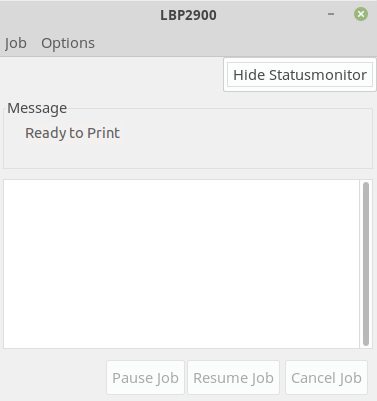
captstatusui -P LBP2900
Появится окно с надписью «Ready to Print». Значит принтер готов к работе.
Для появления монитора состояния только при возникновении проблемы добавьте в автозагрузку команду:
captstatusui -P LBP2900 -e
Для добавления в автозагрузку перейдите в «Главное меню» — «Параметры» — «Запуск приложений», нажмите на кнопку «Custom Add» и в поле «Команда» впишите captstatusui -P LBP2900 -e.
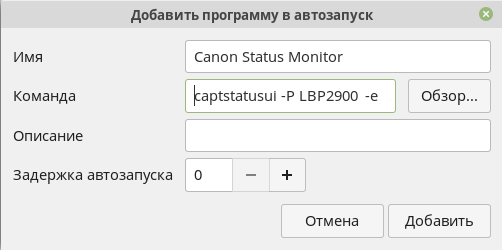
Опция -e указывает, что окно статуса не будет показываться до тех пор, пока не случится ошибка.
Также можно создать пользовательскую кнопку на рабочем столе, в команде запуска кнопки пропишите captstatusui -P LBP2900, данная настройка позволит пользователю управлять задачами печати: «Resume job», «Cancel Job». Например, после замены бумаги в лотке принтера, нажмите кнопку «Resume job» для возобновления печати.
Дата последнего изменения: 18.02.2026
Если вы нашли ошибку, пожалуйста, выделите текст и нажмите Ctrl+Enter.