В операционной системе РЕД ОС 8 в графическом окружении KDE есть инструмент, который поможет навести порядок в залежи документов — файловый менеджер Dolphin. Гибкие настройки, предпросмотр файлов, двухпанельный режим и множество других возможностей кастомизации делают его незаменимым помощником. В сегодняшней статье рассмотрим наиболее примечательные возможности Dolphin: от настройки поведения и внешнего вида файлового менеджера до встроенных инструментов, полезных в работе.
Кастомизация Dolphin — настраиваем панель инструментов под личные предпочтения
Для доступа к настройкам Dolphin откройте файловый менеджер и нажмите на иконку меню в правом верхнем углу экрана. В появившемся меню выберите пункт «Настройка», а затем нажмите «Настроить Dolphin». Откроется окно с разделами для настройки файлового менеджера.
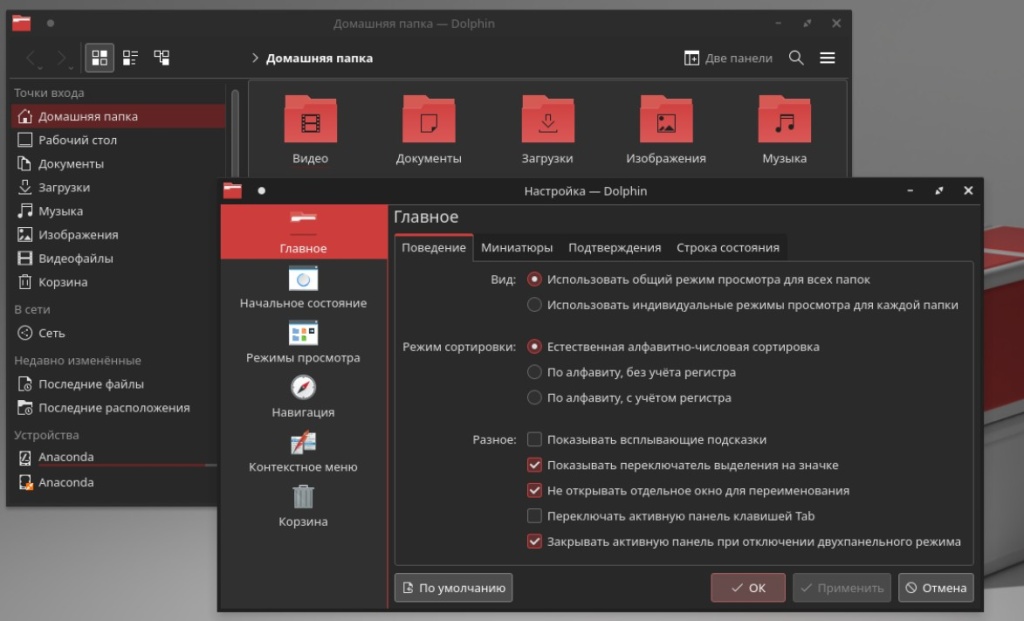
В этом разделе вы можете настроить:
Поведение — выбрать режим просмотра папок, сделать сортировку файлов и настроить дополнительные функции, такие как всплывающие подсказки с информацией о файлах, переключение между панелями клавишей Tab и автоматическое закрытие неактивных панелей.
Миниатюры — выбрать предварительный просмотр файлов, таких как документы, изображения, папки, текстовые файлы и т.д.
%20.jpg)
Подтверждения — выбрать режим запроса подтверждения от пользователя во всех приложениях KDE, например, при удалении файлов или при закрытии окон с несколькими вкладками.
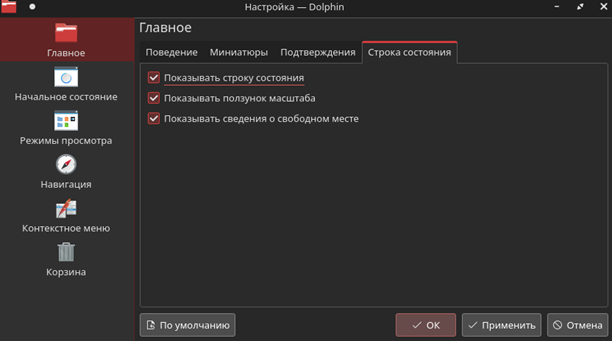
Строка состояния — настроить отображение полезной информации в нижней части окна файлового менеджера.
Настройки начального состояния позволяют задавать параметры отображения окон Dolphin при запуске. Здесь вы можете указать параметры отображения по умолчанию при открытии файлового менеджера:
— Выбрать двухпанельный режим, удобный для копирования или перемещения файлов между папками;
— Настроить редактируемую строку адреса, чтобы быстро перемещаться между папками;
— Включить панель фильтра по умолчанию для быстрого поиска.
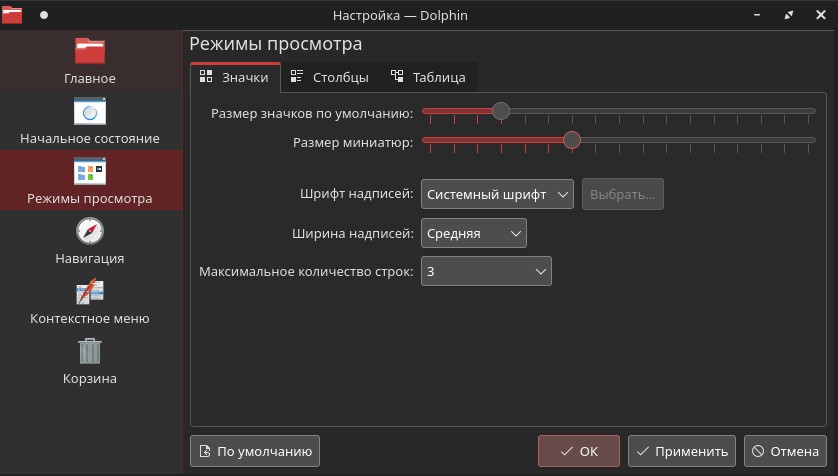
В разделе «Режим просмотра» вы можете настроить внешний вид интерфейса Dolphin. Здесь можно изменить размер значков и миниатюр, что особенно удобно при работе с фотографиями. Также можно настроить шрифт и ширину текстовых подписей.
Раздел «Навигация» позволяет настроить поведение Dolphin при работе с вкладками, архивами и папками. Например, можно выбрать, как будут открываться новые вкладки: после текущей папки или в конце панели вкладок. Кроме того, вы можете активировать открытие папок при перетаскивании файлов.
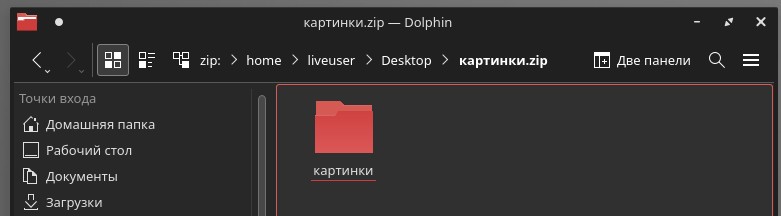
Если вы часто работаете с архивами, можно включить опцию «Открывать архивы как папки». Тогда, щёлкнув по ZIP-файлу, вы увидите его содержимое без распаковки.
В разделе «Контекстное меню» можно выбрать действия, которые будут отображаться при щелчке правой кнопкой мыши. Добавьте или удалите стандартные пункты, например, «Создать копию» или «Удалить».
Также Dolphin поддерживает расширения, которые добавляют новые функции в контекстное меню.
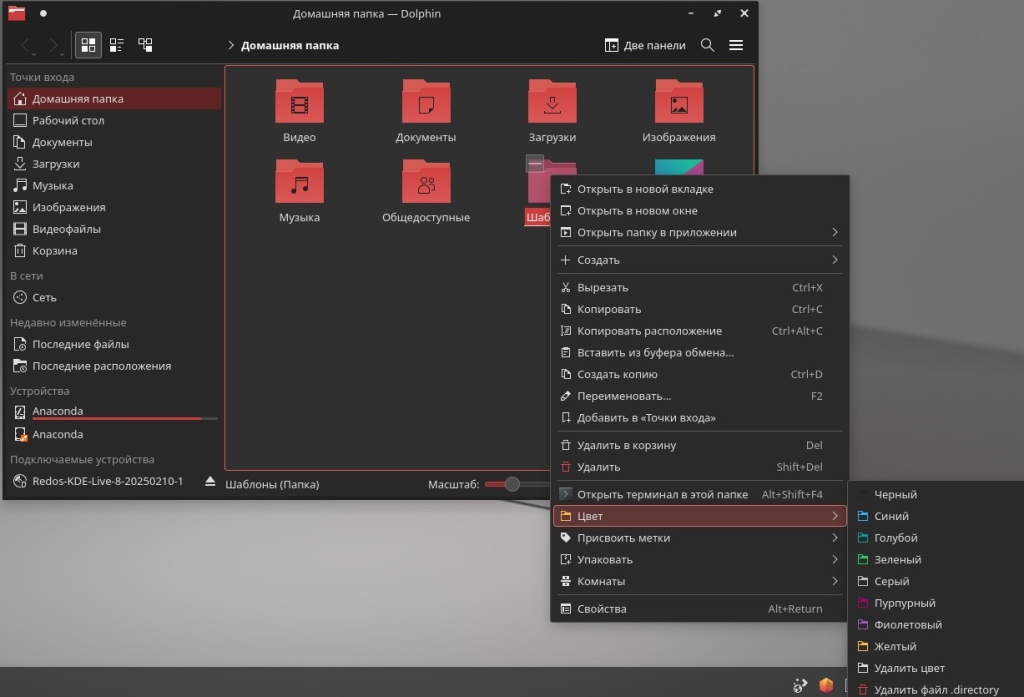
Например, загрузим расширение Color Folder. Открываем настройки Dolphin и переходим в раздел «Контекстное меню», нажимаем «Загрузить новые действия», выбираем расширение и скачиваем его.
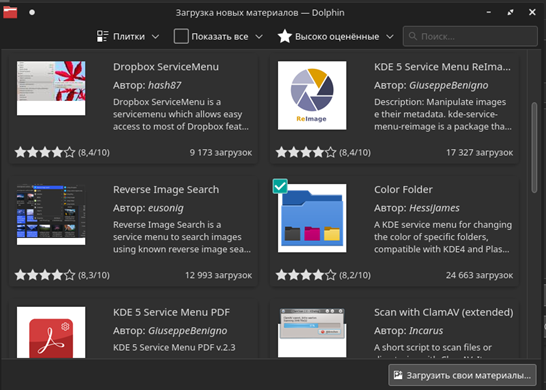
Теперь при нажатии правой кнопкой мыши на папку можно выбрать цвет, которым она будет отображаться. Скорректировать цвета можно также в контекстном меню, проставив галочки.
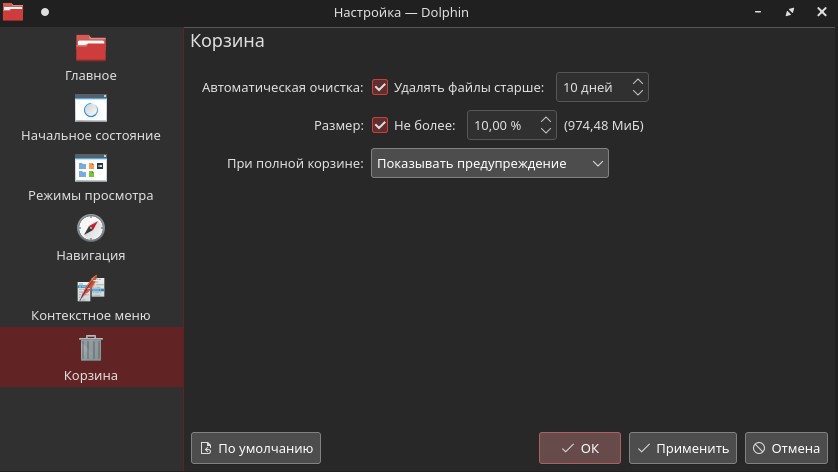
В разделе «Корзина» можно настроить автоматическое удаление файлов по расписанию. Например, сделать автоматическое удаление файлов из корзины старше 10 дней, а также задать максимальный размер удаляемых файлов.
Итак, в этом разделе мы познакомились с панелью инструментов файлового менеджера, которую можно настроить под личные предпочтения. Более подробную инструкцию по установке и настройке Dolphin можно посмотреть в базе знаний.
Функции, которые точно пригодятся в работе
Рассмотрим несколько полезных функций, которые значительно упростят работу в операционной системе.
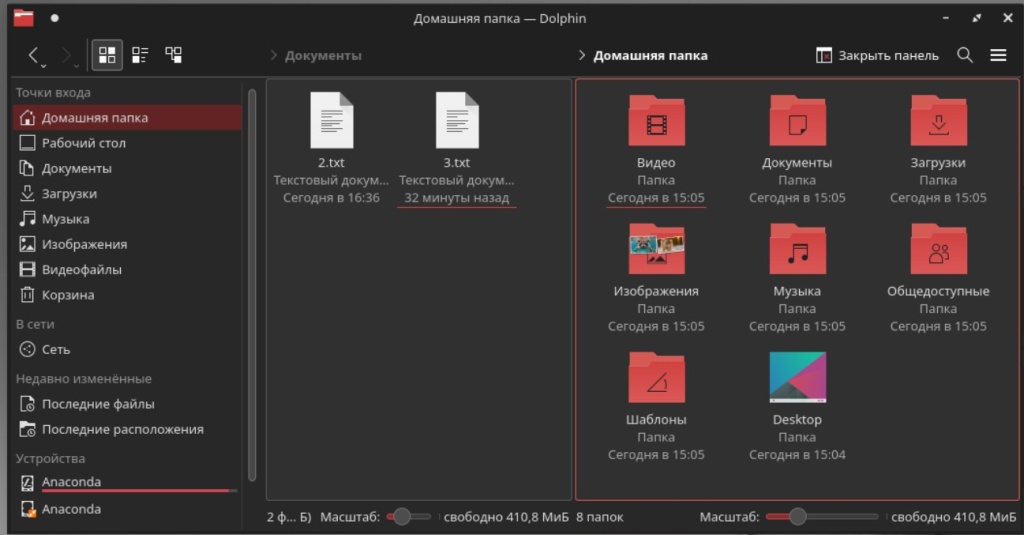
Одной из самых известных и удобных функций Dolphin является режим, который позволяет одновременно отображать две рабочие панели.Чтобы активировать его, нажмите на значок «Две панели» в правом верхнем углу или нажав клавишу F3. Теперь вы можете легко перемещать файлы между папками или одновременно просматривать содержимое нескольких папок.
Настройка показа дополнительных сведений
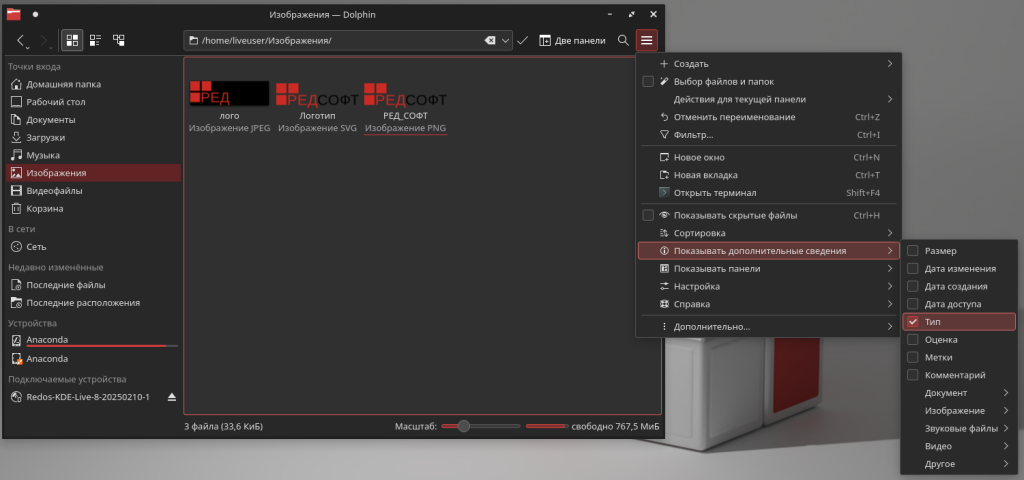
Для удобства просмотра документов, изображений и прочих файлов можно настроить показ дополнительных сведений, которые помогут в выборе правильного документа. К примеру, у нас есть несколько картинок, которые выглядят одинаково, но они сохранены в разных форматах: JPEG, PNG и SVG и мы не знаем, какая картинка в каком формате. Воспользуемся настройкой отображения дополнительной информации. В правом верхнем углу нажимаем «меню» и наводим курсор мыши на пункт «показывать дополнительные сведения». Ставим галочку напротив пункта «тип». Теперь мы видим формат изображения и можем с легкостью выбрать подходящий.
Вставка изображений
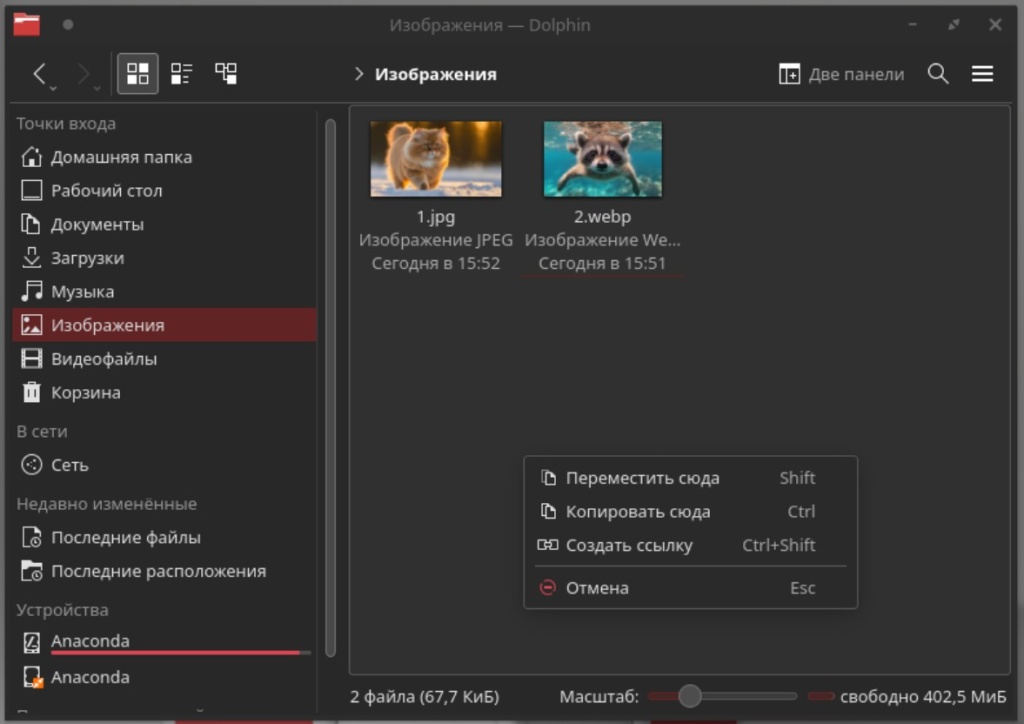
Вы можете не только сохранять или копировать изображения из интернета или документов, но и просто перетаскивать их мышью напрямую в нужную папку.
Настройка дополнительных панелей
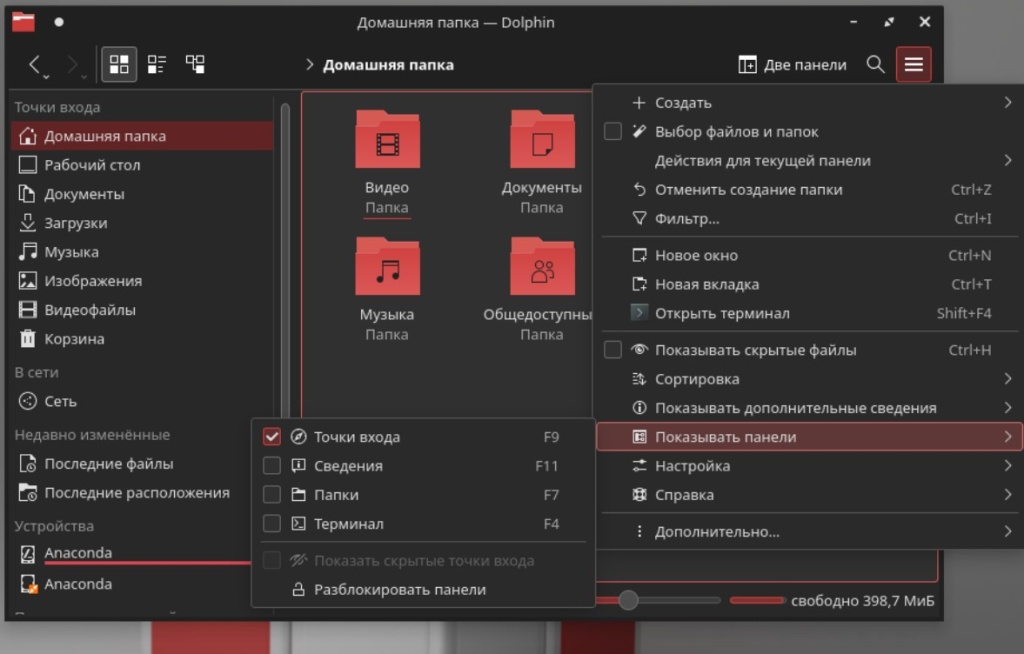
В Dolphin есть список дополнительных панелей: точки входа, сведения, папки и терминал. Вы можете настроить их состав, чтобы необходимые панели были всегда под рукой отображаясь по умолчанию. Просто нажмите на меню в правом верхнем углу, перейдите к пункту «Показать панели» и выберете нужные пункты.
Встроенный терминал
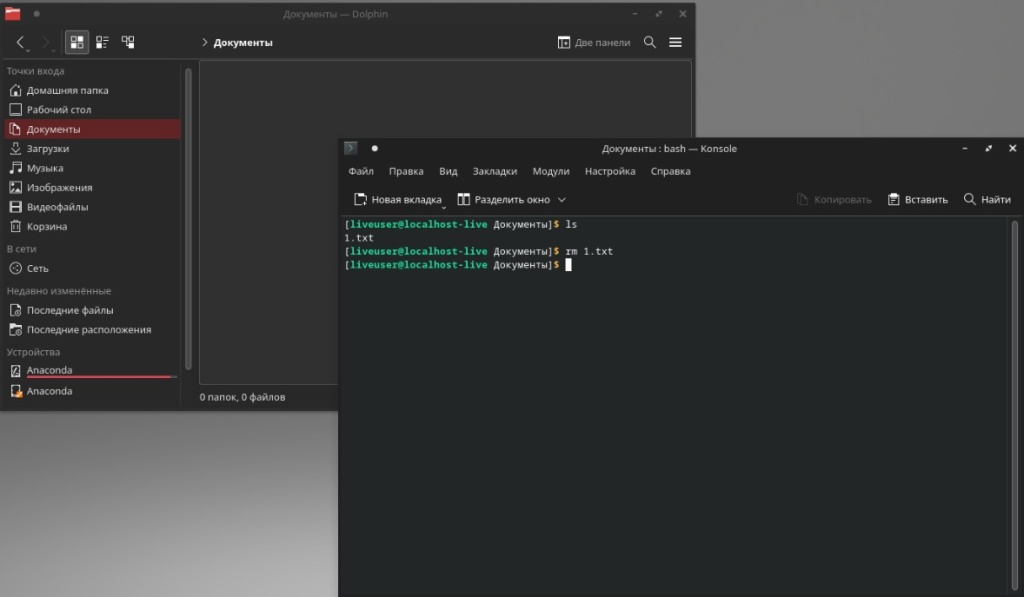
Для любителей командной строки есть удобная функция управления файлами через терминал. В правом верхнем углу нажмите на меню и выберите «терминал» — откроется командная строка с вашим текущим местоположением в папке.
Терминал также можно вызвать клавишей F4 или сделать его видимым по умолчанию через функцию «показывать панели».
Например, с помощью терминала удалим текстовый файл. Как видите, Dolphin автоматически обновил содержимое папки. Более того, при переходе в другой каталог в терминале графическая часть интерфейса также переместится туда.
Расширенный поиск
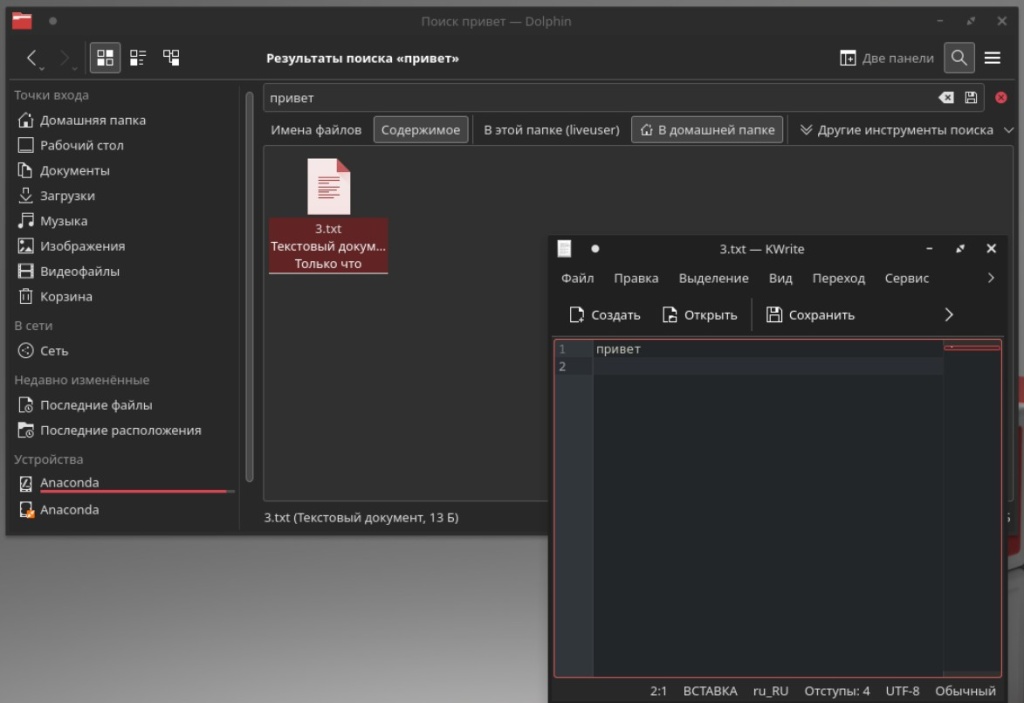
Dolphin умеет искать файлы по имени, расширению и содержимому. Так, в поиск можно ввести текст, и Dolphin найдёт все документы, содержащие данный фрагмент. Больше подробностей о поиске файлов с использованием индексации Baloo рассказали в статье в базе знаний РЕД ОС.
Заключение
Файловый менеджер Dolphin имеет богатый набор возможностей для пользователей. Мы рассмотрели лишь основные, но даже этих функций достаточно, чтобы значительно упростить повседневные задачи. Интерфейс Dolphin интуитивно понятен, а настройки можно адаптировать под личные предпочтения. Это делает его отличным выбором для пользователей операционной системы РЕД ОС 8 в окружении KDE, которые ценят функциональность и простоту в использовании.